CASE 01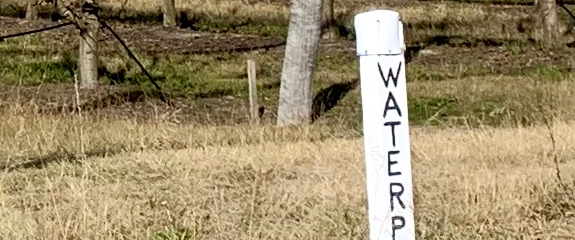
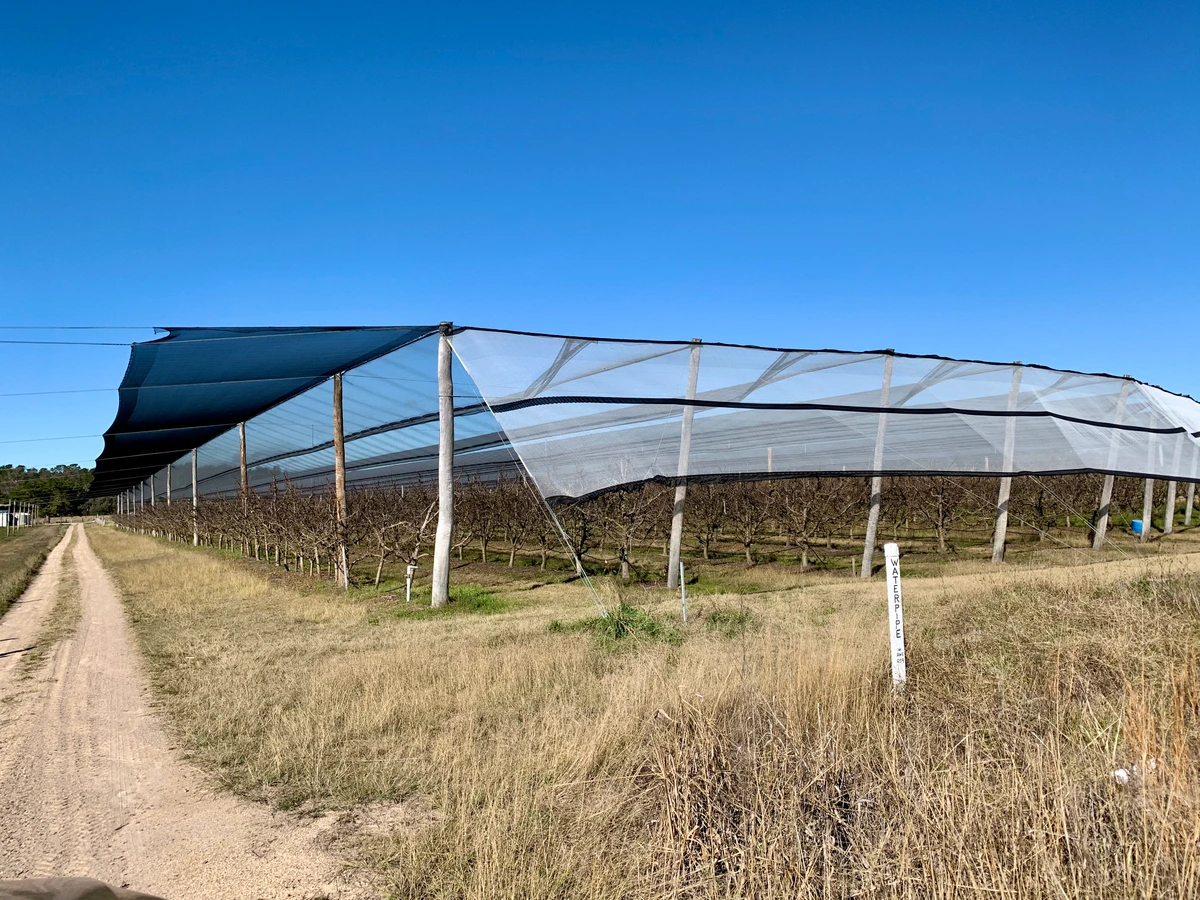
撮影した元の写真
4,032 × 3,024 px
細部の情報を最も多く残した元データ。草や枝、ネットの線を見比べてください。
同じ場所を拡大して比較
同じ範囲を同じ表示幅で掲載
元のJPEGを開く ↗
保存・共有で画素数が減ることがあります。
容量のMBだけでは画質を判断できません。
余白と切り取りで仕上がりが変わります。
写真の全体像は似て見えても、拡大すると細い線や草の輪郭に差が出ます。まずは、同じ場所を切り出した下段の拡大部分を見比べてください。
4,032 × 3,024 px
細部の情報を最も多く残した元データ。草や枝、ネットの線を見比べてください。
同じ場所を拡大して比較
同じ範囲を同じ表示幅で掲載
元のJPEGを開く ↗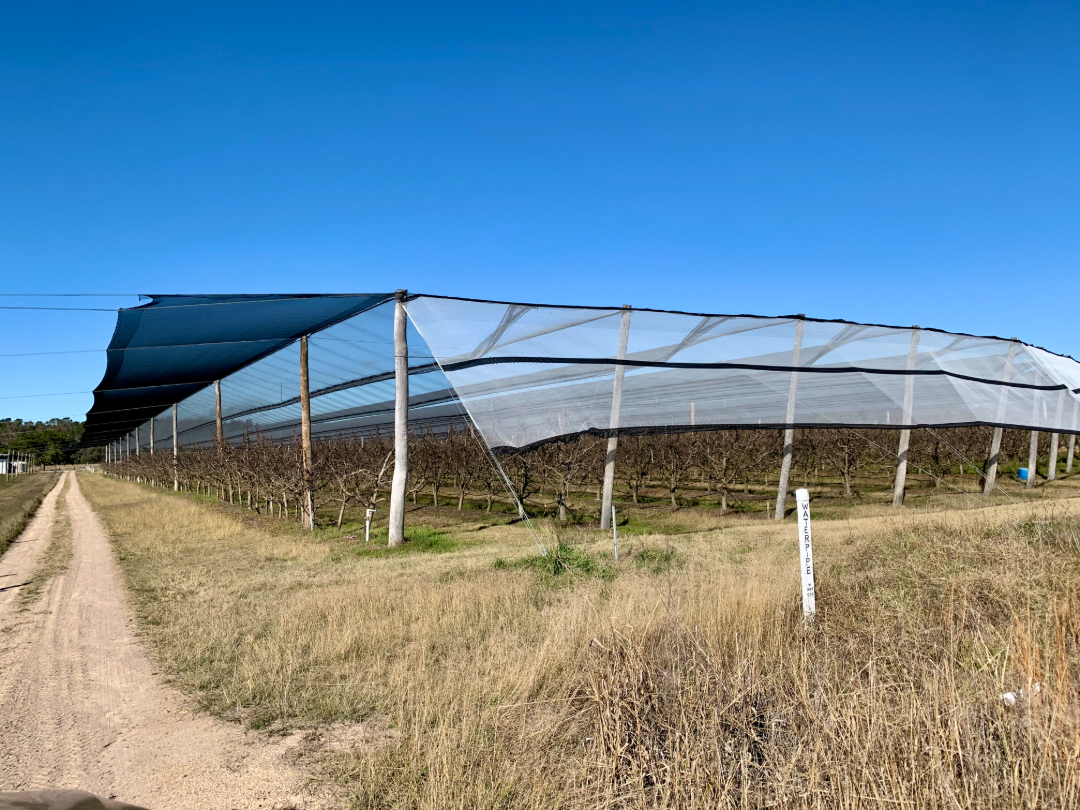
1,080 × 810 px
元写真をブラウザに表示し、画像部分を画面撮影した実例です。機種や表示倍率により残る画素数は異なります。
同じ場所を拡大して比較
同じ範囲を同じ表示幅で掲載
画面撮影したPNGを開く ↗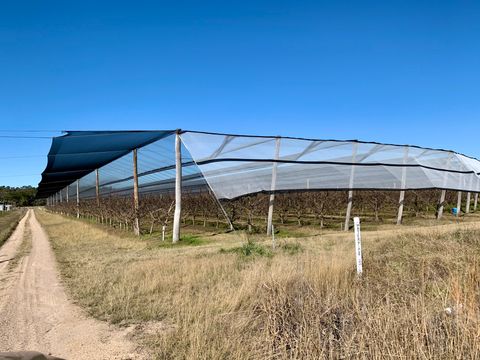
480 × 360 px
同じ写真を480×360pxに縮小し、JPEGで保存した実例です。特定のSNSやアプリの圧縮結果ではありません。
同じ場所を拡大して比較

同じ範囲を同じ表示幅で掲載
縮小したJPEGを開く ↗元写真は4,032×3,024px。スクリーンショットは、ブラウザ上の画像を1,080×810px・表示倍率相当1倍で画面撮影しました。縮小画像は480×360px・JPEG品質80で保存しています。拡大部分はA1横向き・余白なしで印刷したときの約120×50mmに当たる同じ範囲です。画面上では実寸になりません。整数画素への丸めによる約1pxの差があります。
この例の写真は元の設定値が72dpiでも、実画素数は4,032×3,024pxあります。設定値だけで画質を決めず、実画素数と印刷寸法を組み合わせて確認します。
比較写真:Kgbo「Netting over apple trees in Thulimbah, Queensland 01」/CC BY-SA 4.0。iPhone XS Maxで撮影された4,032×3,024pxの写真です。画面撮影・縮小・部分切り出し・WebP変換を行った比較画像にも同ライセンスを適用します。撮影者が当社を推奨する趣旨ではありません。
ABポスターでは、仕上がり原寸で150dpi程度を目安にご案内しています。画像の画素密度としては150ppi程度に相当します。これは受付可否や画質を保証する境界ではありません。
| 仕上がりサイズ 横 × 縦 | 150ppiの必要画素数 横 × 縦(切り上げ) | 元写真 4,032 × 3,024 | 画面撮影 1,080 × 810 | 縮小画像 480 × 360 |
|---|---|---|---|---|
| A3 420 × 297mm | 2,481 × 1,754 px | 244 ppi | 65 ppi | 29 ppi |
| A2 594 × 420mm | 3,508 × 2,481 px | 172 ppi | 46 ppi | 21 ppi |
| B2 728 × 515mm | 4,300 × 3,042 px | 141 ppi | 38 ppi | 17 ppi |
| A1 841 × 594mm | 4,967 × 3,508 px | 122 ppi | 33 ppi | 14 ppi |
| B1 1030 × 728mm | 6,083 × 4,300 px | 99 ppi | 27 ppi | 12 ppi |
スマホでは表を横へスクロールできます。ppiは「1インチに並ぶ画像の画素数」。プリンターのインクの細かさを表すdpiとは意味が異なります。
4,032×3,024pxをA2横向き・余白なしで使うと約172ppi。A1では約122ppi、B1では約99ppiになります。大きくするほど、同じ画素を広い面積に並べることになります。
顔や小さな文字を近くで見る用途は、細部を厳しく確認します。会場で少し離れて見るポスターは印象が変わります。見る距離の基準を一律に決めず、実際の用途で確かめましょう。
画像の「情報」「詳細」などで横・縦のピクセル数を調べ、入力してください。写真や入力値が当社へ送られることはありません。
横・縦に1〜100,000の整数を入力してください。
4,032×3,024pxをA1横向きで計算。
150ppiの目安を下回ります。
150ppiの目安を下回ります。
縦向きの写真を縦向きの用紙で使う場合は、画像の横・縦を入れ替えて計算すると同じ値になります。計算式:全体を残す場合は25.4÷min(用紙横mm÷画像横px、用紙縦mm÷画像縦px)。余白なしはminをmaxに変更。計算は仕上がり寸法で行い、塗り足しを含みません。
写真と用紙の縦横比が違うときは、余白を残すか、一部を切り取るかを選びます。縦横別々に引き伸ばすと、人物や建物の形が変わってしまいます。
縦向きA1では、上下に余白ができます。
大切な人の頭や足、建物全体などを切りたくないときに。余白の色や配置に希望がある場合は、ご相談ください。
縦向きA1では、左右が切れます。
画面いっぱいに写真を見せたいときに。顔・文字・ロゴ・建物など、残したい位置を必ず確認しましょう。
図は画面上の仕上がりイメージです。塗り足しや裁断の誤差を再現したものではありません。写真の出典・ライセンスは上の比較写真と同じです。
「A1縦で、写真全体を残してください。上下の余白は白で構いません。」
「A1縦・余白なし。右側の白い支柱を残したいので、切り取りは右寄せを希望します。」
切り取り位置を示す画像を添える場合は、「確認用」と分かる名前にし、元の写真とは別に用意してください。
PRINT AT 100% / A4・5ページ
A3・A2・B2・A1・B1にそれぞれ拡大したときの約120×50mmの部分を、3種類の画像で並べました。用紙1枚で、そのサイズの細部を原寸で見比べられます。
「用紙に合わせる」「縮小して印刷」は使わないでください。家庭用プリンターでの用紙・色の見え方は、当社の本番出力とは異なります。
A4縦・5ページ・約9MB。元の画像の画素数を保ち、印刷寸法に合わせて配置しています。実機での印刷検証は未実施です。
ご注文後は、注文番号をご用意のうえ既存の入稿窓口をご利用ください。WEB入稿は1回最大10ファイル・合計2GB(2,048MB)まで、印刷データは1原稿2GBまで。メール添付は1通3MBまでです。大容量データを外部転送サービスで送る場合は、URLと注文番号をdata@abposter.jpへお送りください。
印刷できる大きさを画素数だけで一律には決められません。この実例の4,032×3,024pxの写真をA1横向き・余白なしにすると約122ppiです。150ppi程度の目安より低くなるため、ピントや見る距離、切り取る量も確認し、気になる場合は試し刷りやご相談をご利用ください。
スクリーンショットという理由だけで一律に印刷不可とは限りません。ただし元の写真より画素数が減ることがあります。まず撮影した元画像を探し、見つからなければ現在の画素数と希望サイズを添えてご相談ください。
写真と用紙の縦横比が同じ場合は両立できます。比率が違う場合は、写真全体を残すと上下または左右に余白ができ、余白なしにすると一部が切れます。人物・文字・建物をゆがませる引き伸ばしは避け、残したい部分をお知らせください。
解像度の設定値を書き換えるだけでは、元の画素数や失われた細部は増えません。大切なのは実際の画素数と、印刷する大きさに対する密度です。拡大処理で画素数を増やしても、ピンぼけや元にない細部が正確に戻る保証はありません。
画像の横・縦の画素数、希望する印刷サイズ、全体を残すか・余白なしにするかをお知らせいただくと、ご案内がスムーズです。
0120-970-111
平日 10:00〜19:00