
初めての方へ写真でわかる 6ステップ
初めての注文から受け取りまで
何を選んで、いつデータを送る?
注文番号はどこで確認する?
商品選びからお手元に届くまで、
ひとつずつ、一緒に確認しましょう。
まずご注文。
次に、注文番号を確認して入稿。
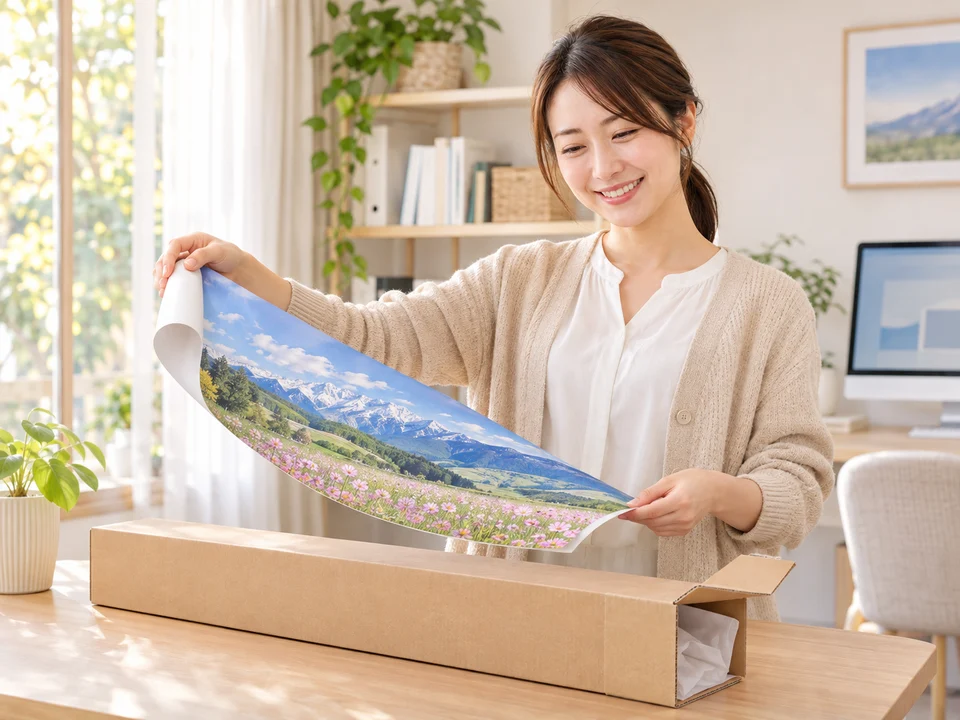
掲載写真は案内用のAI生成イメージです。端末画面・メール見本は説明用で、実際の表示と異なります。
01 商品を選ぶ

用紙・仕上がりサイズ・枚数を決めます。
- 使う場所と目的を確認。
屋内/屋外、写真/文字中心、掲示期間などを整理します。 - 仕上がりサイズと向きを確認。
A1・A2などの規格、縦・横、必要な枚数を決めます。 - 用紙と加工を選択。
光沢の有無、パネル・ラミネートなど、希望に合う商品ページへ進みます。
- 用途
- 屋内に掲示する案内ポスター
- サイズ・枚数
- A1・縦向き・1枚
- 用紙・加工
- 厚手マットコート紙・加工なし
発送日と到着日は異なります。注文前に、お届け先・商品の納期・支払い条件をご確認ください。
使用日から準備スケジュールを逆算する →02 注文する

カートを確認し、購入手続きの最後まで。
- 商品ページで枚数を入力。
希望サイズの枚数欄に入力して、その横の「注文」を押し、カートへ追加します。 - カートで用紙・サイズ・枚数を確認。
別の用紙やサイズも必要な場合は「買い物を続ける」から追加します。 - お届け先・支払い方法を入力。
氏名・住所・連絡先に加えて、確認メールを受け取れるメールアドレスを入力します。支払い方法ごとの手続きも確認します。 - 最終確認をして注文を完了。
商品・金額・お届け先・支払い方法を確認し、画面の案内に沿って最後まで進めます。
データを送る操作は、ご注文完了後に行います。注文の途中保存はできないため、必要な情報を用意してから進めてください。
03 注文番号を確認する

注文確認メールを開き、番号と入稿用URLを確認。
- ご注文時のメールアドレスの受信箱を開く。
注文完了後に送られる注文確認メールを探します。 - 注文番号と注文内容を確認。
番号をメモするか、メールをすぐに開けるよう保存します。複数の注文がある場合は、どの商品に対応する番号かも確認します。 - メール内の入稿用URLを確認。
印刷データの準備ができたら、そのURLから入稿します。
- 注文番号
- メールに記載の番号を控える
- 注文内容
- 用紙・仕上がりサイズ・枚数などを照合
- 入稿用URL
- データを送るときに開くリンク
実際の件名・レイアウト・項目の並びは、届いたメールでご確認ください。
迷惑メールフォルダ・受信制限・入力したアドレスを確認。それでも見つからなければ、氏名・メールアドレス・おおよその注文日時を添えてお問い合わせください。完了したか不明なまま、同じ注文を繰り返さないでください。
04 印刷データを入稿する

注文番号と印刷用ファイルをそろえ、最後まで送信。
- 実際に送るファイルを開いて確認。
文字・日付・写真・向き・印刷するページを確認します。文字やロゴは仕上がり線から5mm以上内側に。PDF・JPG以外の場合は、仕上がり確認用の画像またはPDFも一緒に用意します。 - 注文確認メールの入稿用URLを開く。
ご注文と同じ氏名・メールアドレス、注文番号、データ数などを入力します。 - ファイルを添付し、連絡事項を確認。
複数原稿は「どのファイルを・何サイズで・何枚」印刷するかを分かるようにします。例:poster_A1_1mai.pdf(ファイル名の見本)。 - 送信を完了し、完了画面まで確認。
ファイルを選んだだけで閉じず、画面の案内に沿って最後まで進めます。
容量は、送り方ごとに違います
- WEB入稿(デカメール)
- 1回につき最大10ファイル・合計2GB(2,048MB)まで
- 印刷データ
- 1原稿につき2GBまで
- メール添付
- 1通3MBまで。宛先:data@abposter.jp
大容量データは、外部転送サービスのダウンロードURLと注文番号をdata@abposter.jpへ送る方法もあります。1原稿の上限は同じです。
配送先・注文内容の変更や、入稿後の差し替えは、注文番号を添えてスタッフへご連絡ください。
WEB入稿は外部サービスを別タブで開きます。まだ注文していない方は、先に商品をご注文ください。
ファイルの準備・入稿で困ったとき →05 メールを確認する
入稿後は、データに関する連絡と進行状況を確認。
送信が完了しても、データ確認や必要な決済の条件がそろっていなければ、発送まで進められない場合があります。
- データに関する連絡
不備や確認事項の連絡が来たら、内容を確認して対応します。再入稿が必要な場合は、案内に沿って修正したデータを用意してください。
- 印刷完了の連絡
ご注文時のメールアドレスで確認します。印刷完了と受け取り完了は別の段階です。
- 発送完了の連絡
発送内容と配送状況の確認に必要な情報を確認し、受け取りの準備をします。
完了画面や送信日時、迷惑メールフォルダを確認。注文番号・送信日時・ファイル名を添えてお問い合わせください。同じデータの繰り返し送信や、差し替えファイルだけの再送は避け、状況を確認します。
06 受け取る・商品を確認する
配送状況を確認し、届いた商品を開いて確認。
- 発送の連絡から配送状況を確認。
配送会社・お問い合わせ番号などを確認し、受け取れるよう準備します。 - 梱包を開け、注文内容と照合。
用紙・仕上がりサイズ・枚数・加工の有無などを確認します。 - 印刷内容や破損の有無を確認。
気になる点があれば、注文番号と状況をお知らせください。外箱や商品の写真があると確認しやすくなります。
配送日数はお届け先・商品サイズ・配送会社などで変わります。天候・交通事情による遅延もあるため、使用日まで余裕を持ってお受け取りください。
途中で迷ったときは
注文と入稿は、同時にしないといけませんか?
同時でなくても大丈夫です。まず注文を完了し、注文番号を確認してから、準備した印刷データをご入稿ください。ご希望の納期がある場合は、データを準備できる時期と商品の受付条件も確認します。
注文番号を確認する手順へ →注文確認メールが届きません。もう一度注文してもよいですか?
迷惑メールフォルダ・受信制限・入力したメールアドレスをご確認ください。注文の完了が不明なまま再注文せず、氏名・メールアドレス・おおよその注文日時を添えてお問い合わせください。
注文メール・進行状況のFAQへ →スマホで注文して、パソコンから入稿できますか?
できます。パソコン側でも注文番号と、注文時の氏名・メールアドレスを用意してください。スマホから入稿する場合は、ファイルの保存先を確認し、実際のファイルを選べる状態にしておきます。
スマホでファイルを選ぶ方法へ →入稿できたか分からないときは、送り直しますか?
まず送信完了画面や送信日時、届いた連絡を確認します。不明な場合は、注文番号・送信日時・ファイル名を添えてお問い合わせください。同じデータを繰り返し送る前に、状況をご確認ください。
入稿後のメール確認へ →注文内容や入稿データを変更したくなったら?
印刷や発送が進んでいる場合があるため、注文番号を添えてお早めにお電話ください。入稿画面の連絡欄だけで、配送先や注文内容の変更はできません。差し替えデータの送信は、スタッフの案内に沿って行ってください。
電話する:0120-970-111平日10:00〜19:00
初めての注文も、ご相談ください
「どの用紙を選べばよい?」「このデータで印刷できる?」など、途中で迷ったらご相談ください。ご注文済みの方は、注文番号をお伝えいただくと確認がスムーズです。
お電話はご相談窓口です。ご注文はホームページからお手続きください。
案内・参照先の確認日:2026年11月3日。商品や支払い方法ごとの条件は、各商品ページ・現行のご利用案内でご確認ください。