Illustratorで印刷データ作成!アートボード編|激安ポスター印刷のABポスター
Adobe Illustrator(AI)は印刷データ作成で必要不可欠といっても過言ではなく、プロのデザイナーから個人利用まで幅広く使用されています。
Adobe Illustratorは「アートボード」と呼ばれるキャンパスに、画像・文字・カラーオブジェクトを配置することができ、簡単に高品質の印刷データを作成できます。
この記事ではそんなAdobe Illustratorの基本的な印刷データ作成で必要な知識、印刷データ入稿でつまずきやすい注意点などを弊社ABポスタースタッフがわかりやすく解説します。
Adobe Illustratorを使用した印刷データ作成方法(アートボード編)

Adobe Illustratorで印刷物を作成する場合、最初にアートボードを準備します。
アートボードはいわば「デザインを描くためのキャンパス」であり、正しく理解していないと思う様な印刷物は仕上がりません。
これから解説する4stepを確認し、それぞれの仕組みと特性を理解しながらAdobe Illustratordのデータ作成方法を身に付けてください。
step1.適切なサイズ・必要な枚数アートボードを作成する(片面・両面を確認)

印刷データ作成で最初に必要になるのは、印刷用途に合わせたアートボードの作成です。
片面印刷のポスターであれば、ポスターサイズを満たしたアートボードを1枚作成してください。
一般的にポスターは定型サイズが決まっており、A1サイズであれば長辺841mm短辺 594mmとなります。
ご自身が作成したいサイズにアートボードのサイズを変更してください。
両面印刷の大判パネルであれば、表面・裏面で2枚のアートボードが必要になります。
step2.裁ち落としは3mmに設定する

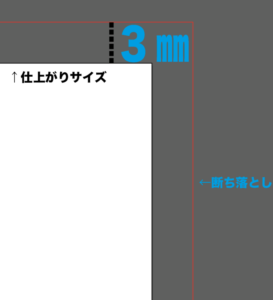
「裁ち落とし」とは印刷データを用紙に印刷した後、断裁機で用紙をカットする「仕上がりサイズ+余剰部分」の位置を意味します。
Adobe Illustratorで印刷データを作成する時は、必ず裁ち落としを3mmに設定してください。
これはポスターをどのサイズで印刷する場合も変わりません。
例えばA4サイズ短辺210×長辺297mmであれば、その4辺に+3mmで短辺213×長辺300mmが裁ち落としエリアになります。
裁ち落としと塗り足しの違いとは?
 印刷データを入稿した後、印刷会社から「塗り足しを3mm確保してください」という確認メールがきた経験がある方がいるかもしれません。
塗り足しとは前述した通り、断裁時のカット位置が定型サイズから僅かにずれても、用紙のフチに「意図しない余白が入る」現象を回避する目的で導入されます。
つまり裁ち落としはこの余白が出ない様にする「塗り足しのために必要な工程」であり、裁ち落としを3mmに設定するのは、印刷会社側の都合によるのがその理由です。
step3.カラーモードはCMYKを選択する

Adobe IllustratorはCMYK・RGBという2パターンのカラーモードがあります。
印刷データCyan(シアン)・Magenta(マゼンタ)・Yellow(イエロー)・Key plate(キープレート)の4色で色味を表現します。
「ポスターは4色だけしかインクがないの!?」と驚かれるかもしれませんが、実際印刷現場ではこの4色の配分量を調節して、印刷オペレーターが印刷データの色味に限りなく近づけて印刷します。
弊社ABポスターの印刷オペレーターは高い印刷技術で高品質な印刷物を納品しており、お客様のリピート率90%以上の実績を実現しています。
step4.ラスタライズ効果設定は高解像度(300ppi)を選択する

「ラスタライズ」とはAdobe Illustratorで作成されたベクターオブジェクトを、新しくビットマップ画像へ置き換えて配置することを意味します。
例えばAdobe Illustratorで作成した図形オブジェクトは画像ではなく、拡大してもAdobe Illustrator上でオブジェクトが再計算されるため、解像度が低下することはありません。
これに対してビットマップなど画像データは、拡大するほど解像度が荒くなり、画像を構成するドットがハッキリ確認できます。
Adobe Illustratorで文字や背景にドロップシャドウなど効果を入れる場合、印刷前にラスタライズ化してビットマップ画像へ変換する処理が必要になります。
変換処理の品質が劣化しない様に、必ず高解像度(300ppi)でアートボードを作成してください。
ラスター・ベクターの特徴と注意点
 Adobe Illustratorではラスター・ベクター2種類のファイル形式を扱いますが、両者は性質が大きく異なります。
ラスターはオブジェクトが画像データとして表示され、pixel単位でドットが集合してオブジェクトを形成します。
スマートフォンで撮った画像をAdobe Illustratorに配置した場合、画像はJPEG(Joint Photographic Experts Group)などのラスターオブジェクトとして処理されます。
等倍率ではわかりませんが、画像を拡大すると解像度が低くなり、オブジェクトのふちが四角いドットで歪な形状になることが確認できます。
どれ程高解像度の写真を素材に選んでも、ラスターオブジェクトであれば大きなサイズで出力すると画像の品質は低下します。
また解像度の低いラスターオブジェクトは、印刷時に滲んだ様な不明瞭な色味で印刷されるため、ロゴ印刷などで利用する際は注意してください。
ベクターはオブジェクトが数値により処理され、拡大・縮小の度に数値が再計算され表示されます。
そのためベクターオブジェクトはどれだけ拡大しても解像度が下がらず、印刷してもぼやけずメリハリのある色味で仕上がります。
ベクターは図形・表などのオブジェクトに多用され、互換性がシビアな環境でも情報が変更されないPDF形式にも利用されています。
まとめ
Adobe Illustratorで印刷データを作成するには、適切なアートボードを作成しなければいけません。
印刷したいポスター・印刷物のサイズを確認し、それに適した枚数でアートボードを作成してください。
裁ち落としは3mm・カラーモードはCMYK・ラスタライズ効果設定は高解像度(300ppi)に設定し、ラスター・ベクターの性質を理解しながらオブジェクトを配置します。
そしてアートボードに「世界にひとつだけのあなたオリジナルのデザイン」を作成してください。
弊社ABポスターはお客様の大切な印刷データをお預かりし、最高の印刷物としてスピード納品させていただきます。