「Photoshopを使って写真を編集してみたけど、なんだか思ったように仕上がらない……」そんな経験、ありませんか?実は、写真編集で最も大事な基礎の一つが「色調整」と「明るさ調整」です。これらの工程を正しく押さえるだけで、写真の印象は劇的に変わります。
今回は、初心者の方でも実践しやすいPhotoshopでの写真編集の基本テクニックをご紹介します。
目次
Photoshopの色調整は調整レイヤーを使う
基本的にPhotoshopで写真の色編集をする場合は「調整レイヤー」を使いましょう。
直接画像を編集してしまうと、元に戻すのが大変になってしまいます。
Photoshopでは調整レイヤーを使いましよう。
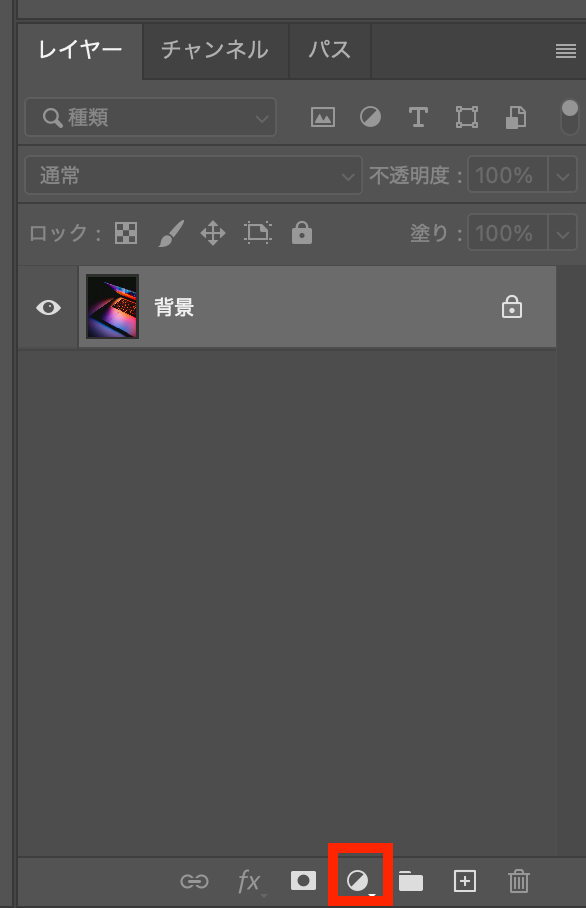
レイヤーウィンドウの下にあるマークをクリックすると様々な調整レイヤーを作れます。
調整レイヤーを使うと直接画像の色味を変更するわけではないので、あとで調整したり、レイヤーの表示、非表示でビフォーアフターが確認できたりととても便利です。
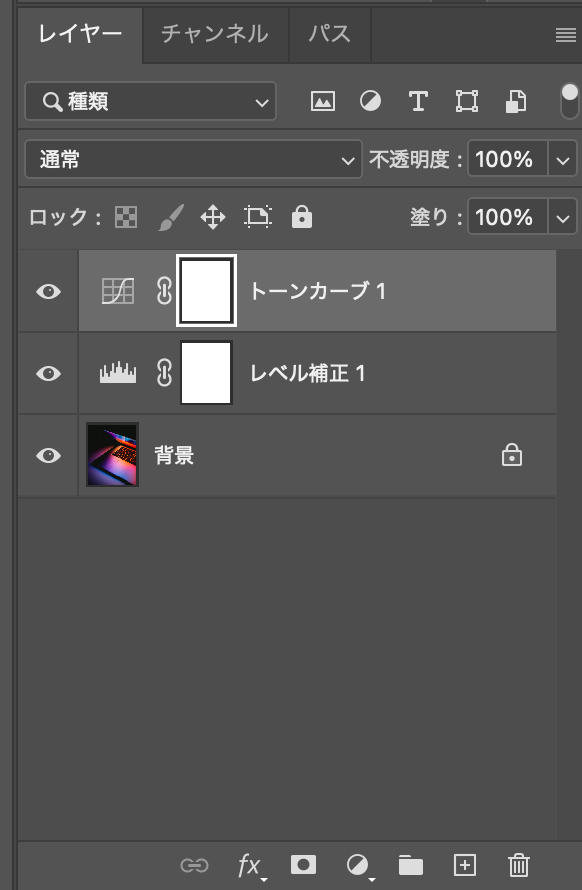
では実際に写真の明るさ編集や色調整の方法を説明していきます。
明るさ調整の基本:トーンカーブとレベル補正
写真が暗すぎたり、逆に白飛びしてしまっている場合には、「トーンカーブ」や「レベル補正」を使って調整します。
- レベル補正
レベル補正は、ハイライト・シャドウ・中間調の明るさバランスを簡単に整えられるツールです。ヒストグラムを確認し、左右の三角スライダーを写真の山の端に合わせると、全体のコントラストが引き締まり、自然な明るさになります。
- トーンカーブ
より細かく調整したい場合はトーンカーブがおすすめ。S字カーブを描くことでコントラストを強調しつつ、シャドウ部分とハイライトの明暗差を整えることができます。
色調整の基本:色かぶりと彩度のコントロール
写真が「青っぽい」「黄色っぽい」と感じるとき、それは色かぶりが原因です。そんな時は「カラーバランス」や「色相・彩度」機能を使って調整しましょう。
- カラーバランス
ハイライト・中間調・シャドウごとに、RGBそれぞれの色味を調整できるため、色温度の補正に最適です。夕焼けの写真なら暖色寄りに、室内の蛍光灯の写真なら青味を抑えると自然な仕上がりに。
- 色相・彩度
全体の彩度を調整するのはもちろん、特定の色(例:肌色や空の青)だけを強調・抑えることも可能です。やりすぎには注意し、あくまで自然な印象をキープしましょう。
失敗しないための3つのコツ
- 調整レイヤーを使う
常に「調整レイヤー」を使って編集することで、元画像を傷つけずに調整できます。後からの修正も自由自在! - ヒストグラムを確認する習慣をつける
見た目の印象だけで判断せず、ヒストグラムをチェックすることで明暗の偏りを客観的に把握できます。 - 「やりすぎ」を避ける
彩度やコントラストの上げすぎは写真の魅力を損ないます。編集後は一度離れて客観的に見直すと◎。
まとめ
Photoshopでの写真編集は「色」と「明るさ」を整えるところから始まります。たとえ大きな加工をしなくても、この2つをしっかり押さえることで、写真の印象はプロレベルに近づきます。
迷ったときは、まず「レベル補正」と「カラーバランス」から始めてみましょう。綺麗な仕上がりが得られると、Photoshopがもっと楽しくなるはずです!
調整レイヤーを使って色々と試してみて下さい!