「シームレスパターン」とは、つなぎ目がなく、どこまでも連続して繰り返されるパターンのことです。デザインの背景や、オリジナルのテキスタイル(布地)作成、デザイン素材など、様々な場面で活用できる非常に便利なテクニックです。
Adobe Illustratorには、このシームレスパターンを驚くほど簡単に作成できる強力な機能が備わっています。今回は、その基本的な手順をわかりやすくご紹介します!
1. パターンにしたい素材を準備する
まずは、パターンを構成するオブジェクト(イラストや図形)を用意します。(パスで作られたものをご準備下さい。)
- 新規ドキュメントを開き、パターンにしたいオブジェクトをアートボード上に配置します。
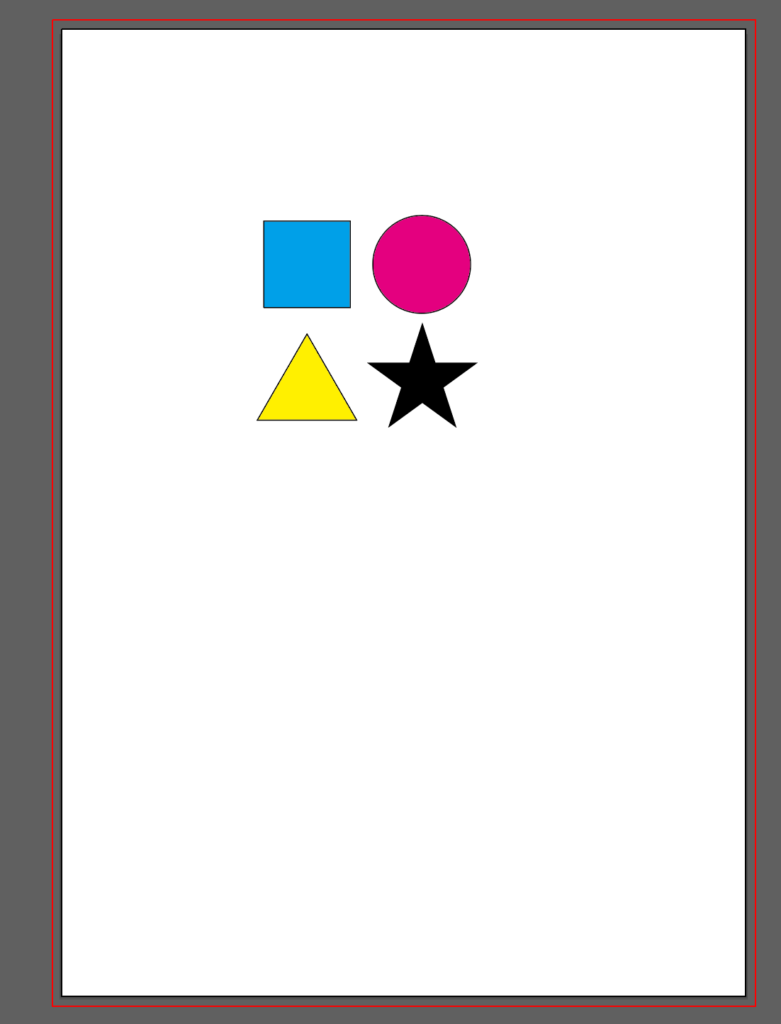
- 配置は、最初は適当で大丈夫です。後から「パターンオプション」で細かく調整できます。
- ランダム感を出したい場合は、オブジェクトの大きさや角度を変えて配置したり、色をいくつか変えてみたりすると良いでしょう。
2. 「パターンを作成」で編集画面へ
素材の準備ができたら、いよいよパターン化です。
- パターンにしたい全てのオブジェクトを選択します。
- メニューバーの「オブジェクト」から「パターン」→「作成」を選択します
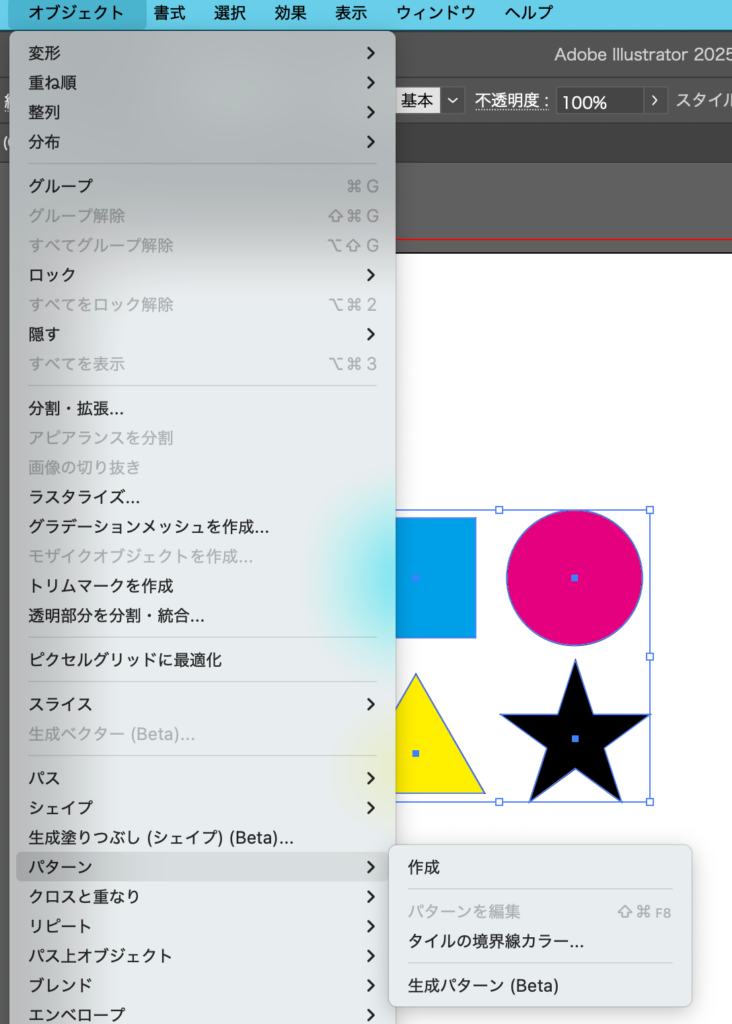
この操作を行うと、選択したオブジェクトがすぐにスウォッチパネルに追加され、同時に「パターン編集モード」の画面が開きます。アートボードの周りには、パターンを適用した際のプレビューが表示されるため、つなぎ目ができずに繰り返される様子が確認できてわかりやすいです。
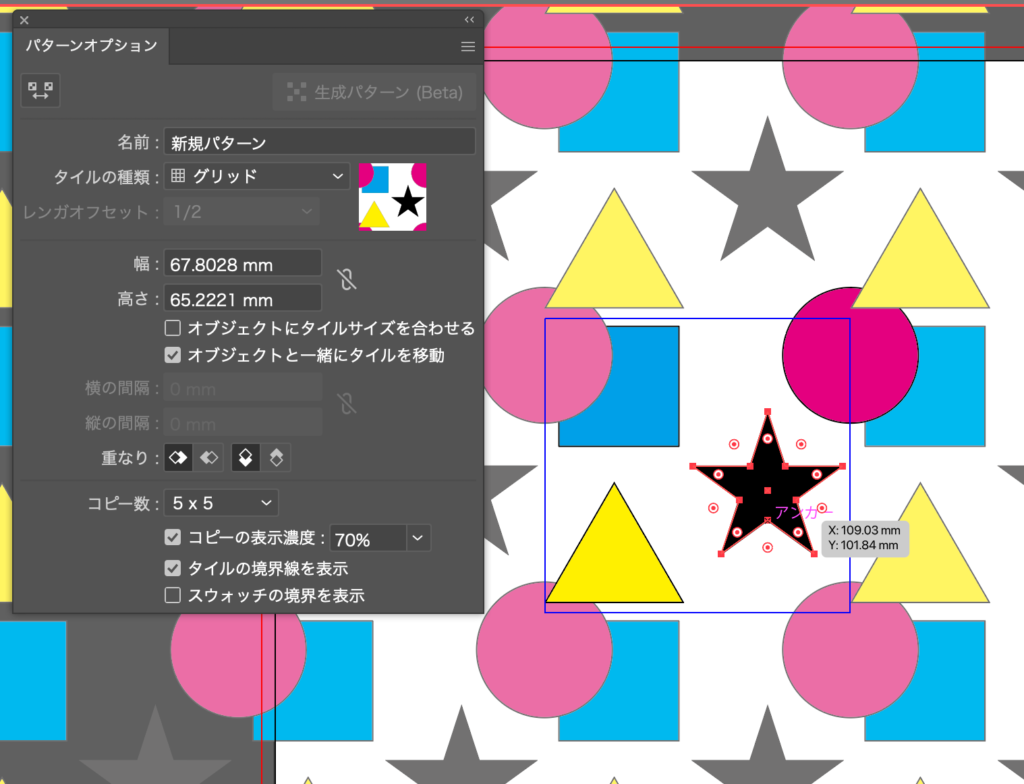
ポイント💡: この時点でスウォッチパネルに登録されたパターンは、いつでもダブルクリックで編集モードに戻ることができます。
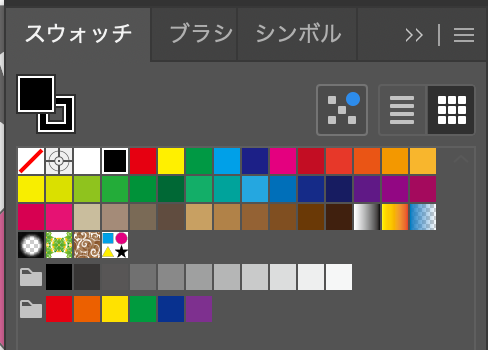
3. パターンオプションで調整する
パターン編集モードに入ると、「パターンオプション」パネルが表示されます。ここで、パターンの繰り返し方や間隔を細かく調整します。
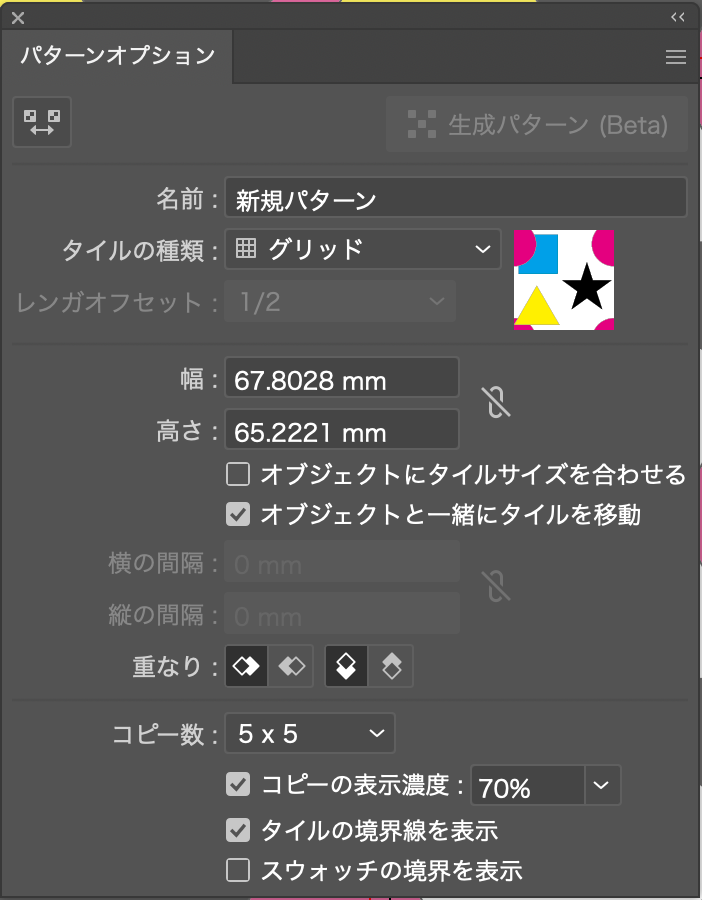
- タイルの種類: パターンの繰り返し形式(並べ方)を選びます。「グリッド」が基本ですが、「レンガ(横)」や「レンガ(縦)」などを選ぶと、より複雑でランダムな印象になります。
- 幅と高さ: パターンを繰り返すタイルのサイズを設定します。タイルのサイズを調整することで、オブジェクト同士の間隔を広げたり狭めたりできます。
- オブジェクトと一緒にタイルを移動: このチェックを外すと、タイルサイズを固定したまま、中のオブジェクトの位置やサイズを調整できます。
プレビューを見ながら、オブジェクトの位置や大きさ、回転などを自由に調整し、シームレスなつながりになるように微調整を加えましょう。このとき、一部のオブジェクトをタイルの境界線にわずかにはみ出すように配置すると、より自然なシームレス感が出やすくなります。
4. パターンを完成させる
調整が完了したら、パターン編集モードを終了してスウォッチを確定させます。
- パターンオプションパネルの上のバーにある「完了」をクリックするか、アートボードの余白をダブルクリックします。

これで、作成したオリジナルのシームレスパターンがスウォッチパネルに登録されました。
5. パターンを適用する
登録されたスウォッチを使うのは簡単です。
- 長方形ツールなどで図形を描き、塗りに作成したパターンを選択します。
- これで、つなぎ目のない美しい模様が、描いた図形全体に適用されます。
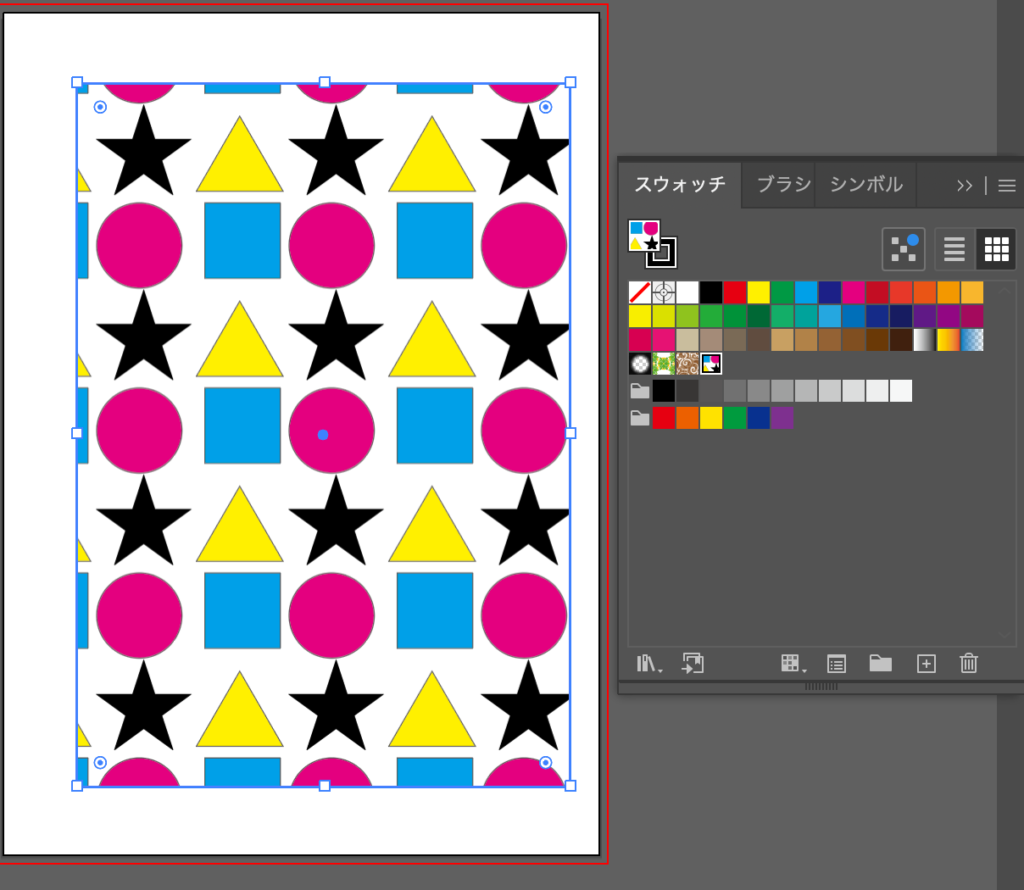
このIllustratorの「パターン作成」機能を使えば、難しい計算をすることなく、感覚的にシームレスパターンを作ることができます。ぜひ、あなただけのオリジナリティあふれるパターン作りに挑戦してみてください!