


グラフを一度ばらしてから、数値変更のたびに棒の高さを直していませんか。今回はデータを持つグラフのまま見た目を整え、後から値を更新できる比較グラフを作ります。選択ツールと文字の基本操作ができる中級者向けです。
検証環境:Windows版 Adobe Illustrator 2026。専用練習ファイルで実操作し、保存・再表示を確認しました。
今回はこれを作ります
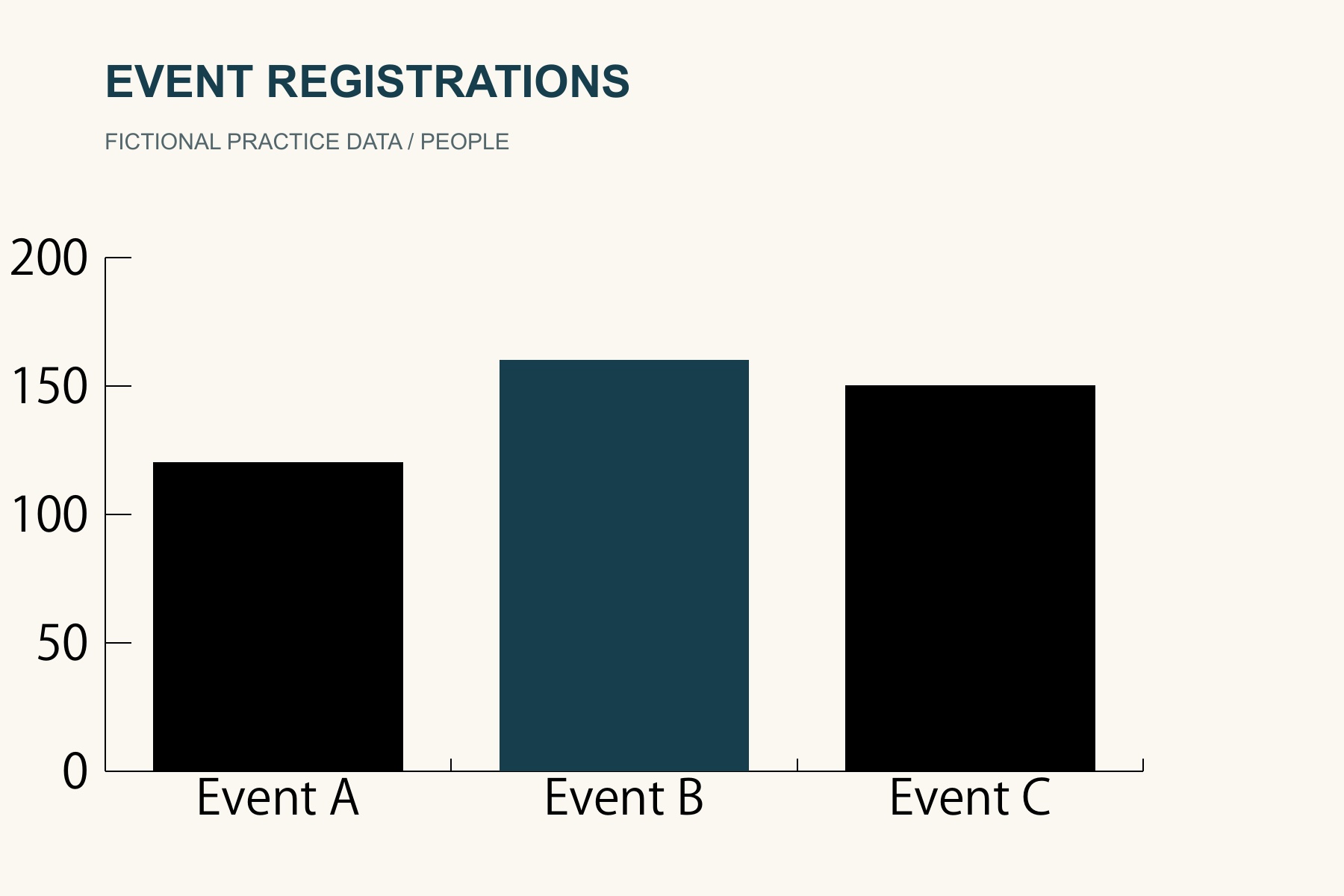
今回は、三つのイベントの申込数を比較するグラフを作ります。グラフデータの取り込みと行列置換、ゼロ基準の目盛りの確認、ダイレクト選択とスポイトによる配色、数値の再編集を組み合わせます。最初はA120人・B180人・C150人とし、更新テスト後の完成図はB160人です。すべて架空の練習データです。
1. 比較したい値と単位をそろえる
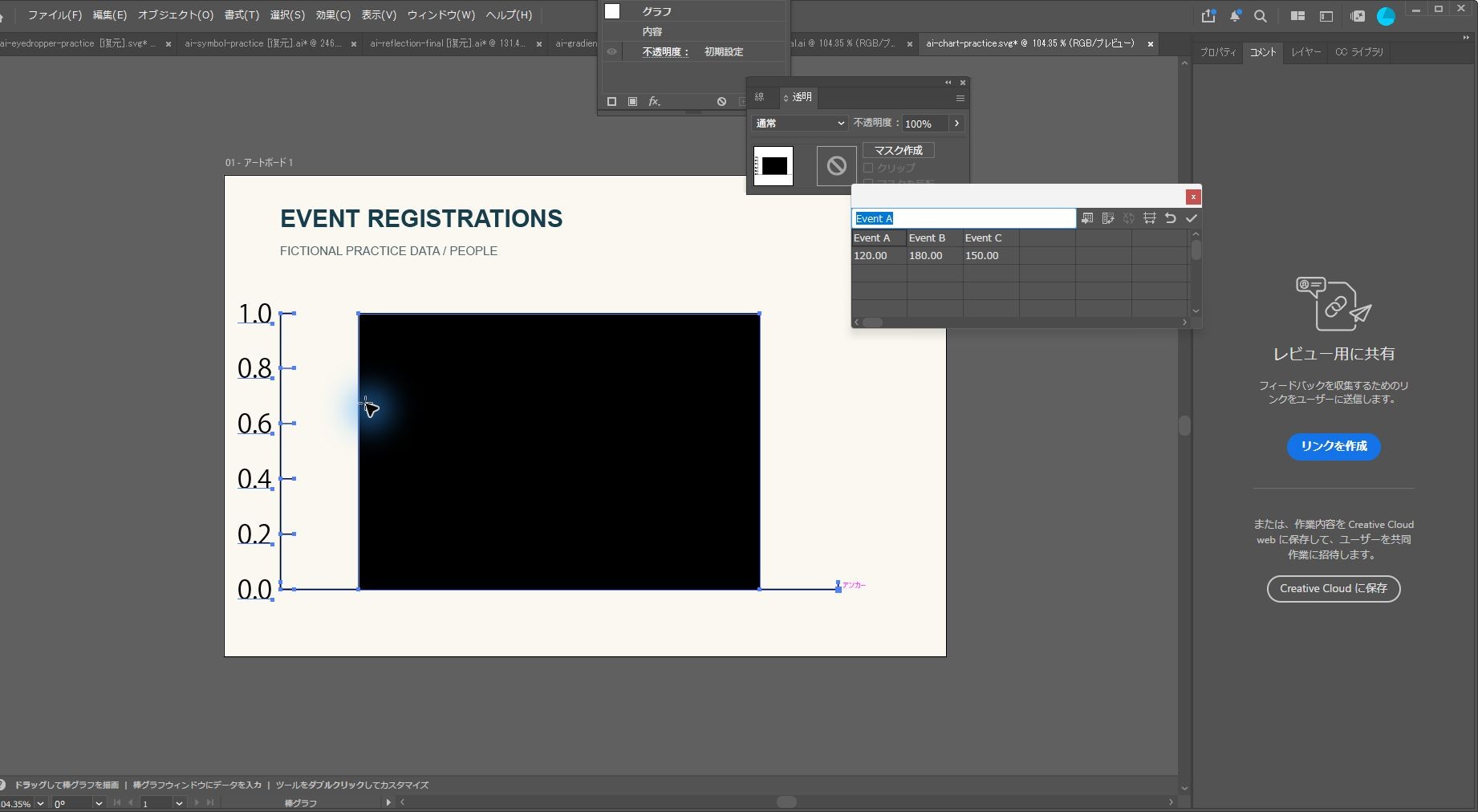
900×600pxのRGB練習用アートボードに、EVENT REGISTRATIONS(イベント申込数)という見出しと、FICTIONAL PRACTICE DATA / PEOPLE(架空の練習データ・単位は人)を用意しました。比較する期間と単位をそろえ、割合と人数を同じ軸に混ぜないことが大切です。初期値はEvent Aが120、Event Bが180、Event Cが150。タブ区切りテキストで項目名と値を用意すると、入力の繰り返しを減らせます。
2. グラフを作り、行列の向きを整える
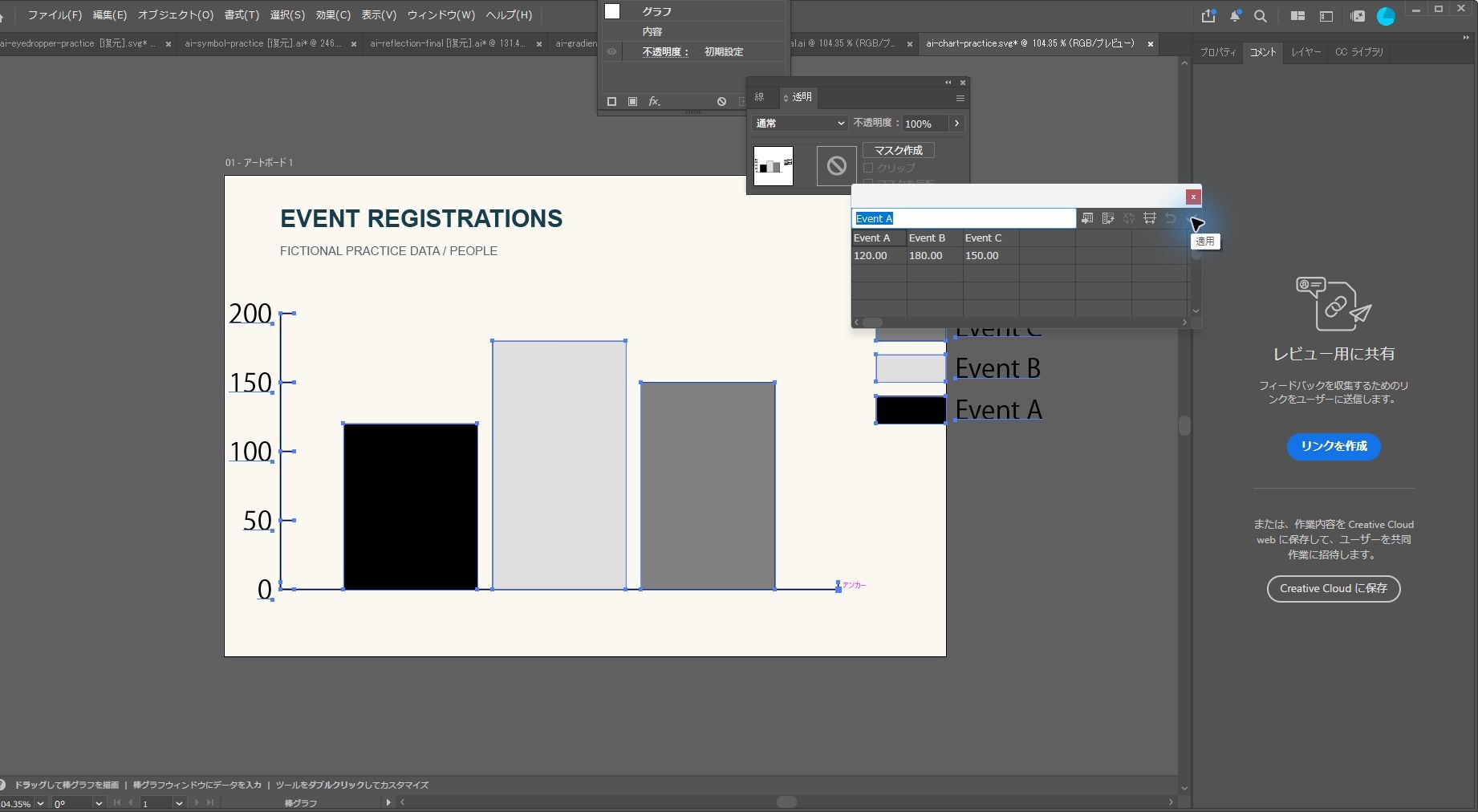
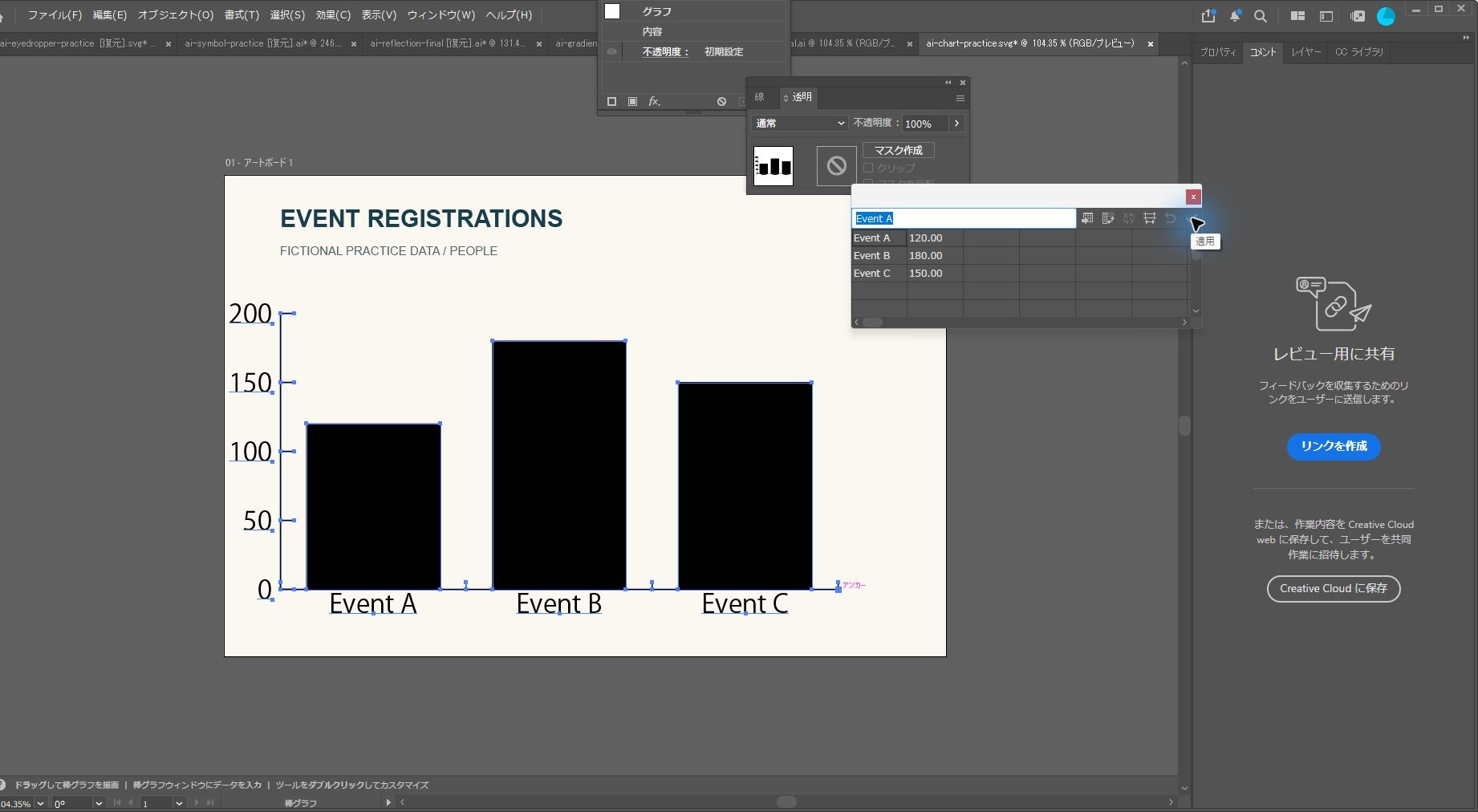
棒グラフツール(J)で範囲をドラッグし、グラフデータ画面の取り込みボタンからタブ区切りテキストを読み込みます。チェックマークで適用してから、項目名の位置を確認しましょう。今回、項目名を横一列・値を次の行にしたデータでは凡例が右に出て、意図した項目軸になりませんでした。「行列置換」で縦横を入れ替えると、Event A・B・Cが棒の下へ並びます。凡例が不要なのに現れたら、図形を移動して直す前にデータの向きを確認してください。
3. ゼロ基準の目盛りを確認する
このデータでは、自動生成された縦軸が0~200、目盛り間隔が50になりました。今回はそのまま採用しています。棒の長さで人数を比べるため、下端の0を省かないことが重要です。最大値180より上に余裕があり、120・180・150の関係を読み取れるか確認します。データやグラフのサイズが違えば自動目盛りも変わるので、「必ず200になる」とは考えず、値と表示を照合してください。軸を途中から始めて差を過大に見せないようにしましょう。
4. グラフを分解せず、注目する棒を配色する
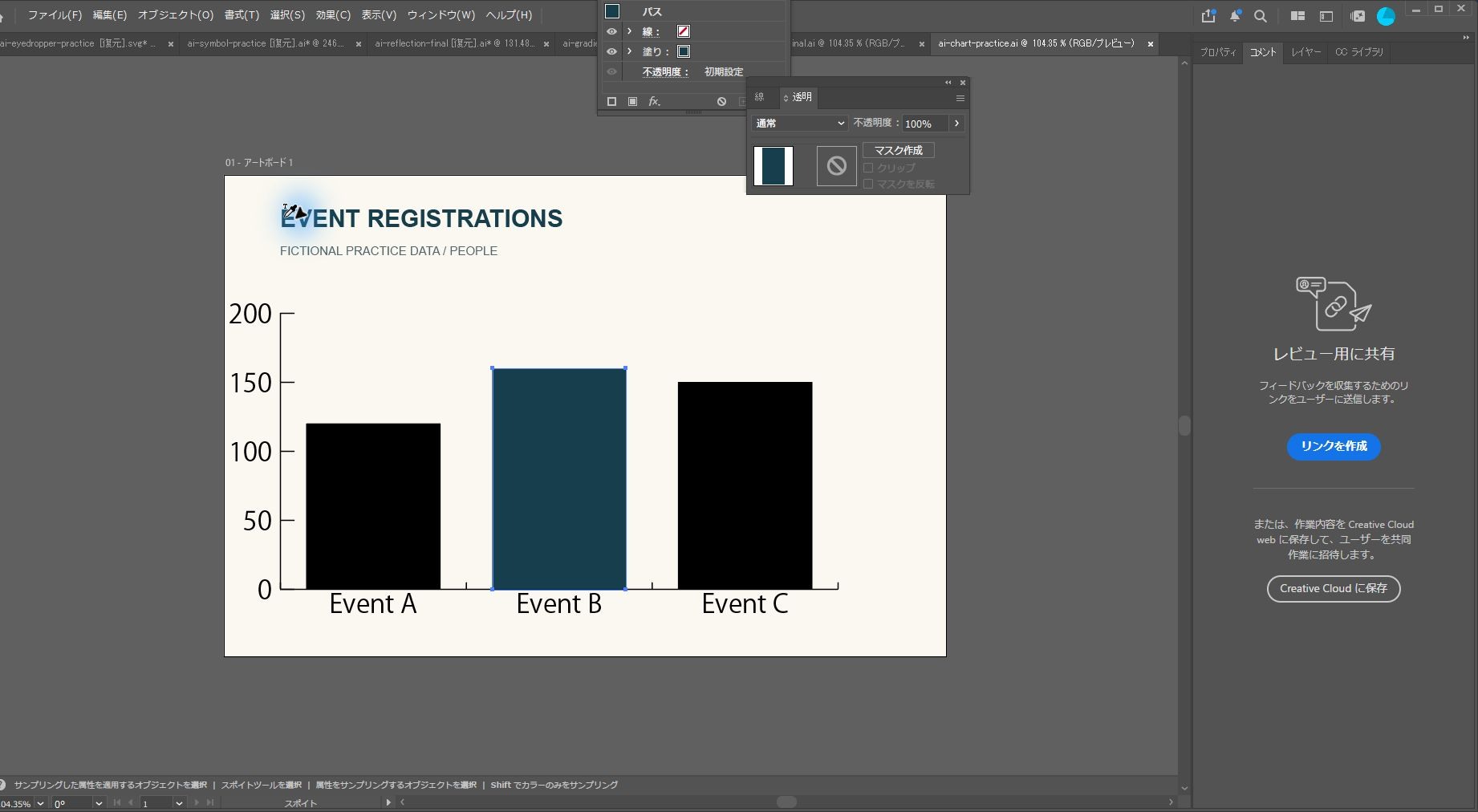
Ctrl+Shift+Aでいったん選択を解除し、ダイレクト選択ツール(A)でEvent Bの棒をクリックします。グラフ全体ではなく棒のパスが対象になっていることを確認してください。スポイトツール(I)で見出しの青緑を取り込み、Bの塗りを#163e4c、線なしにしました。AとCは黒のままです。グラフをグループ解除して図形に分解すると、元の数値と連動した編集ができなくなるため、編集用AIでは解除しません。色だけに頼らず、項目名と単位も残します。
5. 数値変更に棒が追従するか確かめる
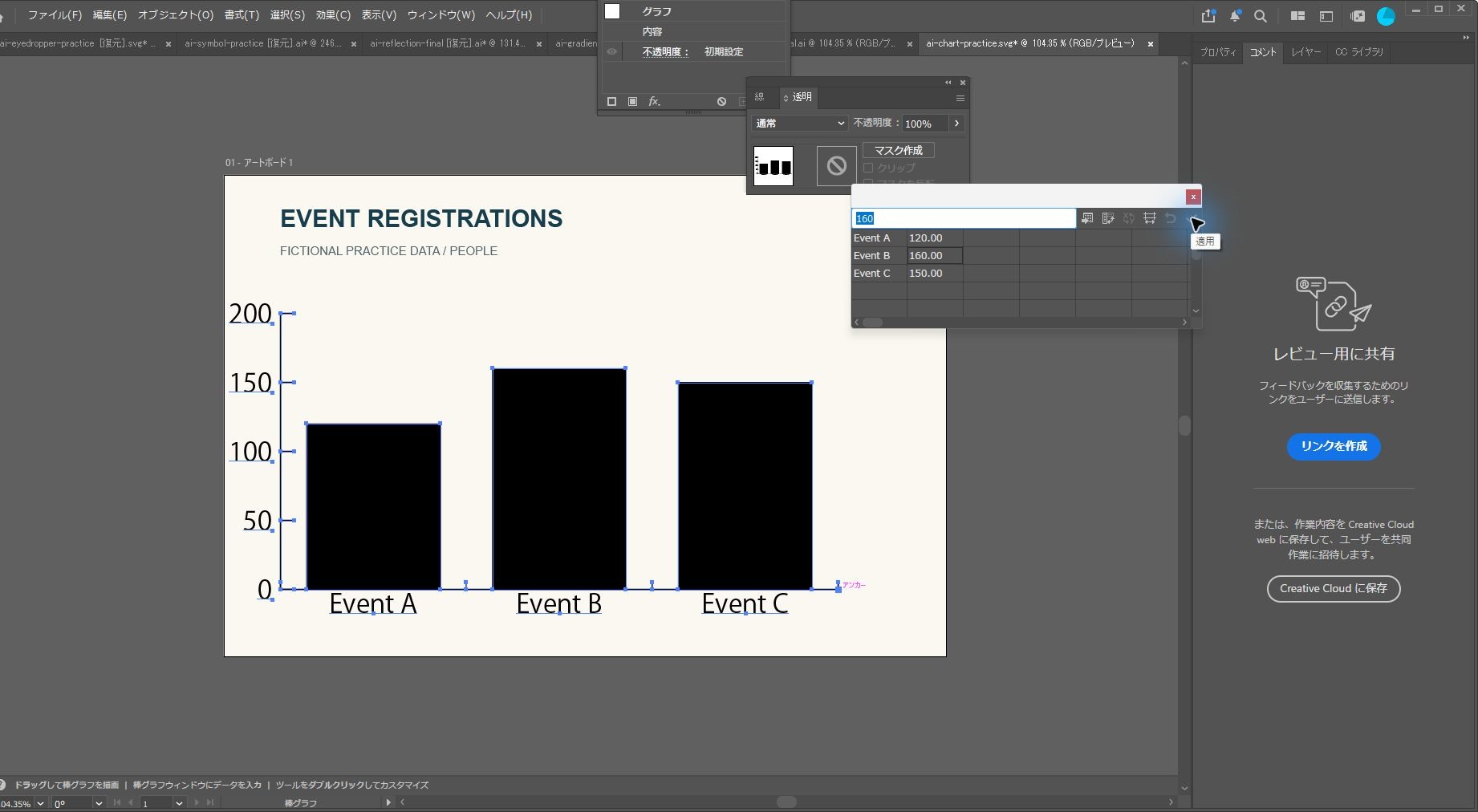
選択ツール(V)でグラフ全体を選び、右クリックの「データ」を開きます。Event Bの180を160へ変更し、チェックマークで適用しました。Bの高さが150より少し上へ下がり、A120・B160・C150に対応することを確認します。今回は160を完成値として保持しています。装飾用の棒を別パスで上から重ねる方法では、数値変更に追従しない部分が増えます。更新するグラフでは、データを持つオブジェクトを主役にすると修正を管理しやすくなります。
6. AIを保存し、再表示したデータと照合する
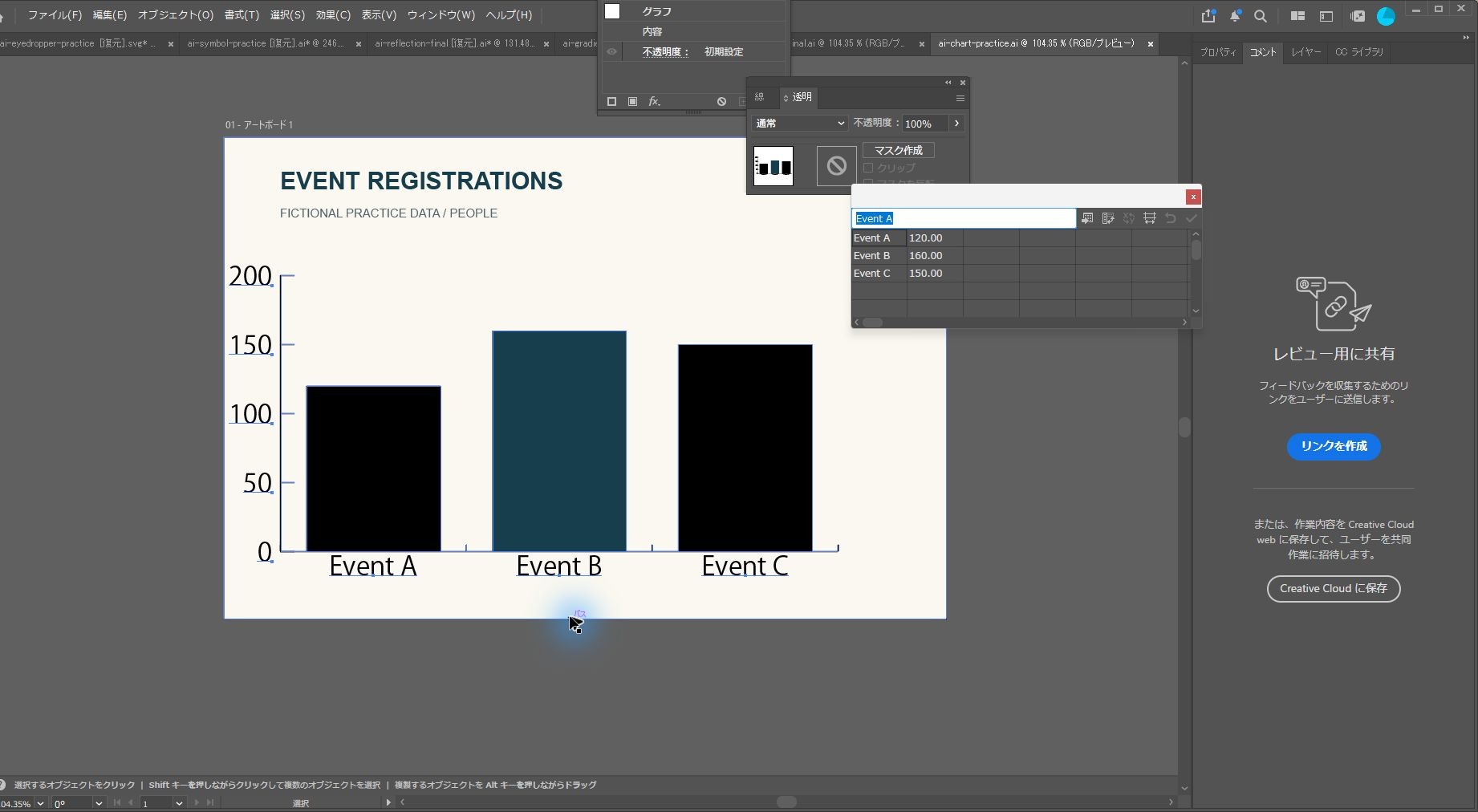
AI形式で保存し、いったん閉じて開き直しました。右クリックの「データ」が使え、Event A120・Event B160・Event C150が残っていることを確認しています。掲載用完成図は、この保存したAIのPDF互換表示から作成しました。印刷に使うときは実際の配置サイズで項目名・目盛り・単位を確認してください。アウトライン化などが必要な配布先には別名のコピーを作り、数値を再編集できる元のAIを保管します。
完成図
完成の確認ポイントは、0基準の棒とA120・B160・C150の値が一致し、保存後もグラフデータを再編集できることです。
いかがでしたか?数値とのつながりを残して整えると、更新に対応しやすいグラフになります。
Adobe公式解説もご参照ください。