ポスターのデザインを、別の案と並べながら考えたいと思ったことはありませんか?今回はIllustratorの「アートボード」を使って、一つのファイルの中に複数の作業面を用意する方法をご紹介します。
アートボードは、作品を作るためのページのようなものです。図形を置くだけの操作とは異なり、アートボードごとに大きさや名前を管理できます。まずは練習用のファイルで、空のアートボードをもう一枚追加してみましょう。
操作画面はWindows版Illustrator 2026で撮影しています。表示やパネルの位置は、ご利用の環境により異なる場合があります。
1. 練習用ファイルを用意する
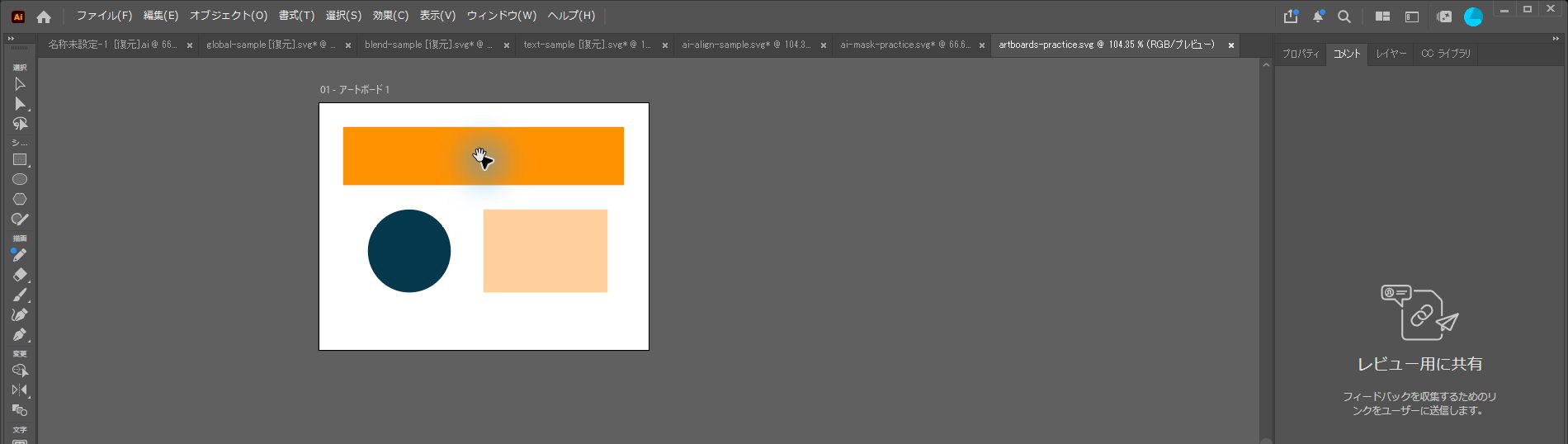
新しい練習用ドキュメントを開き、最初のアートボードに簡単な図形を配置します。今回は400×300pxの作業面に、長方形と円を並べたデータを使います。印刷商品の寸法を示す作例ではありません。
既存のお客様用データで直接試さず、複製や別の練習ファイルを使いましょう。アートボードの追加は、今ある図形を複製する操作ではありません。
2. アートボードパネルを開く
メニューの「ウィンドウ」→「アートボード」を選択し、アートボードパネルを開きます。ここで、ファイル内にあるアートボードの一覧を確認できます。
今回はパネルのボタンを使って追加します。長方形などの図形を描く操作とは異なり、作業面そのものを増やす操作です。
3. 新規アートボードを追加する
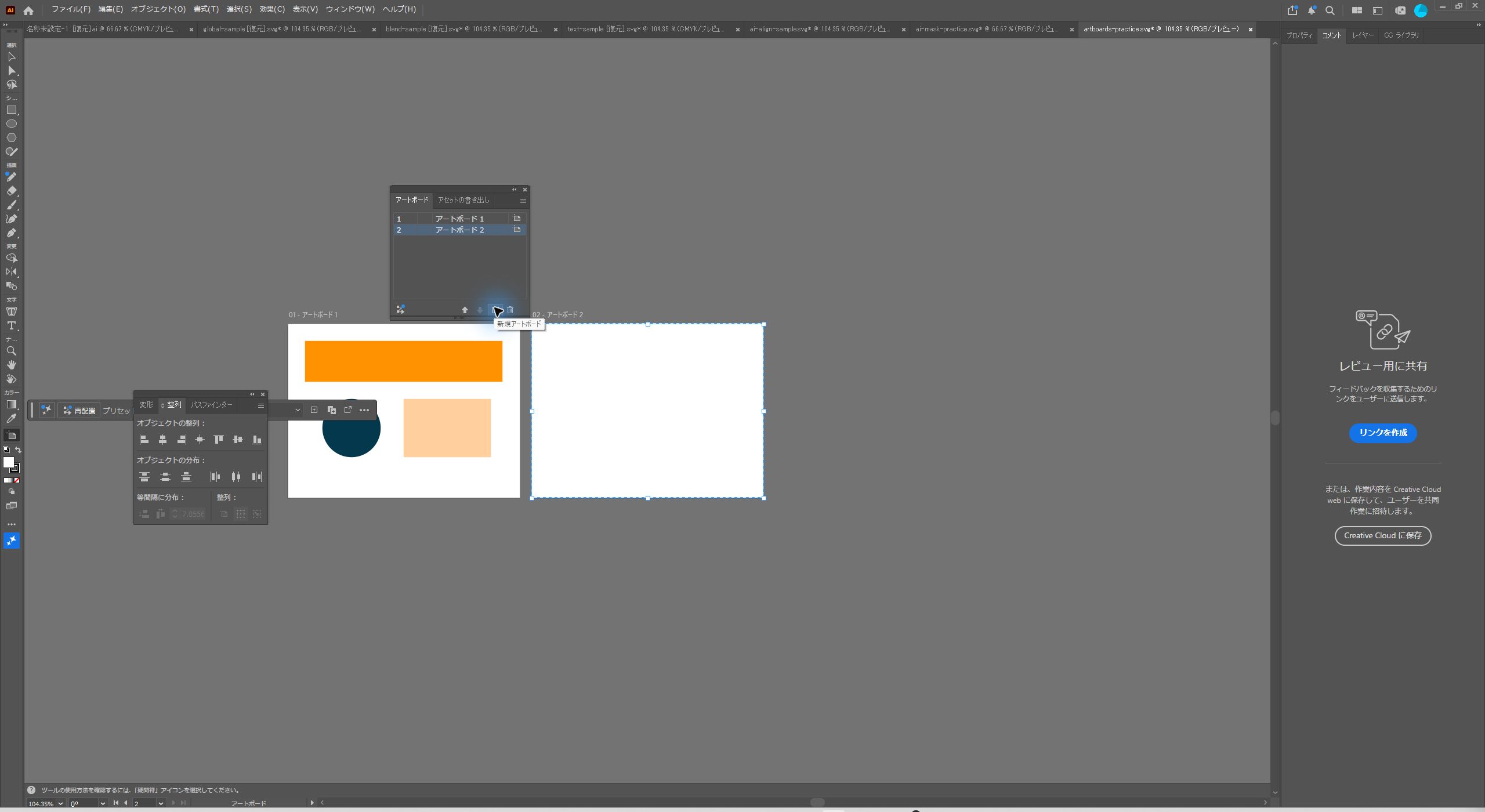
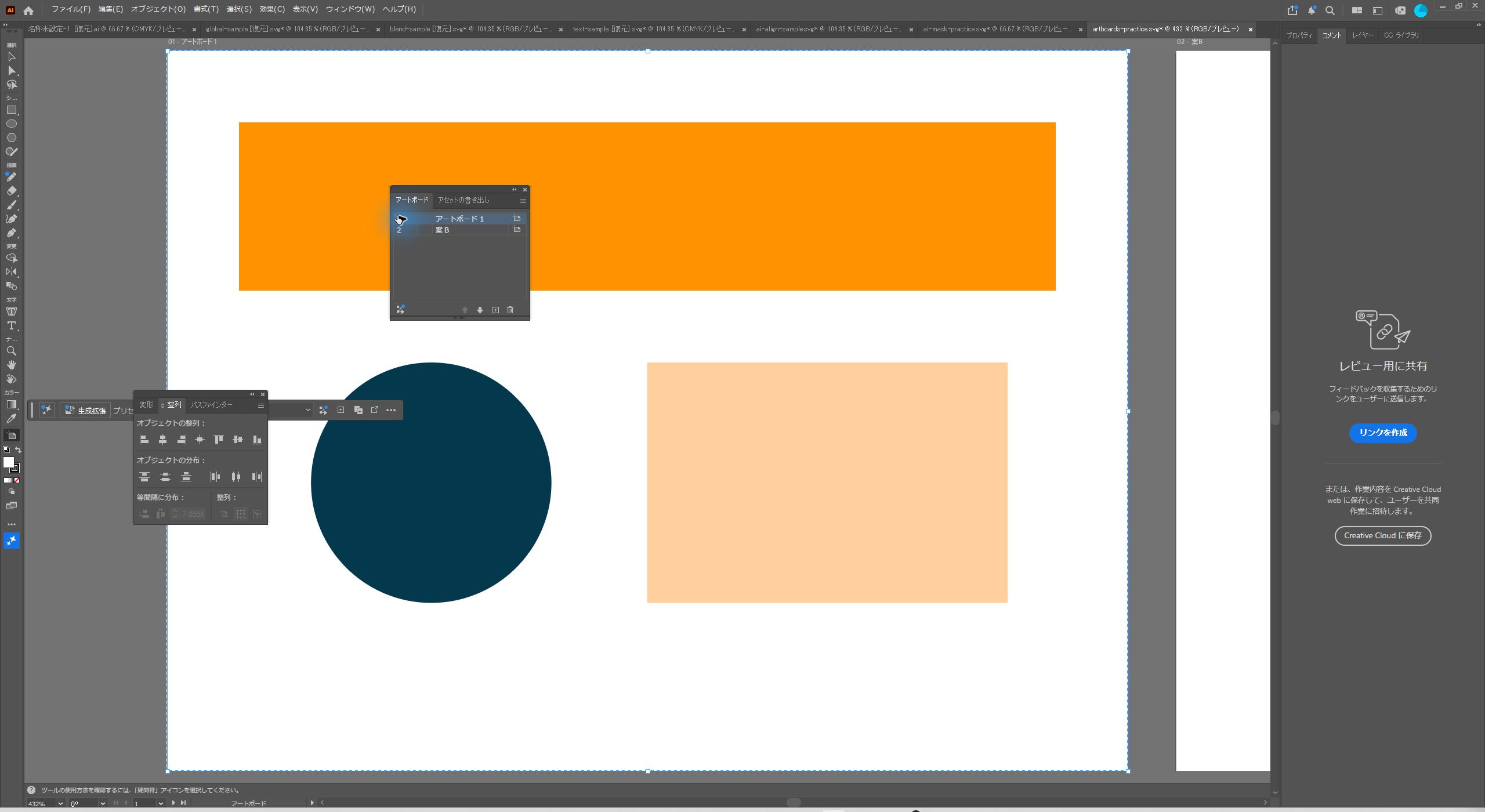
アートボードパネル下部の「新規アートボード」(+)をクリックします。今回は元の400×300pxのアートボードの右側に、同じ大きさの空のアートボードが追加されました。リストにも2番目の項目が増えたことを確認しましょう。
正確な大きさが必要な場合は、追加したアートボードを選択して、プロパティなどの幅・高さを設定します。単位も合わせて確認してください。新しいアートボードが空白でも、追加の失敗とは限りません。図形は別途配置する必要があります。
4. アートボードに名前を付ける
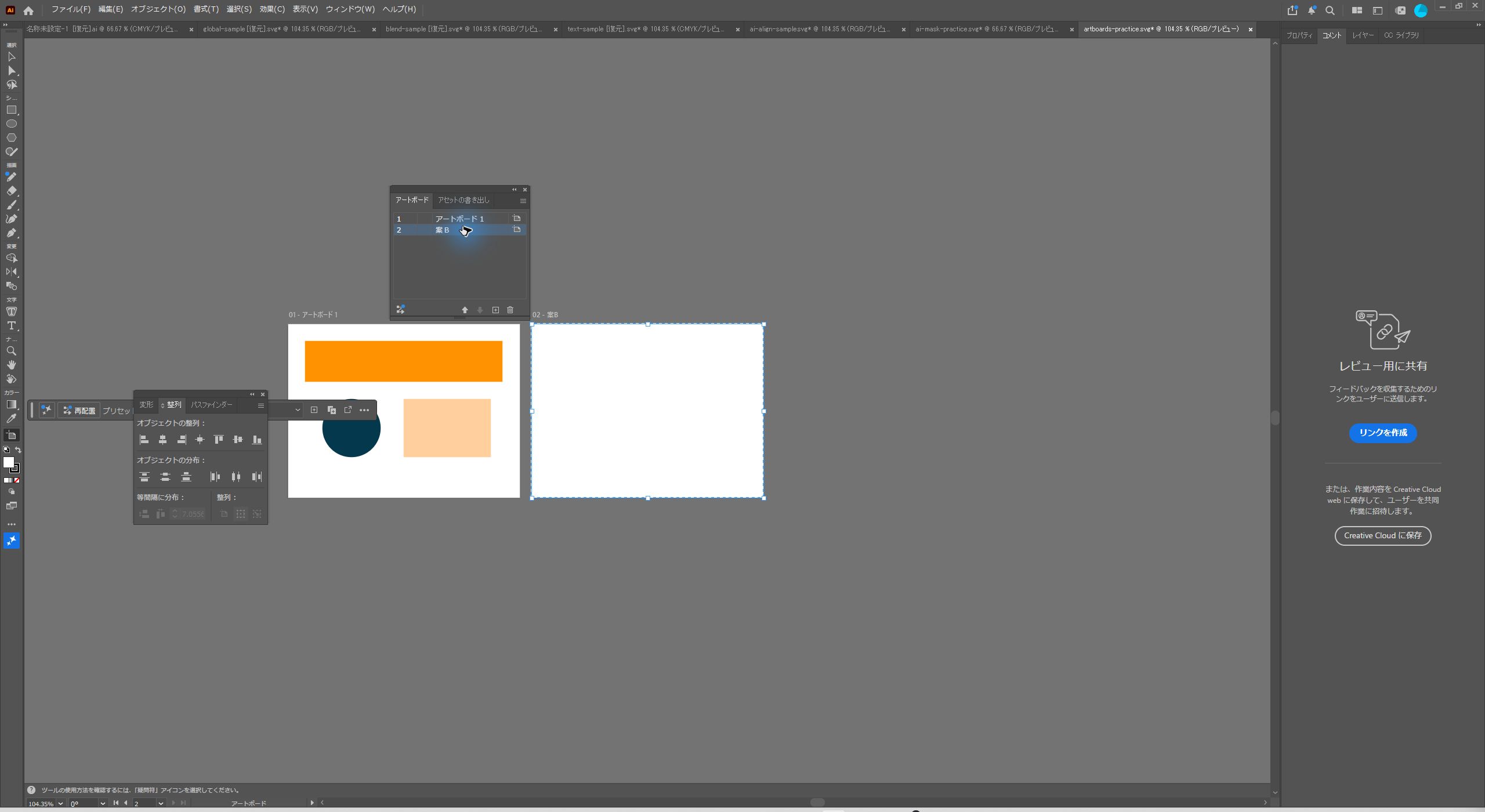
アートボードパネルの名前の文字部分をダブルクリックすると、名前を編集できます。今回は追加した2番目の名前を「案B」に変更し、Enterキーで確定しました。
アートボード名を変えても、そこにタイトル文字が自動配置されるわけではありません。名前はファイル内で作業面を管理するためのものです。
5. 作業するアートボードを切り替える
アートボードパネルで対象を選んで、作業するページを確認します。対象へ表示を合わせるときは、パネルの左側の番号をダブルクリックしてみましょう。今回は1番を選び、最初のアートボードが大きく表示されることを確認しました。
図形を編集するときは、選択ツールなどの通常のツールへ戻ります。複数案を作る場合は、それぞれのアートボード内に図形や文字を配置します。別名のIllustrator形式(.ai)で保存しておくと、複数の作業面をまとめて管理できます。
アートボードと図形の移動を混同しないために
作業面の位置や大きさを変える操作と、作品の図形を動かす操作は別です。アートボードを動かすときには、アートワークを一緒に移動する設定の状態も確認しましょう。
また、一つのファイルに複数案があっても、そのまま一つの注文で全案を印刷できるという意味ではありません。入稿する原稿と注文内容が一致しているか、最終的に確認してください。
いかがでしたか?アートボードを使えば、複数の作業面を一つのファイルにまとめられます。案を並べて比較したいときに、ぜひ試してみてくださいね!
機能の詳細はAdobe公式ヘルプでもご確認いただけます。