
案内図のルートを変更するたびに、何本もの線を動かしていませんか。今回は一本のパスに複数の線を重ね、経路を修正しても縁と破線が一緒に付いてくるルート表現を作ります。基本のパス操作ができる中級者向けです。
検証環境:Windows版 Adobe Illustrator 2026。専用の練習ファイルを実際に操作し、保存・再表示まで確認しています。
今回はこれを作ります
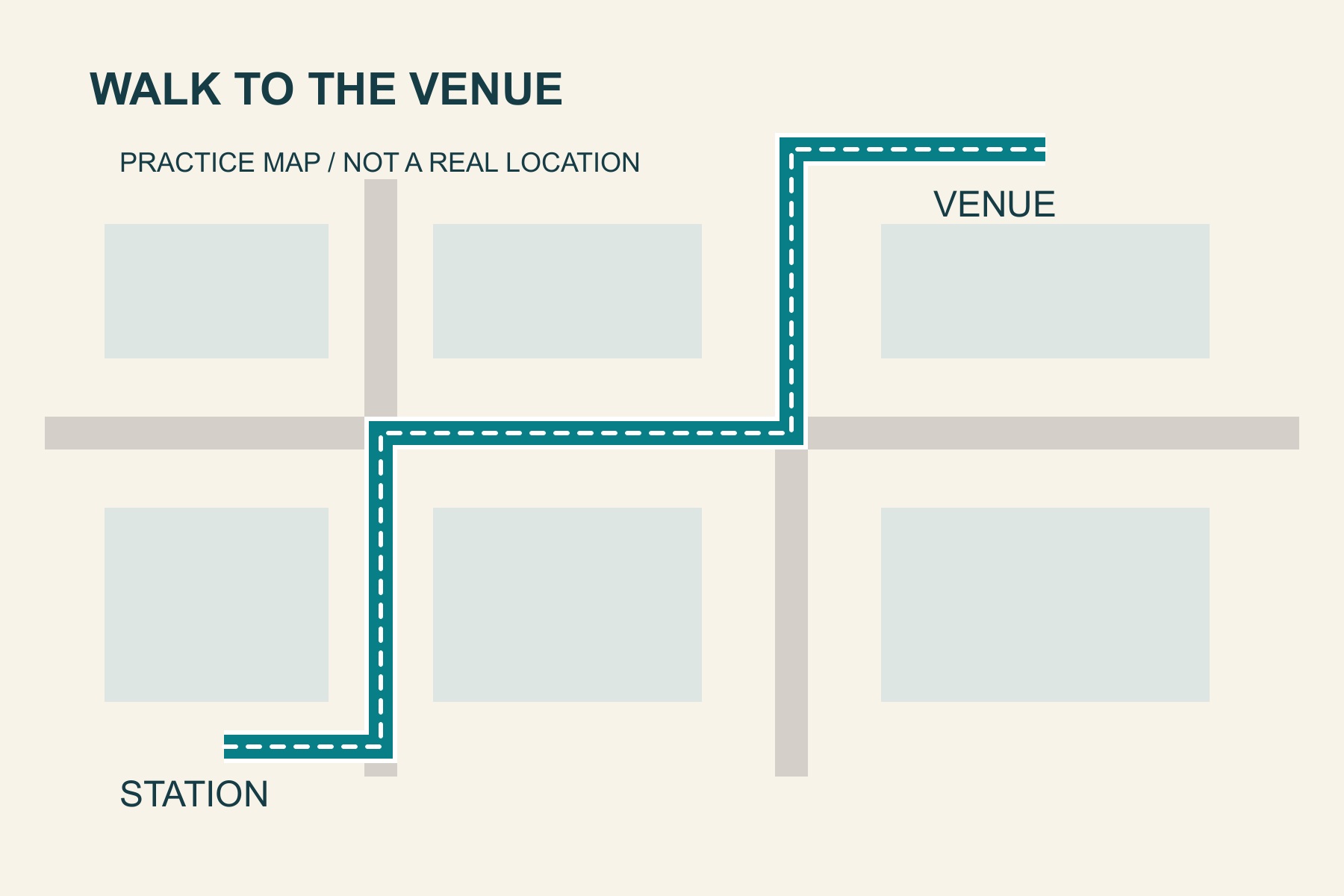
今回は、駅から会場までのルート案内を作ります。複数の線、破線と丸型線端、アンカーポイントの編集を組み合わせます。地図は操作練習用の架空の配置です。
1. 地図とルートのパスを分ける
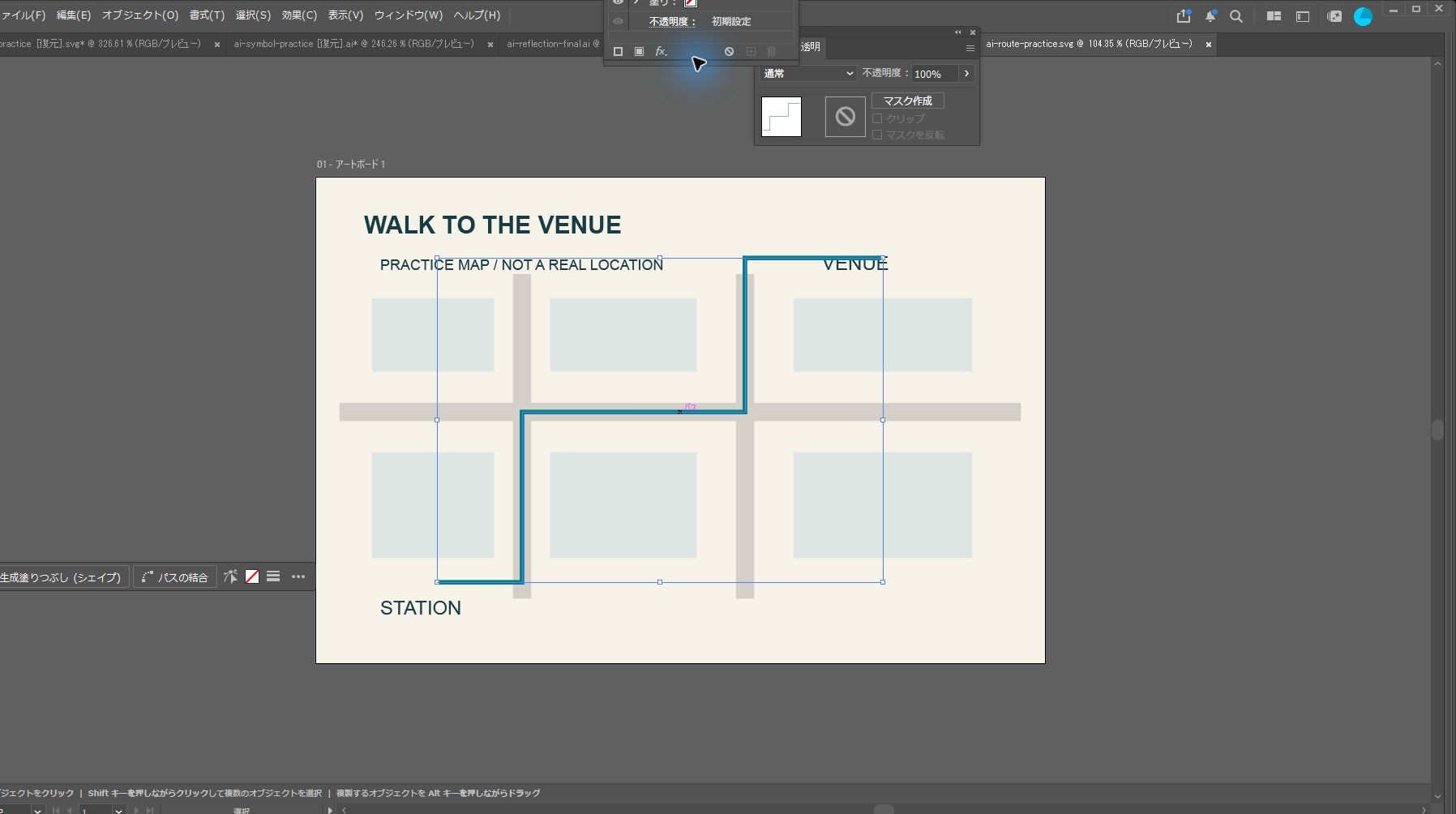
900×600pxの練習用地図を使います。道路・建物・文字を背景のグループにまとめ、ルートは独立した一本の開いたパスとして用意しました。塗りは「なし」です。ダイレクト選択ツールでルートを選びます。背景を誤って動かしやすい場合は、背景を別レイヤーへ分けてロックしておくと安全です。途中でパスを分断すると破線の始まりや曲がり角のつながりが変わるため、少ないアンカーポイントで経路を作りましょう。
2. アピアランスで線を三段に重ねる
「ウィンドウ」→「アピアランス」を開き、ルートのパスを選択します。「新規線を追加」で合計三本の線を用意します。下から白22pt、青緑16pt、白3ptを試す設計です。一番下の白線は背景からルートを切り離す縁、一番上の白線は歩く方向を追うための破線に使います。数値はこの練習用サイズの開始値で、最終掲載サイズに合わせて調整します。
3. 破線を上の線だけに設定する
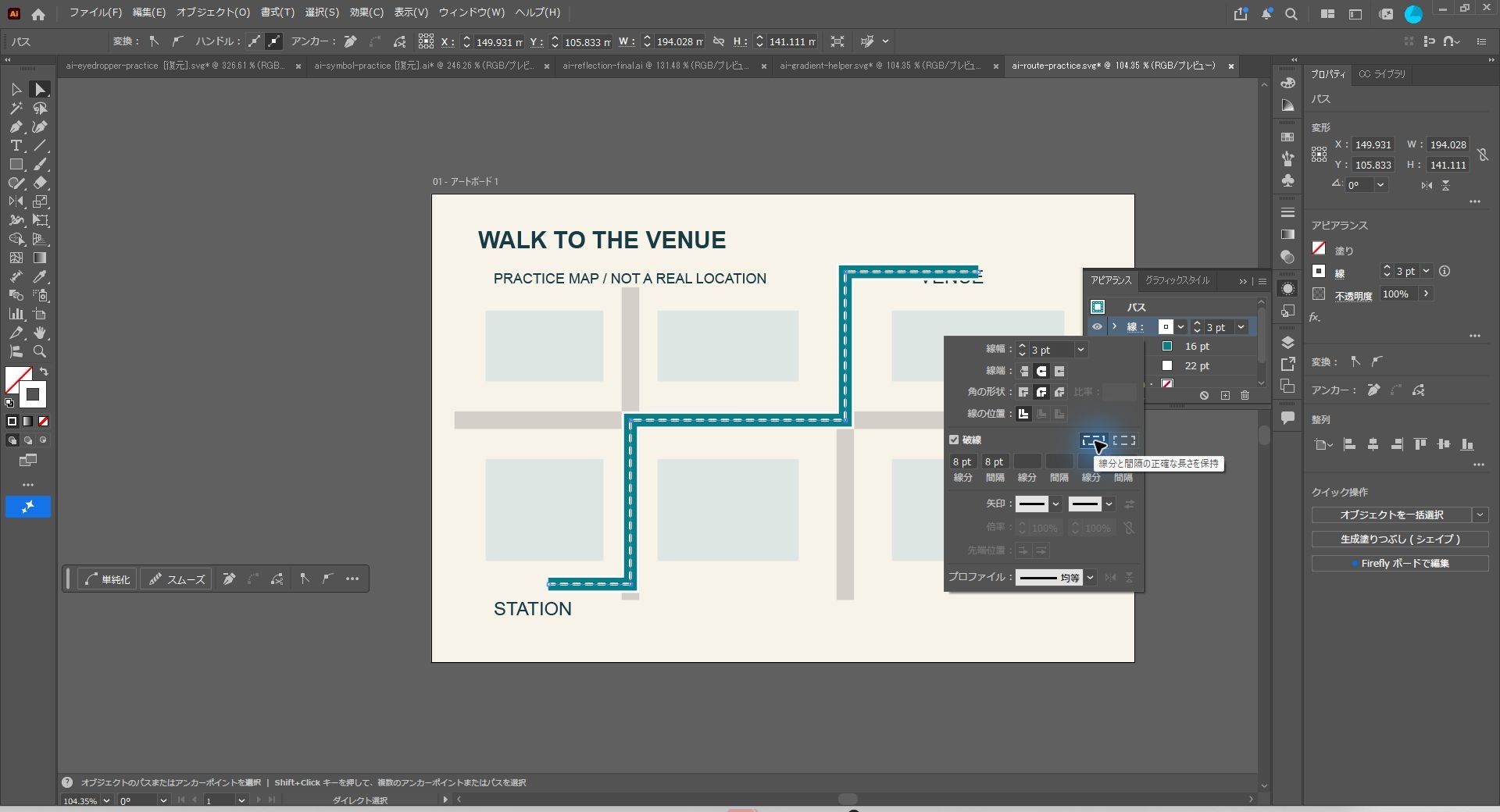
アピアランスで一番上の白3ptの「線」を選び、線パネルを開きます。「破線」をオンにし、線分8pt・間隔8ptを開始値にします。丸型線端にすると線分の見た目が両端に伸びるため、間隔が狭いとつながって見える点に注意してください。下の二本は実線に保ちます。パネルに項目が出ない場合はパネルメニューからオプションを表示します。今回の実操作では丸型線端とラウンド結合を一番上の白3ptに設定し、線分と間隔の正確な長さを保つ設定を選びました。
4. 曲がり角と始点・終点を整える
一番上の白3ptは丸型線端とラウンド結合に設定します。下の16ptと22ptはこの直角の経路では既定の線端・角のまま使いました。鋭い角の経路で縁が長く飛び出す場合は、該当する線の角をラウンド結合にする方法もあります。破線を角や端へ合わせる設定は長さを調整することがあるため、今回は線分・間隔の正確な長さを優先しています。ラベルが線と重なる場合は位置を調整します。作例ではVENUE(会場)を30px下げ、STATION(駅)とともに色以外でも出発点と到着点が分かるようにしました。
5. 一本の経路を動かして修正する
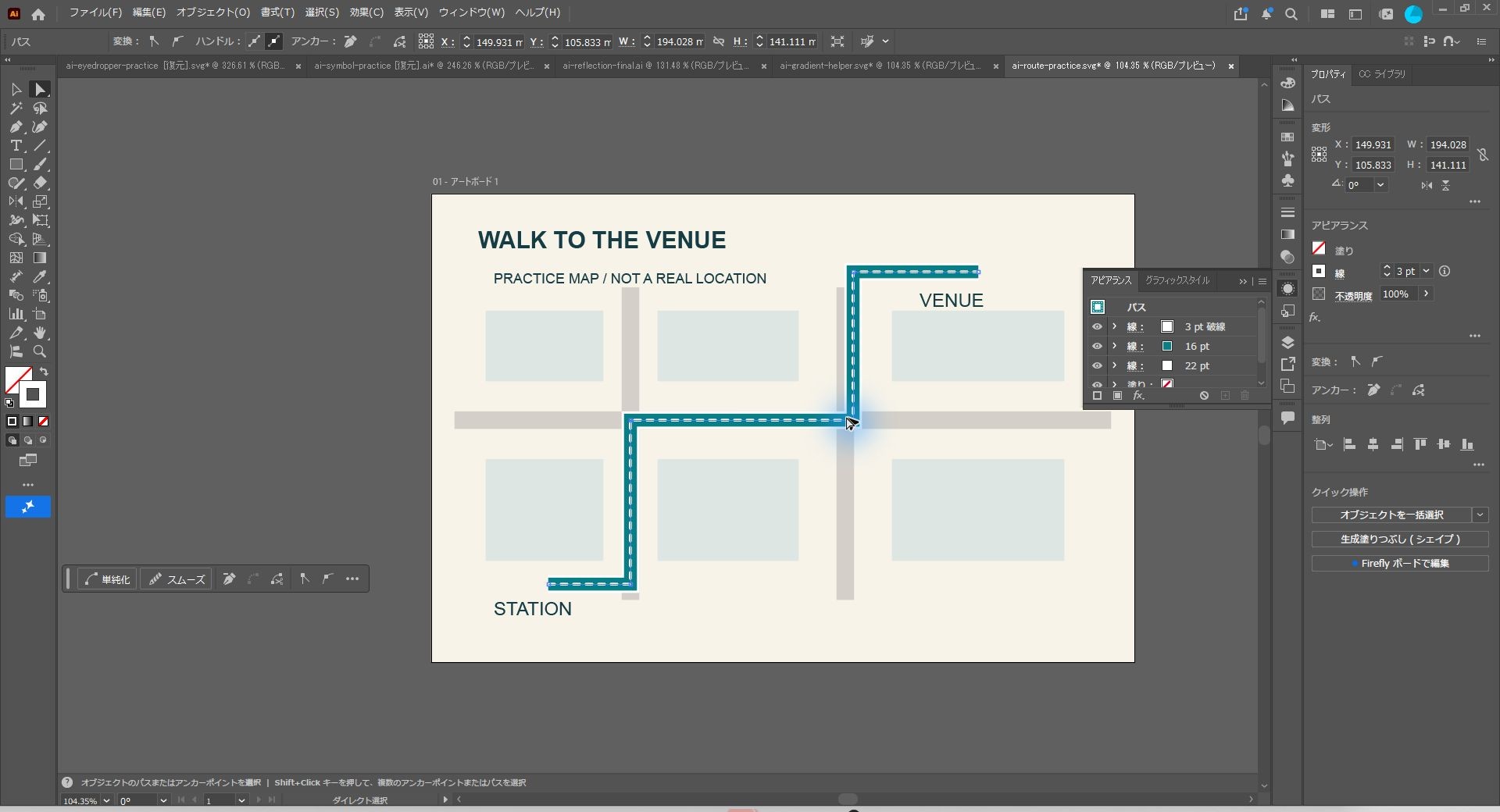
ダイレクト選択ツールで曲がり角付近を選び、垂直の区間を右へ10px動かしました。三本の線が同じ経路に追従することを確認し、取り消しで元の位置へ戻します。外観を別々のパスへ分解する方法と違い、修正すべき経路は一本です。背景や文字を一緒に動かさないよう、選択中のアンカーポイントと対象のパスを確認しましょう。
6. 線が隠れる失敗を直して保存する
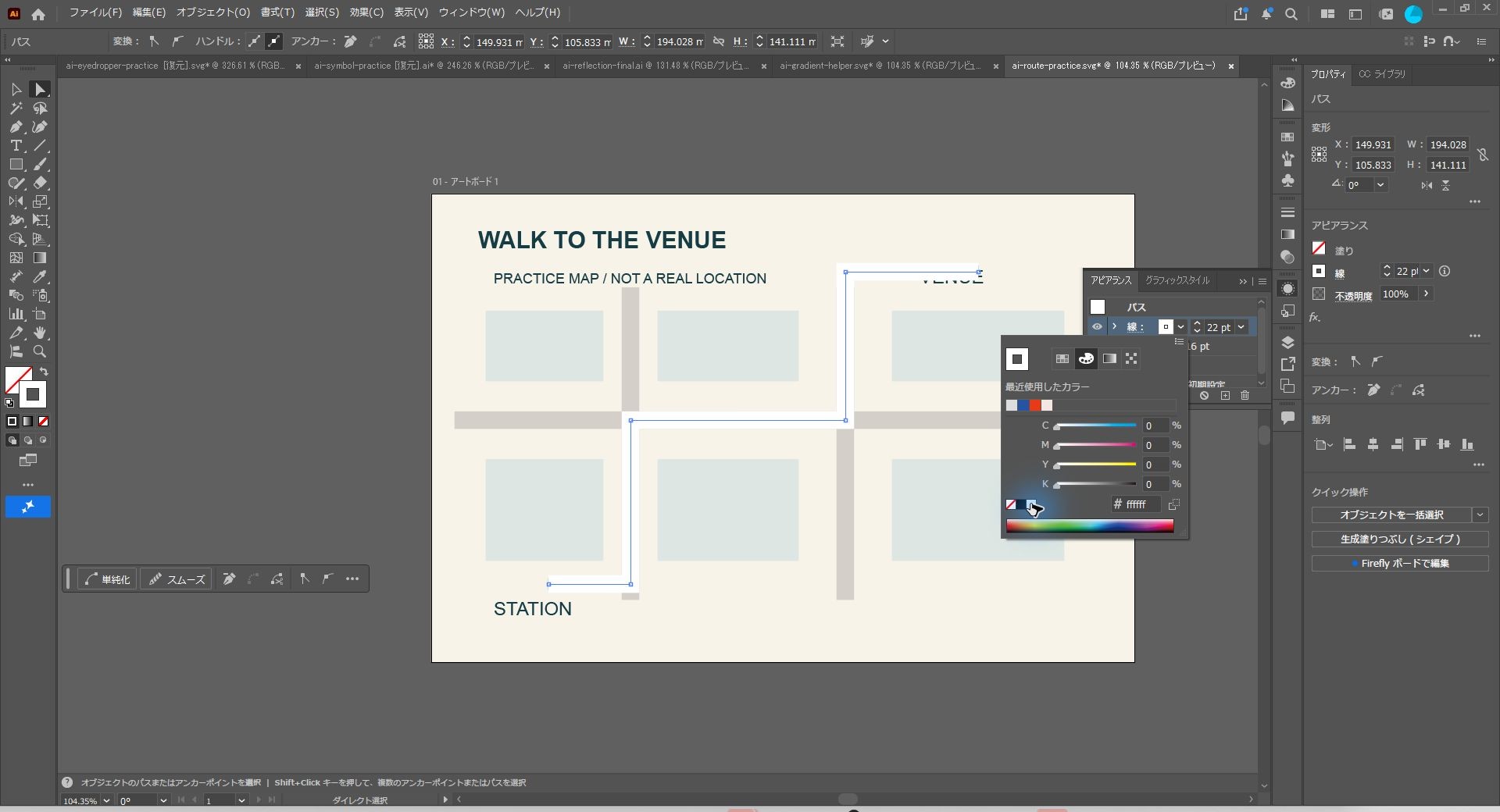
白い縁の線を一番上へ動かすと、細い線や破線を覆ってしまいます。アピアランスの行をドラッグして太い白線を一番下へ戻し、中央の青緑、その上に白い破線という順番を確認します。選択しているアピアランスの線を間違えると、破線が下の太線へ付くため、どの線を編集しているかも見直してください。編集用AIで保存し、閉じて開き直した後も一本のパスとして編集できることを確認します。印刷用の最終サイズでも、破線の間隔・ラベルの大きさ・背景との区別を確認しましょう。
完成図
完成の確認ポイントは、白い縁・青緑・白い破線が一本の経路として編集でき、駅と会場のラベルに重なっていないことです。
いかがでしたか?線の重ね順を設計すると、経路変更にも対応しやすい案内図になります。
詳しい仕様はAdobe公式解説もご参照ください。