
今回はこれを作ります
今回は、共通の矢印をまとめて管理し、一部だけ向きを変えた案内マークを作ります。まず完成図で到達点を確認してから、本文の手順へ進んでください。
会場図や案内ポスターで、同じマークを何か所も使っていませんか?普通にコピーした図形は、あとから形を直すときに一つずつ修正する必要があります。今回は「シンボル」を使い、共通部分をまとめて更新しながら、一部だけ別仕様にする方法をご紹介します。
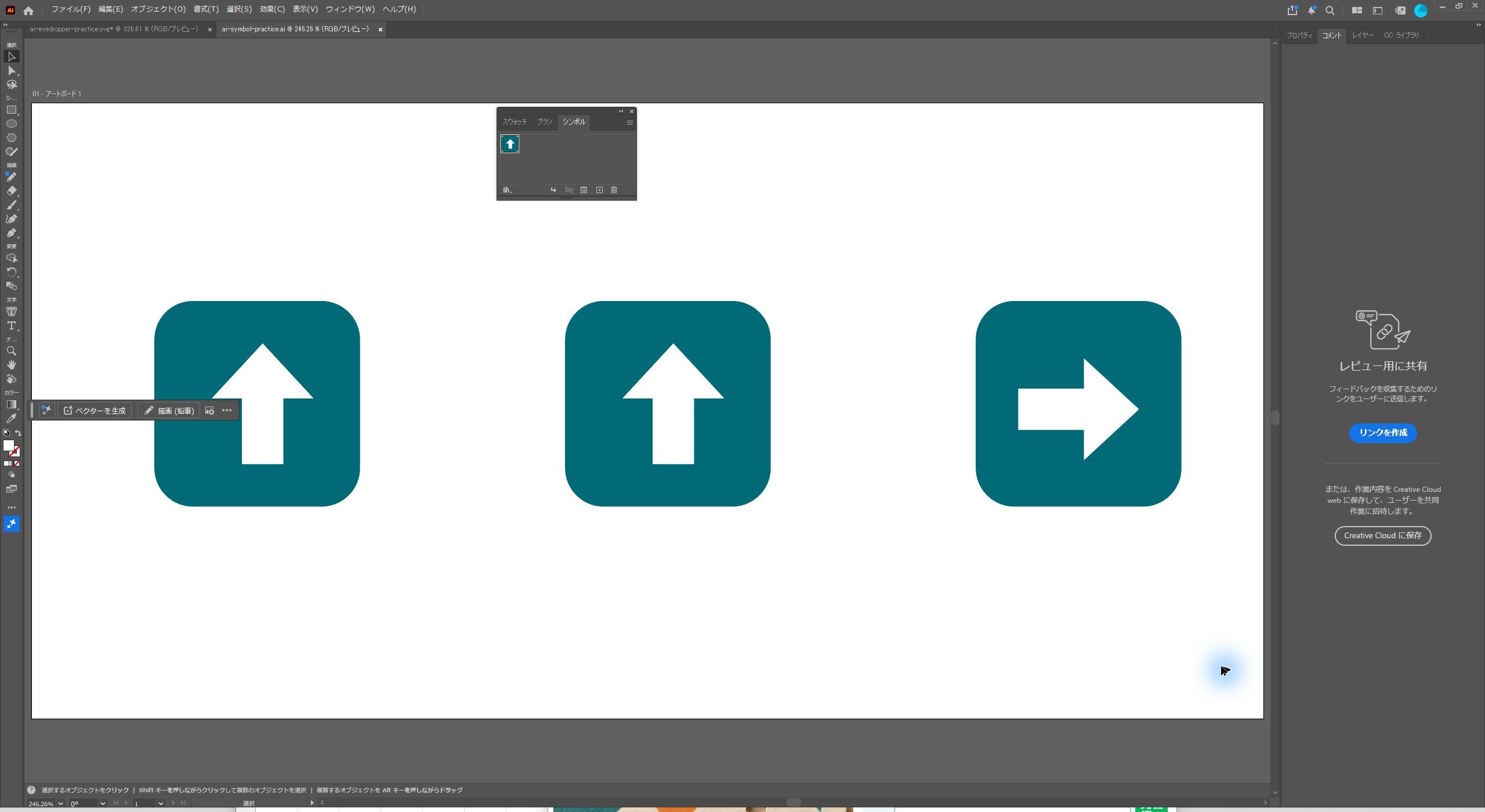
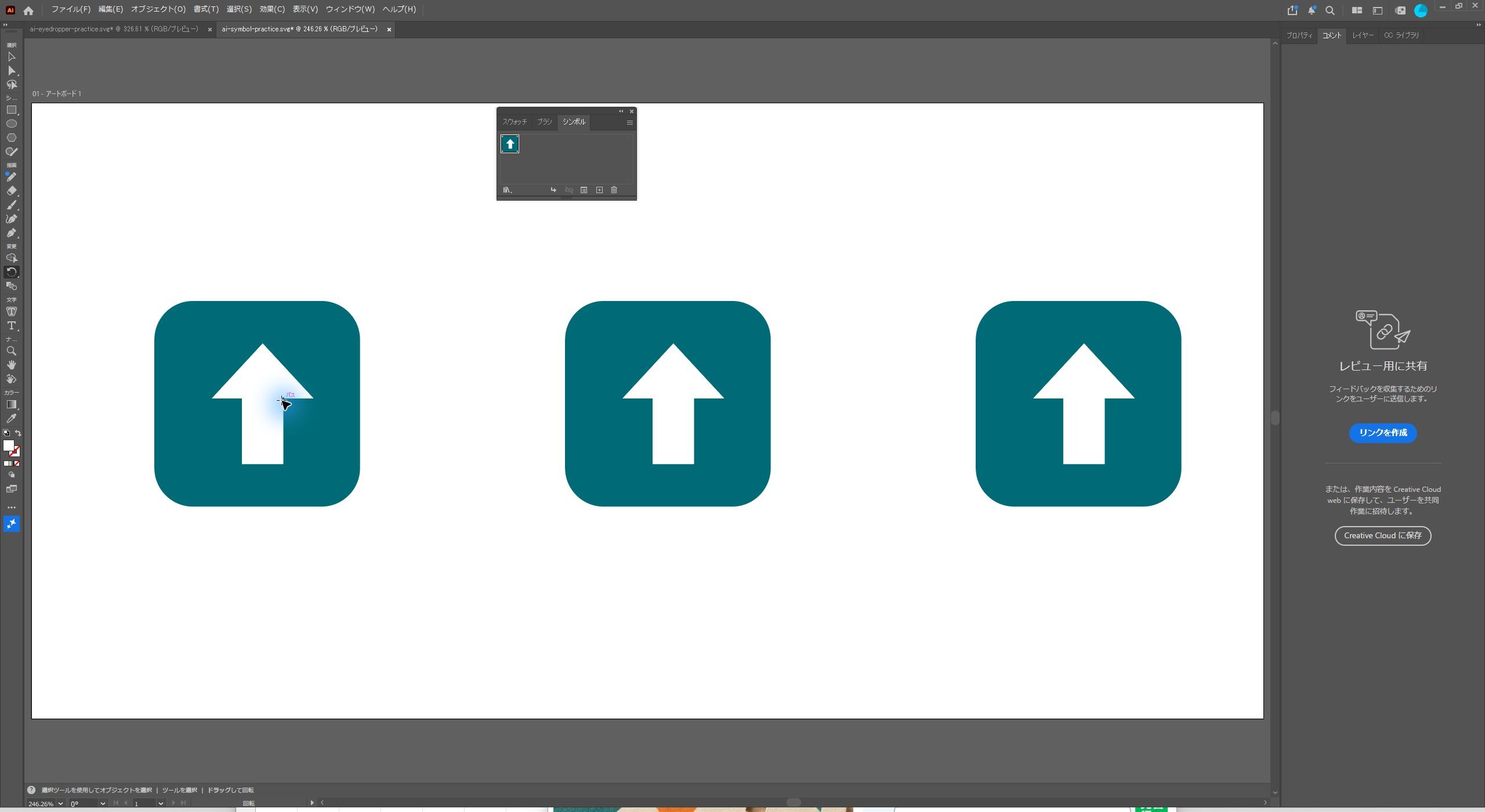
対象は、図形の作成や選択ができる中級者の方です。スタティックシンボル、移動コピー、定義の編集、リンク解除を組み合わせます。完成例では、3つの右向きマークを一括で上向きに変え、その後、右端だけを右向きへ戻します。
操作画面はWindows版Illustrator 2026の実画面です。900×450pxの練習用SVGに150×150pxの角丸四角形と白い矢印を用意しました。実際の避難誘導標識の規格を示すものではなく、部品管理を学ぶ作例です。
1. 共通部分と個別部分を分ける
まず、何を一緒に変更し、何を個別に残すかを決めます。今回の共通部品は青緑の角丸四角形と白い矢印です。部屋名や番号など、配置ごとに違う文字はシンボルの外に置くと、共通定義の修正で個別情報まで変わることを防げます。
シンボルは「一つの定義」と、それを参照する「インスタンス」で構成されます。グループ化が複数の図形を一緒に扱う操作なのに対し、シンボルは離れた場所の同じ部品を共通定義から更新する仕組みです。基本の選択・グループ操作はグループ化の講座もご参照ください。
2. スタティックシンボルとして登録する
マークを構成する図形をすべて選択し、「ウィンドウ」→「シンボル」でパネルを開きます。パネル下部の「新規シンボル」をクリックします。
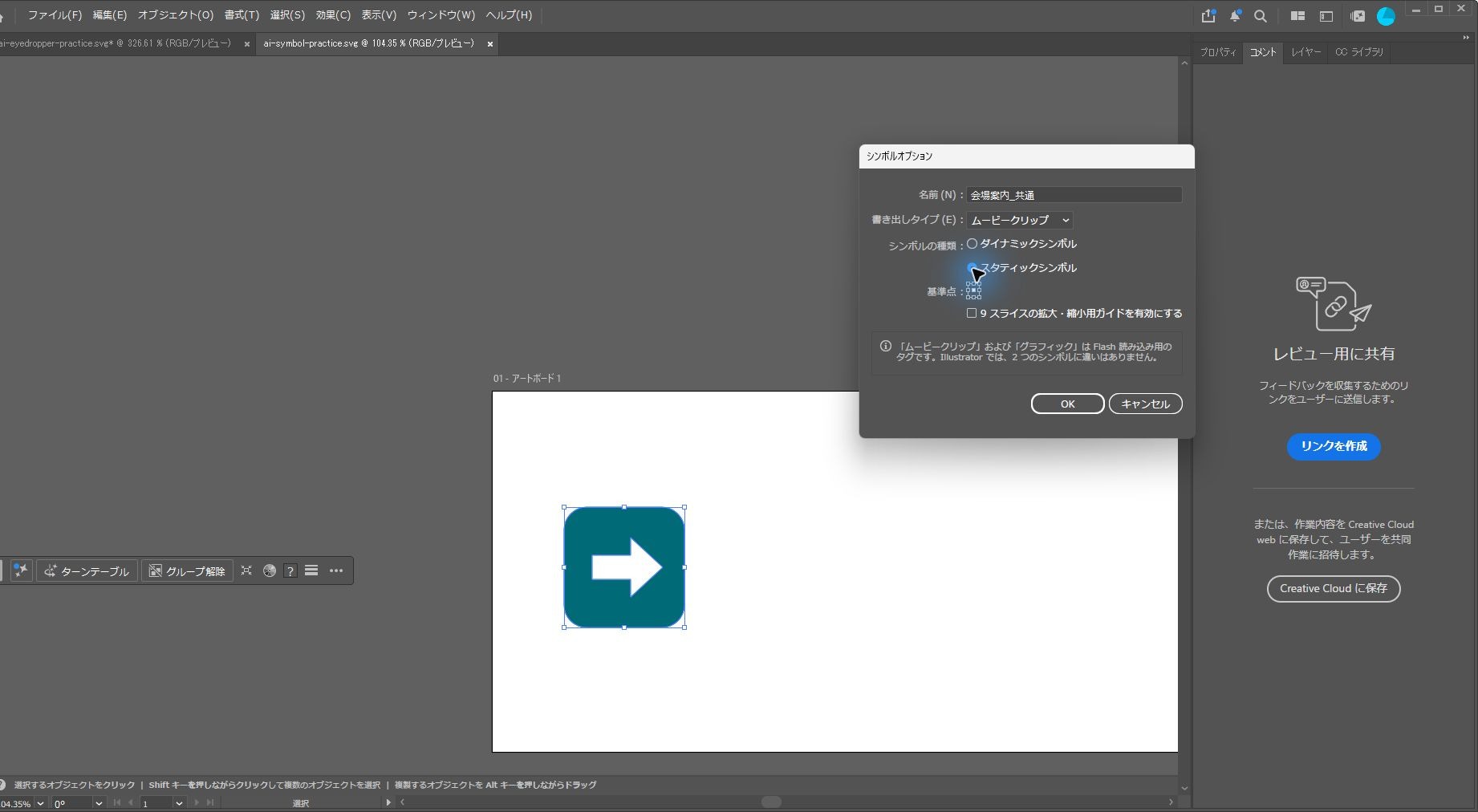
名前を「会場案内_共通」にし、種類は「スタティックシンボル」を選んでOKを押します。今回は全インスタンスを同じ外観で更新する目的なので、この種類を使います。ダイナミックシンボルの個別外観編集とは区別してください。
「ムービークリップ」「グラフィック」は、ここで作るIllustrator内の案内マークの見た目を変える設定ではありません。名前と種類を確認し、パネルにマークのサムネイルが追加されたことを確かめましょう。
3. インスタンスを複製して配置する
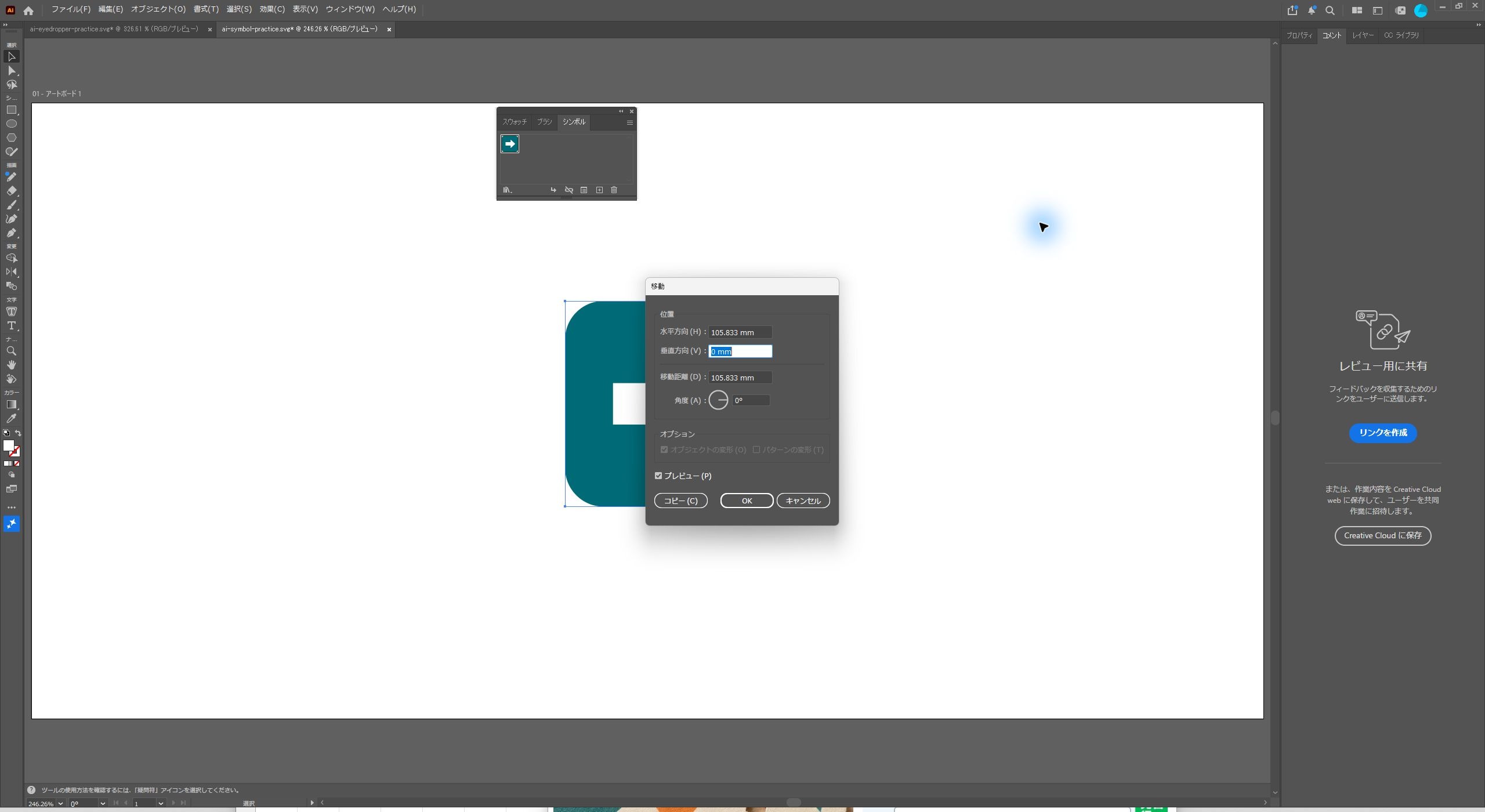
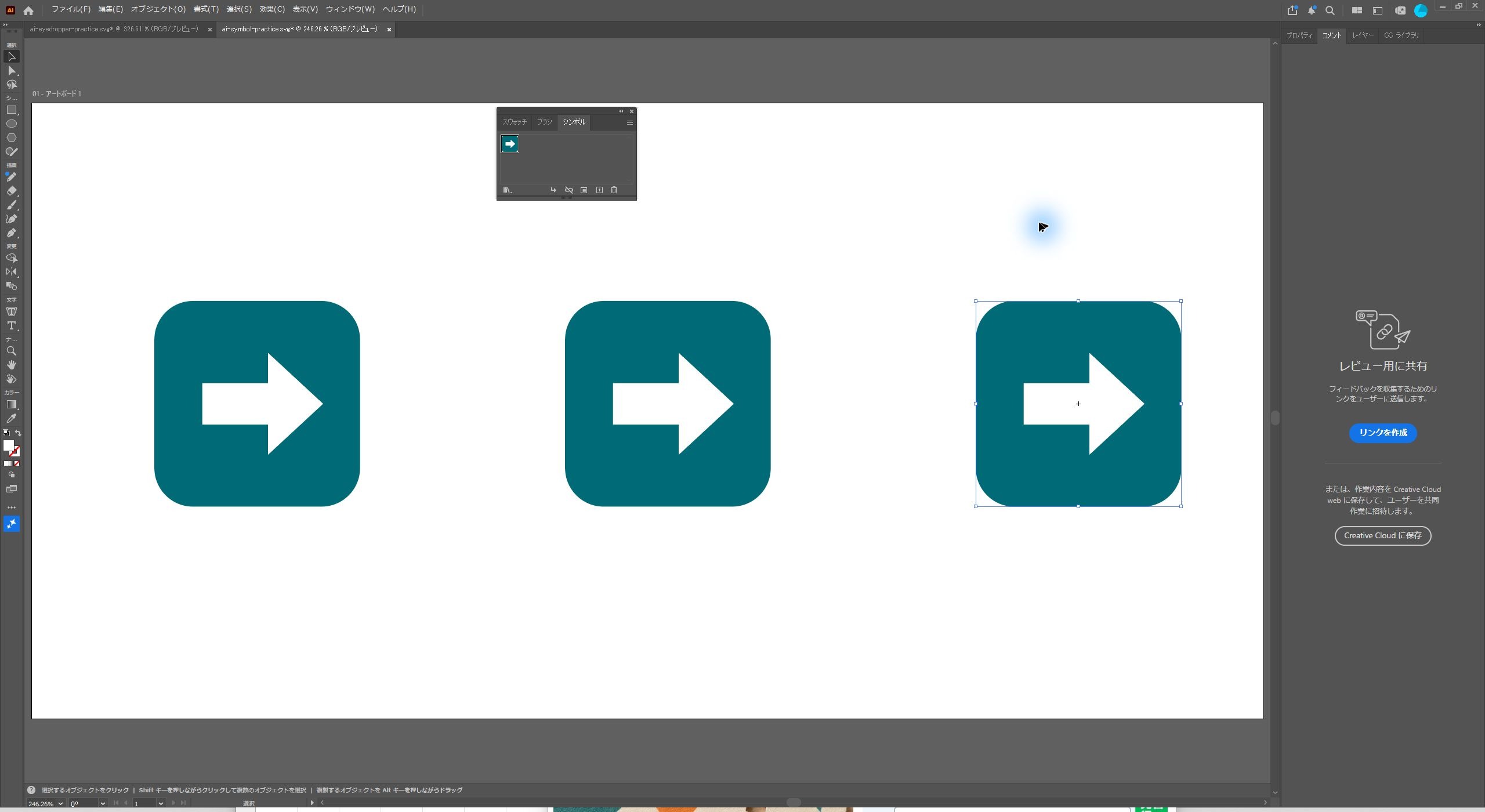
選択ツールでアートボード上のシンボルを選び、「オブジェクト」→「変形」→「移動」を開きます。今回の練習では水平方向に300px、垂直方向に0pxと入力し、「コピー」を押します。
単位がmm表示でも、数値に「px」を付けて入力できます。今回の環境では300pxが約105.833mmへ換算表示されました。これはこの練習データの表示単位によるものです。実寸の印刷レイアウトでは、必要な寸法とドキュメントの単位で指定してください。
続けて「オブジェクト」→「変形」→「変形の繰り返し」(WindowsはCtrl+D)を実行し、3つ並べます。シンボルのインスタンスを複製するので、普通の図形を3組作る場合と違い、共通定義との関係が保たれます。
4. 定義を編集して3か所を一括更新する
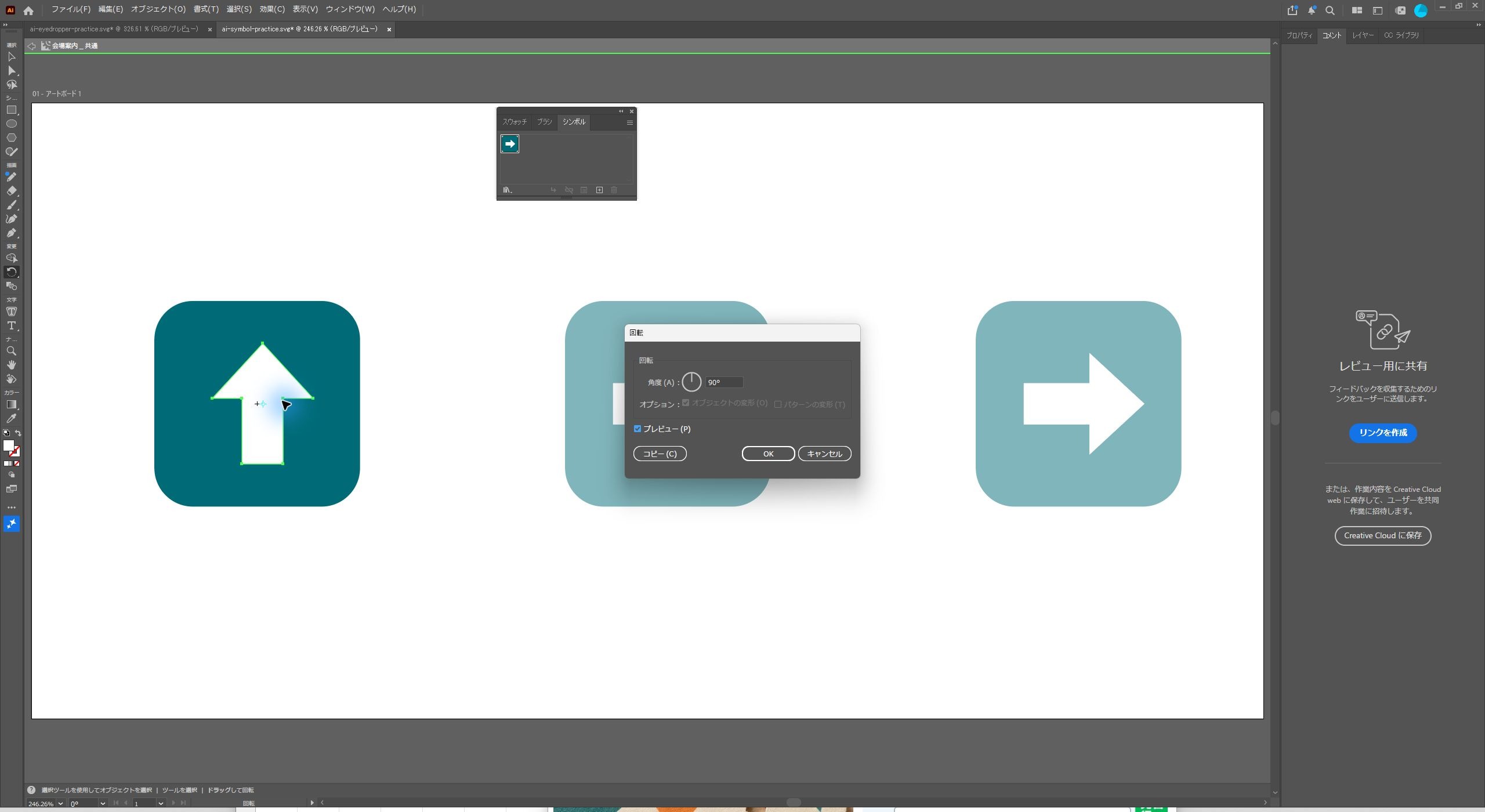
左のマークをダブルクリックします。「シンボルの編集内容は、すべてのインスタンスに適用されます」という確認が表示されたら、共通部分を変更する操作であることを確認してOKを押します。画面上部にシンボル名が出たら、定義の編集モードです。
ダイレクト選択ツールで白い矢印のパスだけを選びます。角丸四角形も選ばれている場合は、いったん空白をクリックしてから矢印の内側を選び直します。「オブジェクト」→「変形」→「回転」で90°を指定し、プレビューを確認してOKを押します。
Escキーで定義の編集を終了します。残り2つも上向きに変われば成功です。編集モードでは他のインスタンスが薄く見える場合があるため、通常表示に戻ってから、形と配置を確認してください。
5. 例外の1か所だけリンクを解除する
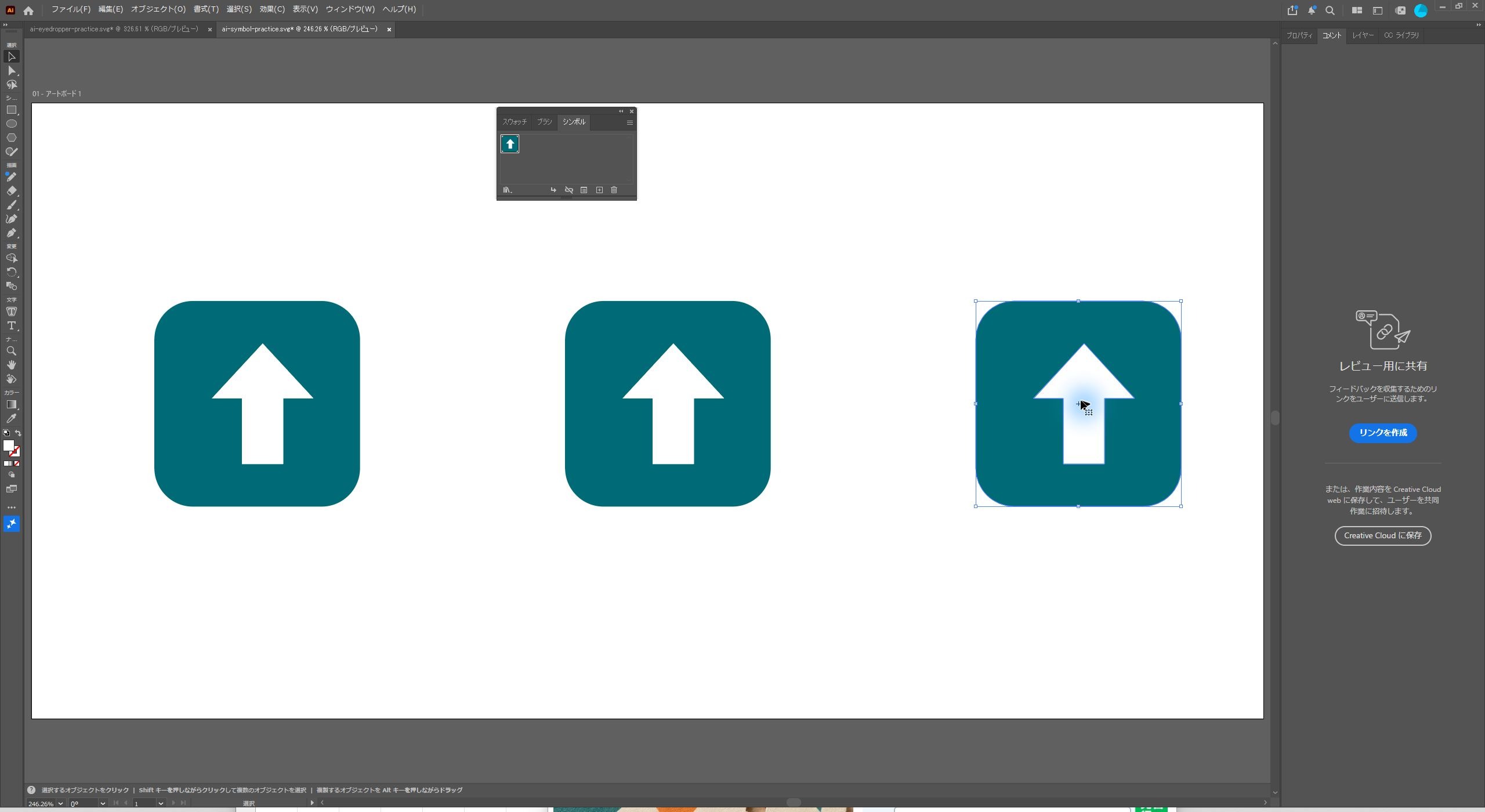
一つだけ方向が違う場所がある場合は、そのインスタンスだけを選択し、シンボルパネル下部の「シンボルへのリンクを解除」を押します。今回の例では右端を選びました。
リンクを解除すると、そのマークは通常の編集可能な図形のグループになります。ダイレクト選択ツールで右端の白い矢印を選び、回転を−90°にして右向きへ戻します。共通の2つが上向きのままであれば、例外だけを編集できています。
解除したマークは、その後の共通定義の更新対象から外れます。解除前のAIデータを残し、例外が増える場合は「右向き専用」など別のシンボルとして管理する方法も検討しましょう。単に配置全体の向きだけを変えたい場合は、インスタンス自体の回転で済むケースもあります。今回は共通定義から切り離す手順を確認しています。
6. 更新されないときの確認と保存
一部だけ更新されない場合は、同じ定義のインスタンスか、既にリンクを解除した図形か、似た名前の別シンボルかを確認します。反対に一つだけ直したつもりで全部変わった場合は、共通定義を編集していないか、画面上部の編集モードを確認してください。
編集用の元データはAI形式で保存します。今回の作例もシンボルを維持したAIファイルで保存しました。PDFや画像を書き出す場合も、あとから全体修正するための元データを別に保持します。
いかがでしたか?共通部品と例外を分けると、見た目をそろえるだけでなく、変更時の直し忘れを減らせます。実際の会場図では、矢印の意味、各地点の方向、文字との位置関係も一つずつ確認しましょう。
詳しい仕様はAdobe公式ヘルプもご参照ください。
完成図
本文の手順と完成図を見比べ、配置・形・色や対象範囲が意図どおりになっているか確認しましょう。