
図形を置いたのに、ほかの図形に隠れてしまったことはありませんか?今回はIllustratorの「重ね順」を使い、オブジェクトの前後関係を変える方法をご紹介します。
位置をずらさなくても、重ね順を変えるだけで見え方が変わります。「最前面へ」と「前面へ」、「最背面へ」と「背面へ」の違いを、三つの図形で確かめてみましょう。
操作画面はWindows版Illustrator 2026で撮影しています。メニューの表示やパネルの位置は、ご利用の環境により異なる場合があります。
1. 重なった図形を用意する
別の練習用ファイルに、大きなオレンジ色の長方形、濃い青緑色の円、薄いオレンジ色の角丸長方形を重ねます。同じレイヤー内に、別々のオブジェクトとして用意してください。
今回は600×400pxの作業面を使用しています。印刷商品の寸法を示す作例ではありません。既存のお客様用データで直接試さず、複製や別の練習ファイルを使いましょう。
2. 前へ出したい図形を選択する
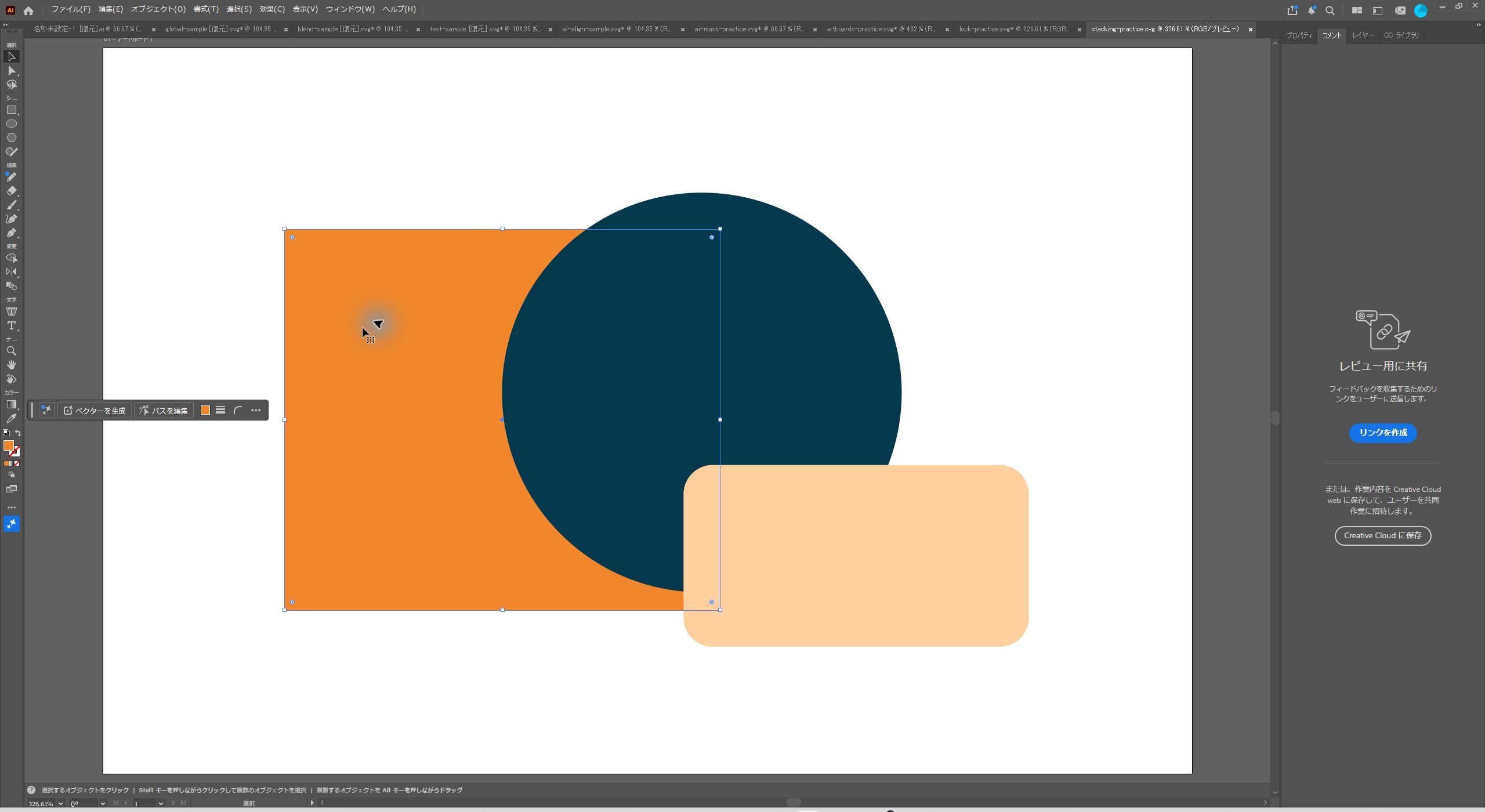
選択ツール(V)で、大きなオレンジ色の長方形を選択します。円や角丸長方形が重なっていない、左側の見えている部分をクリックすると選びやすくなります。
選択の枠が目的の長方形だけを囲んでいることを確認します。今回は長方形が一番後ろ、円がその前、角丸長方形が一番手前にある状態から始めます。
3. 「最前面へ」で一番手前へ移す
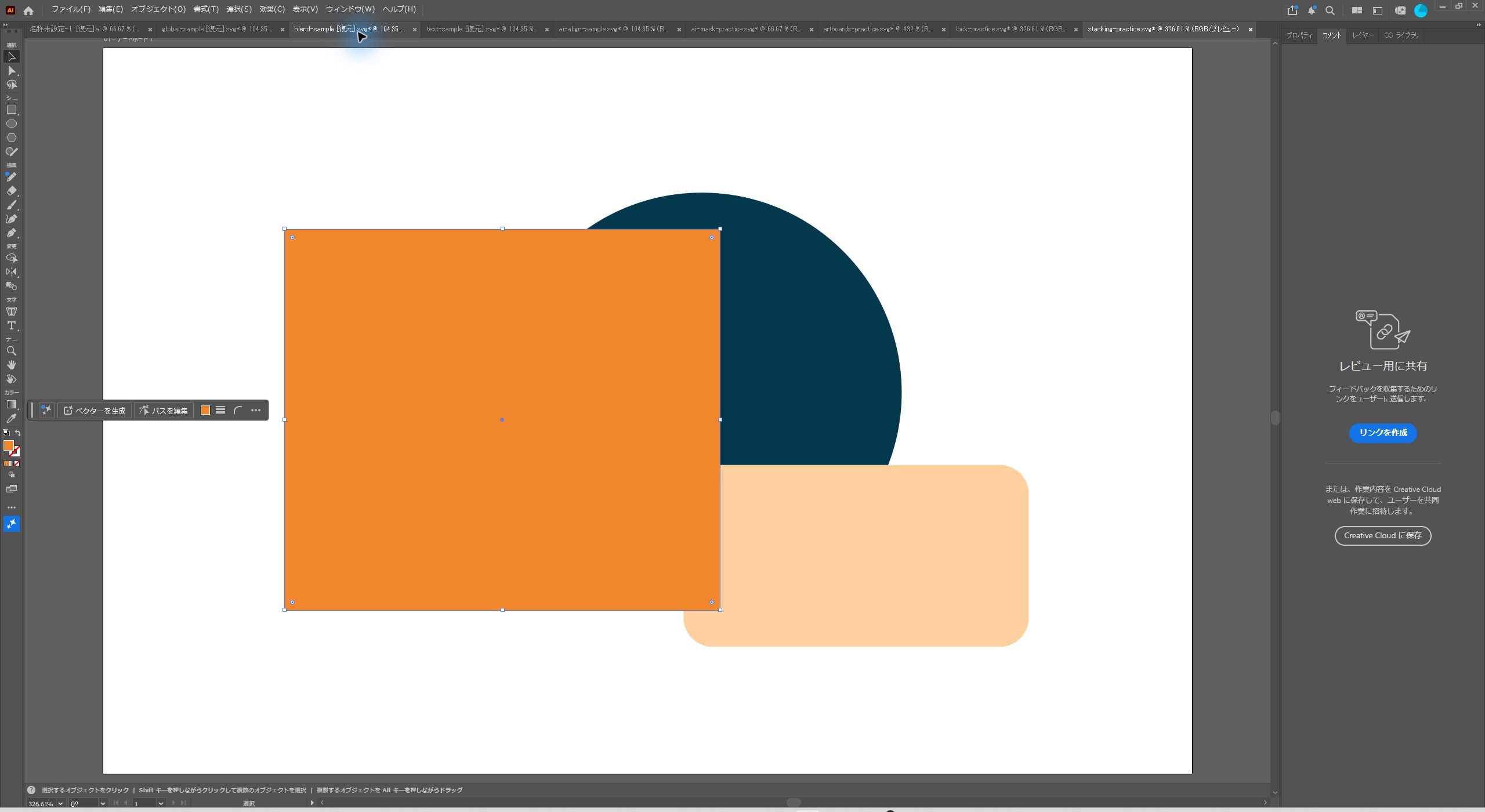
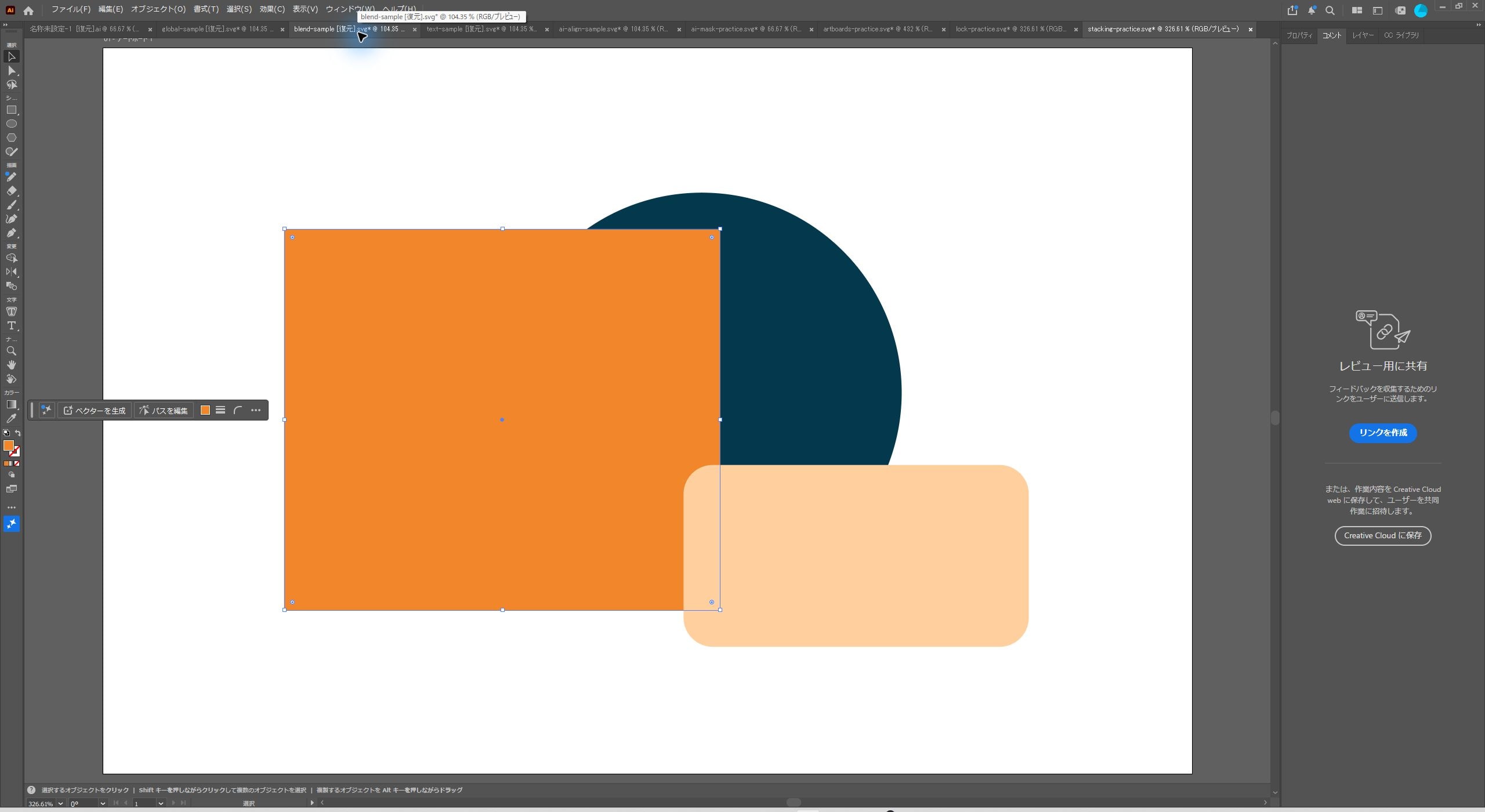
メニューの「オブジェクト」→「重ね順」→「最前面へ」を実行します。選択した長方形が、同じグループまたはレイヤー内の一番手前へ移ります。

作例では、オレンジ色の長方形が円と角丸長方形の両方を覆うようになりました。長方形自体の位置や大きさは変わっていません。
4. 「背面へ」で一段だけ戻す
同じ長方形を選択したまま、「オブジェクト」→「重ね順」→「背面へ」を実行します。「背面へ」は、一番後ろへ飛ばす操作ではなく、一段だけ後ろへ送る操作です。
作例では、角丸長方形がオレンジ色の長方形より手前に見えるようになります。一方、円はまだ長方形の後ろです。少しずつ前後を調整したいときに使い分けましょう。
5. 「最背面へ」で一番後ろへ移す
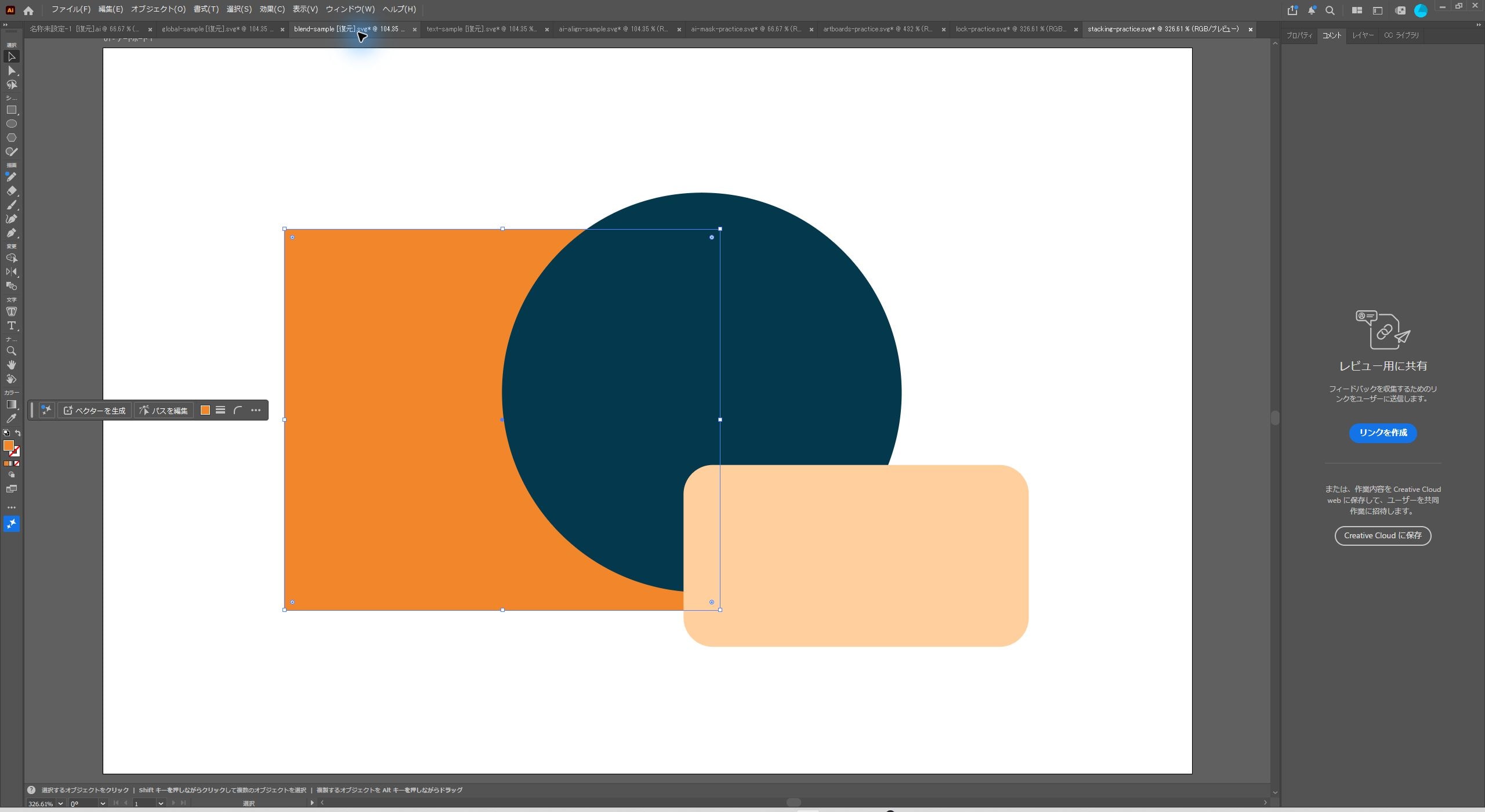
続いて「オブジェクト」→「重ね順」→「最背面へ」を実行します。長方形が同じグループまたはレイヤー内の一番後ろへ移り、円と角丸長方形の両方が手前に見える状態へ戻ります。
Windowsでは、最前面へはCtrl+Shift+]、背面へはCtrl+[、最背面へはCtrl+Shift+[です。キー配列や設定によって操作しにくい場合は、メニューから選択してください。
重ね順が変わらないときの確認
思ったように前後が変わらないときは、レイヤーパネルで所属するレイヤーやグループを確認しましょう。別のレイヤー全体が上にある場合、グループ内の順番だけを変えても、その外側の図形より前へ出ないことがあります。
図形が選べないときは、ロックや非表示の状態も確認します。今回の「重ね順」は、図形を同じ間隔に並べる「整列」とは別の操作です。
いかがでしたか?一気に前後を変えるときは「最前面へ・最背面へ」、一段ずつ調整するときは「前面へ・背面へ」。違いを覚えておくと、図形を重ねたレイアウトが作りやすくなります。