
文字と図形を並べたあと、一つだけ動いてレイアウトが崩れてしまったことはありませんか?今回はIllustratorの「グループ化」を使い、複数のオブジェクトをまとめて扱う方法をご紹介します。
グループ化すると、元の図形を残したまま、一組として選択・移動できます。解除して別々に戻すところまで、二つの図形で確かめてみましょう。
操作画面はWindows版Illustrator 2026で撮影しています。Mac版では、以下のCtrlを使うショートカットはCommandに読み替えてください。
1. 練習用の図形を用意する
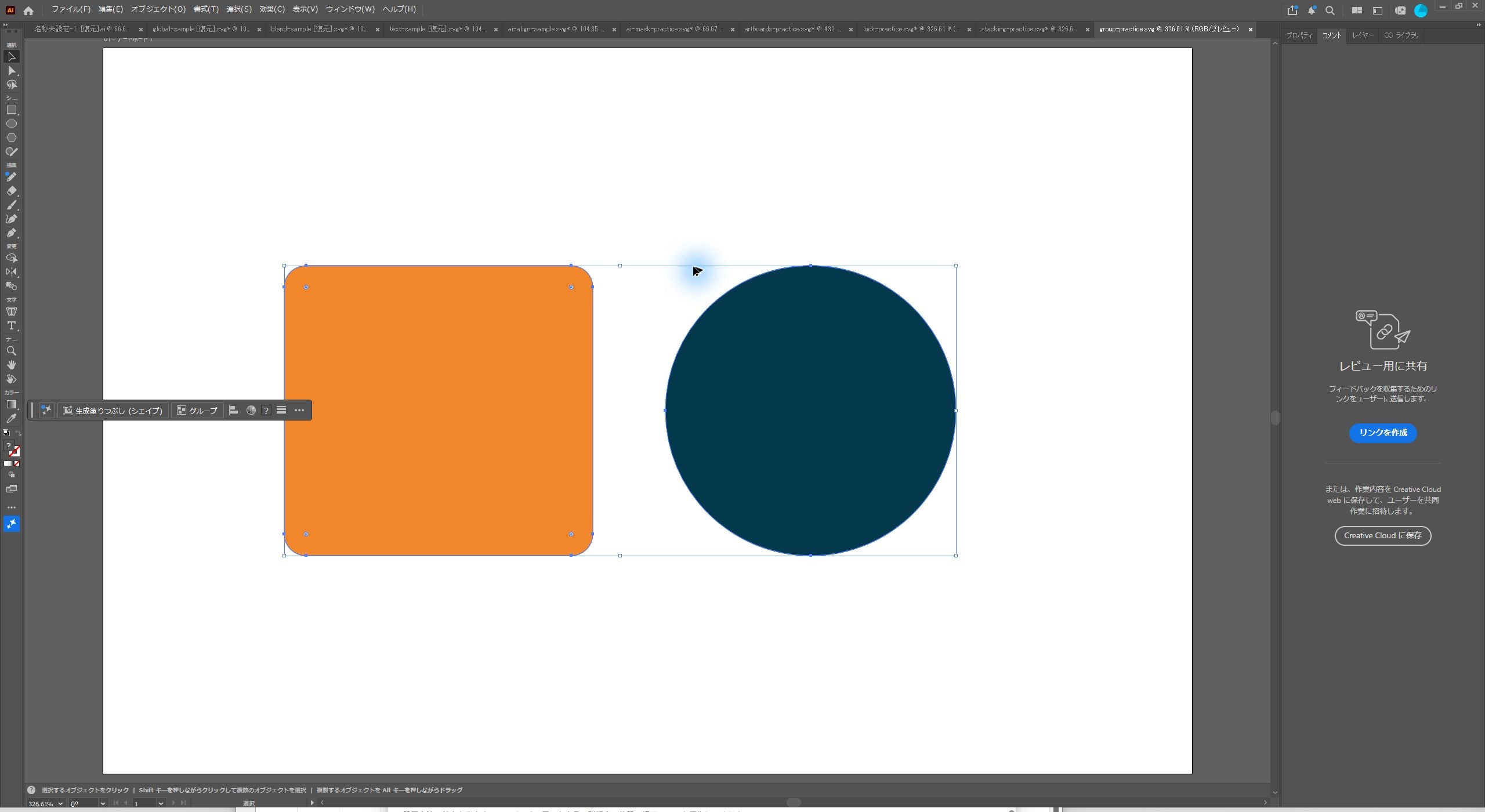
別の練習用ファイルに、オレンジ色の角丸長方形と濃い青緑色の円を用意します。二つは同じレイヤーに置いた、別々のオブジェクトです。
今回は600×400pxの作業面を使用しています。印刷商品の寸法を示す作例ではありません。お客様用のデータで直接試さず、複製や練習ファイルを使いましょう。
2. まとめたい図形を選択する
選択ツール(V)に切り替え、まとめたい図形を両方選択します。今回の練習ファイルには二つの図形しかないので、Ctrl+Aで全選択しました。ほかのオブジェクトがあるデータでは、必要な図形だけを選んでください。
二つの図形に選択の表示が出ていることを確認します。ロック中・非表示のオブジェクトは選択されない点にも注意しましょう。
3. グループ化する
メニューの「オブジェクト」→「グループ」を実行します。ショートカットはWindowsがCtrl+G、MacがCommand+Gです。
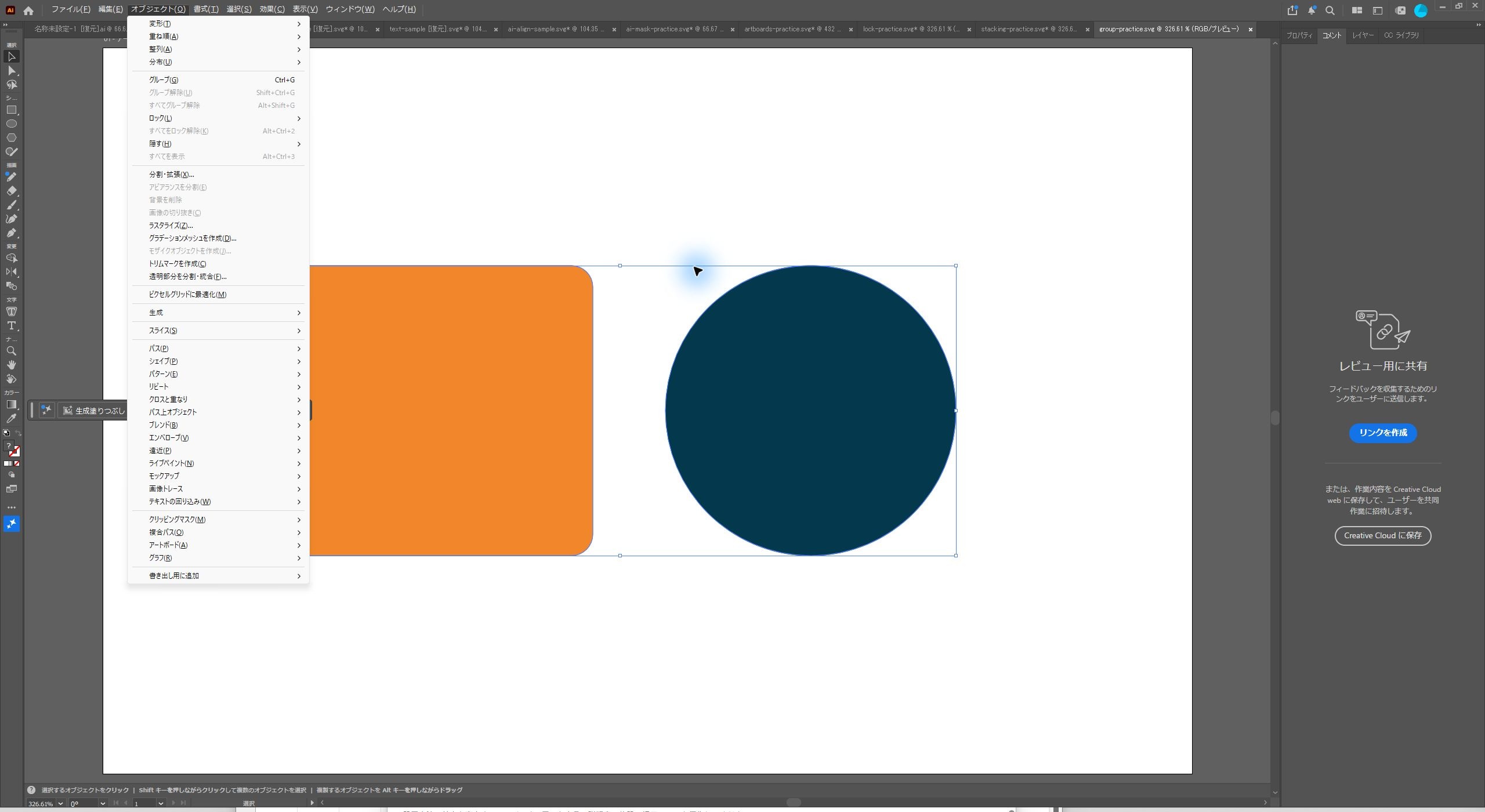
これで二つの図形を一組として扱えるようになりました。図形の色・形・位置関係はそのままです。
4. 図形をまとめて移動する
いったん何もない場所をクリックして選択を外し、選択ツールでオレンジ色の図形をクリックします。円も含めたグループ全体が選択されれば成功です。
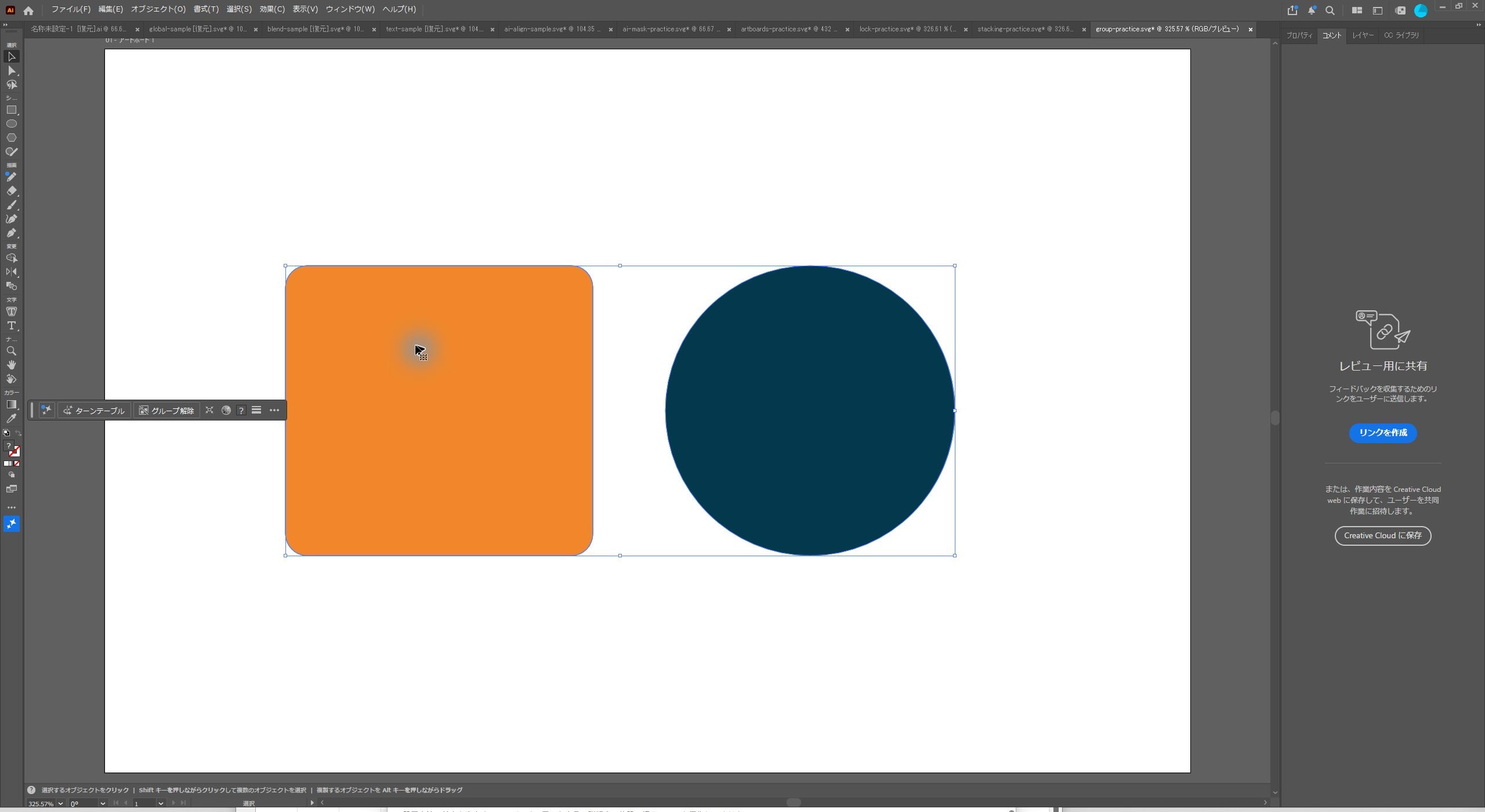
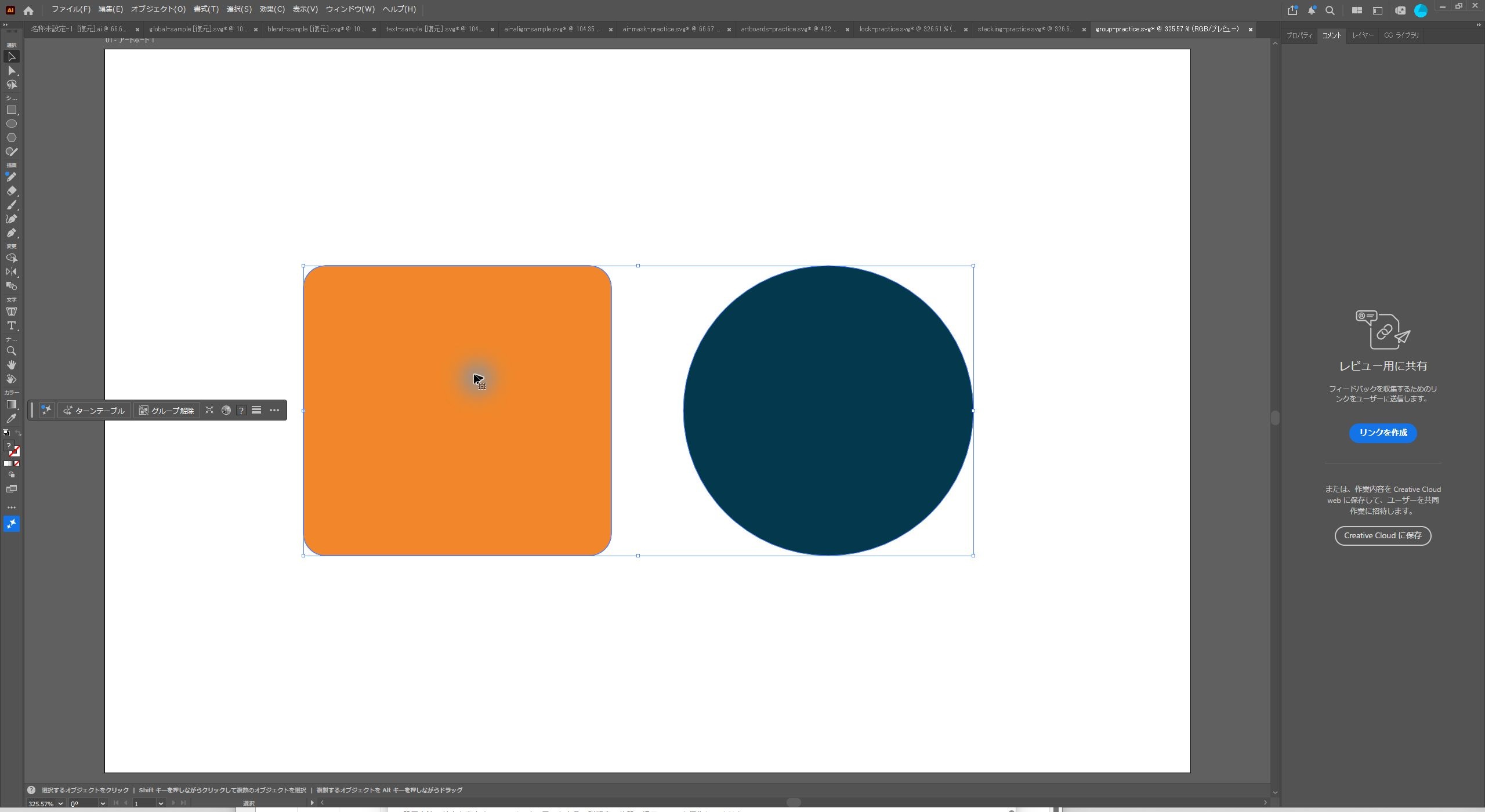
そのままShift+右矢印を押してみましょう。二つの図形が、間隔を保ったまま一緒に右へ移動します。移動量は環境設定のキー入力値により変わるため、画面の作例と同じ距離でなくても問題ありません。
5. グループを解除する
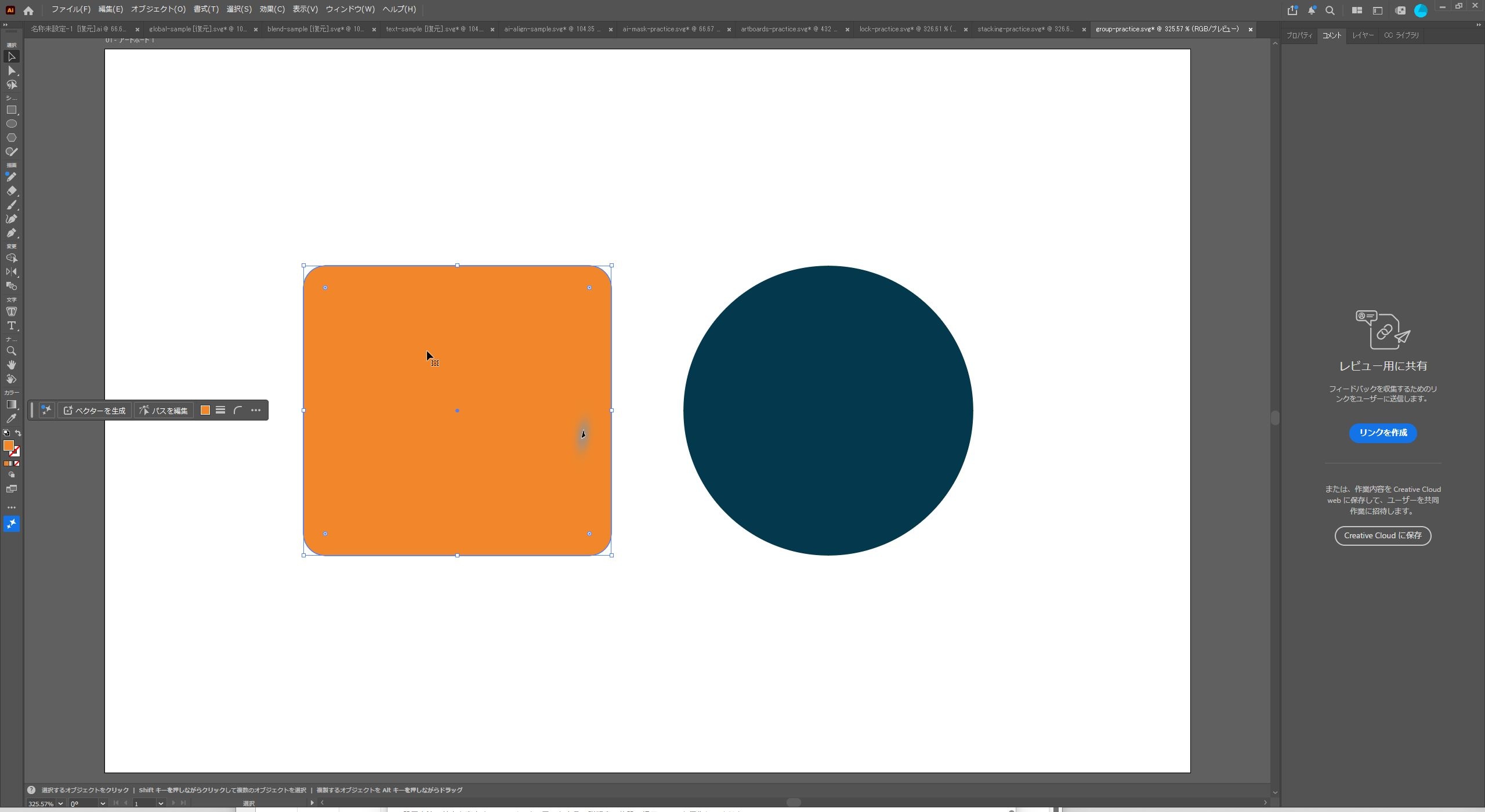
グループを選択した状態で「オブジェクト」→「グループ解除」を実行します。ショートカットはWindowsがCtrl+Shift+G、MacがCommand+Shift+Gです。
いったん選択を外してから、オレンジ色の図形をクリックします。今度は長方形だけが選択され、円は選択されません。これで別々に編集できる状態へ戻りました。
グループ化と合体の違い
グループ化は、複数の図形を一つの形に合体させる操作ではありません。元のオブジェクトを保ったまま一緒に扱うための機能です。輪郭を一つにしたい場合のパスファインダーなどとは、目的を分けて使いましょう。
解除しても一部がまだ一緒に選ばれる場合は、入れ子のグループが残っている可能性があります。また、グループ内の一つだけを編集したいときは、グループをダブルクリックして編集モードに入る方法もあります。通常の全体選択を確認するときは、選択ツール(V)を使ってください。
いかがでしたか?複数のパーツをまとめて動かしたいときはグループ化、別々に直したいときは解除、と覚えておくとレイアウト作業が進めやすくなります。
詳しい仕様はAdobe公式ヘルプ「オブジェクトのグループ化とグループ解除」もご参照ください。