

同じ配色の図形を作りたいのに、毎回カラーの数値を入力していませんか?今回はIllustratorの「スポイトツール」で、見本の図形から色を拾い、別の図形へ適用する方法をご紹介します。
先に「変更したい図形」を選び、そのあと「色の見本」をクリックする順番がポイントです。まずは効果や複雑な線を使わない、単純な図形で練習しましょう。
操作画面はWindows版Illustrator 2026で、600×400pxの練習用ファイルを実際に操作して撮影しました。印刷商品の寸法を示す作例ではありません。
1. 色の違う図形を用意する
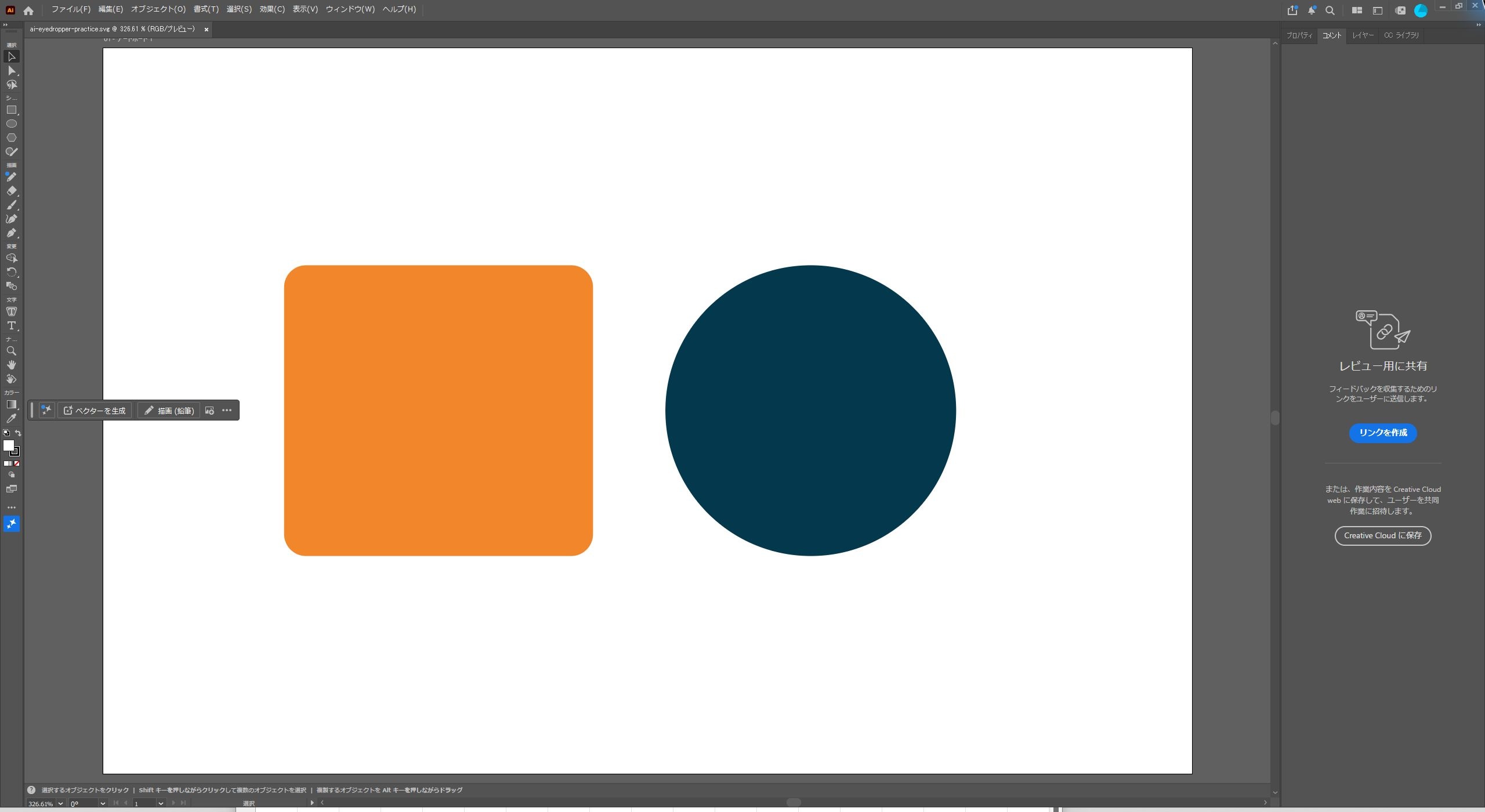
別の練習用ファイルに、オレンジ色の長方形と青緑色の円を置きます。どちらも線を「なし」にしておくと、塗りの色の変化を確認しやすくなります。
今回は円をオレンジ色にそろえる例です。見本が長方形、変更する対象が円になります。お客様用データで直接試さず、複製や別ファイルを使ってください。
2. 色を変更する図形を選択する
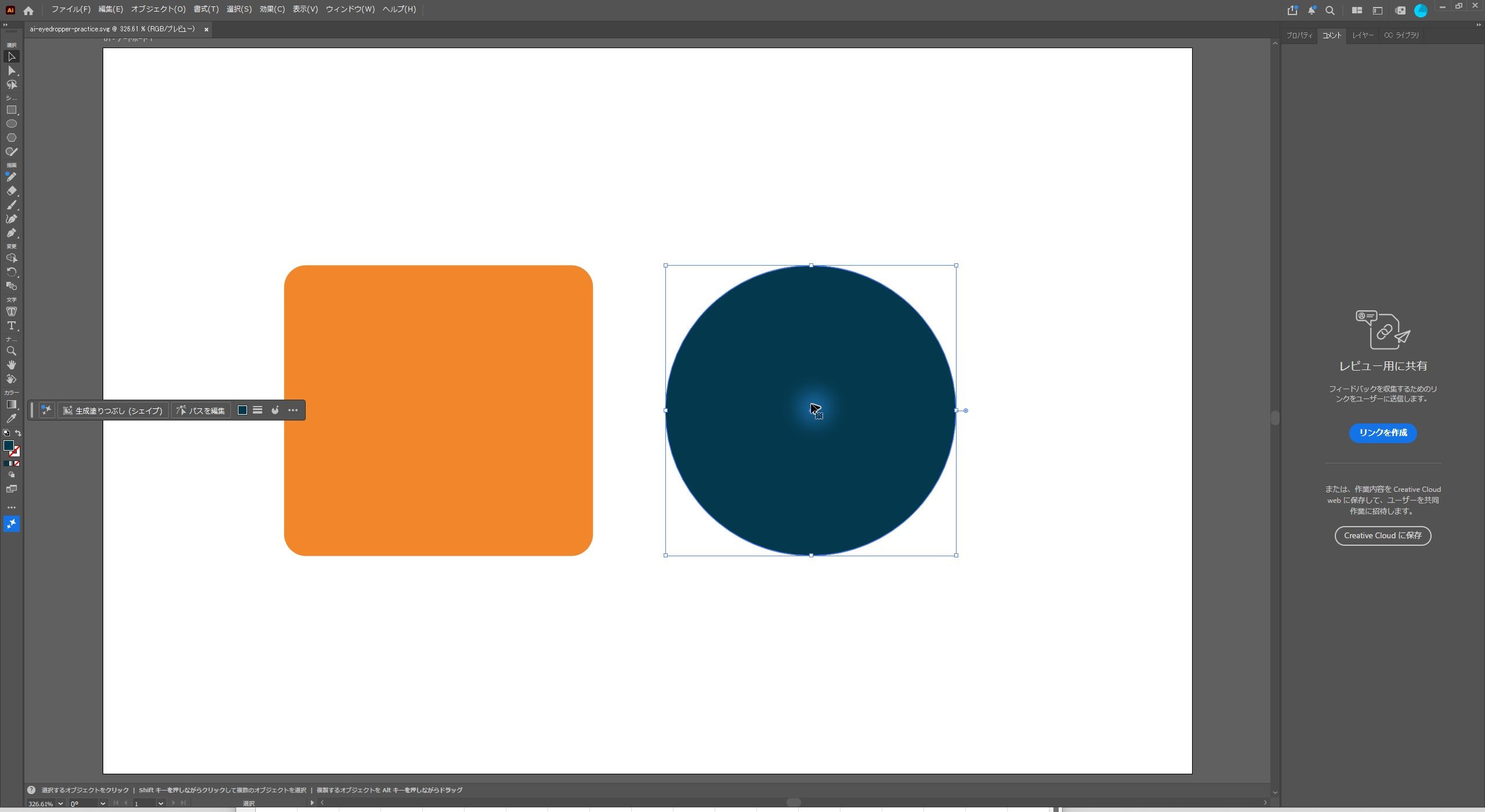
選択ツール(V)で、色を変えたい円を選択します。長方形を選ぶと変更する対象が逆になるため、選択枠が円だけを囲んでいるか確認しましょう。
この段階では円は青緑色のままです。色の取得元はまだクリックしません。
3. スポイトツールに切り替える
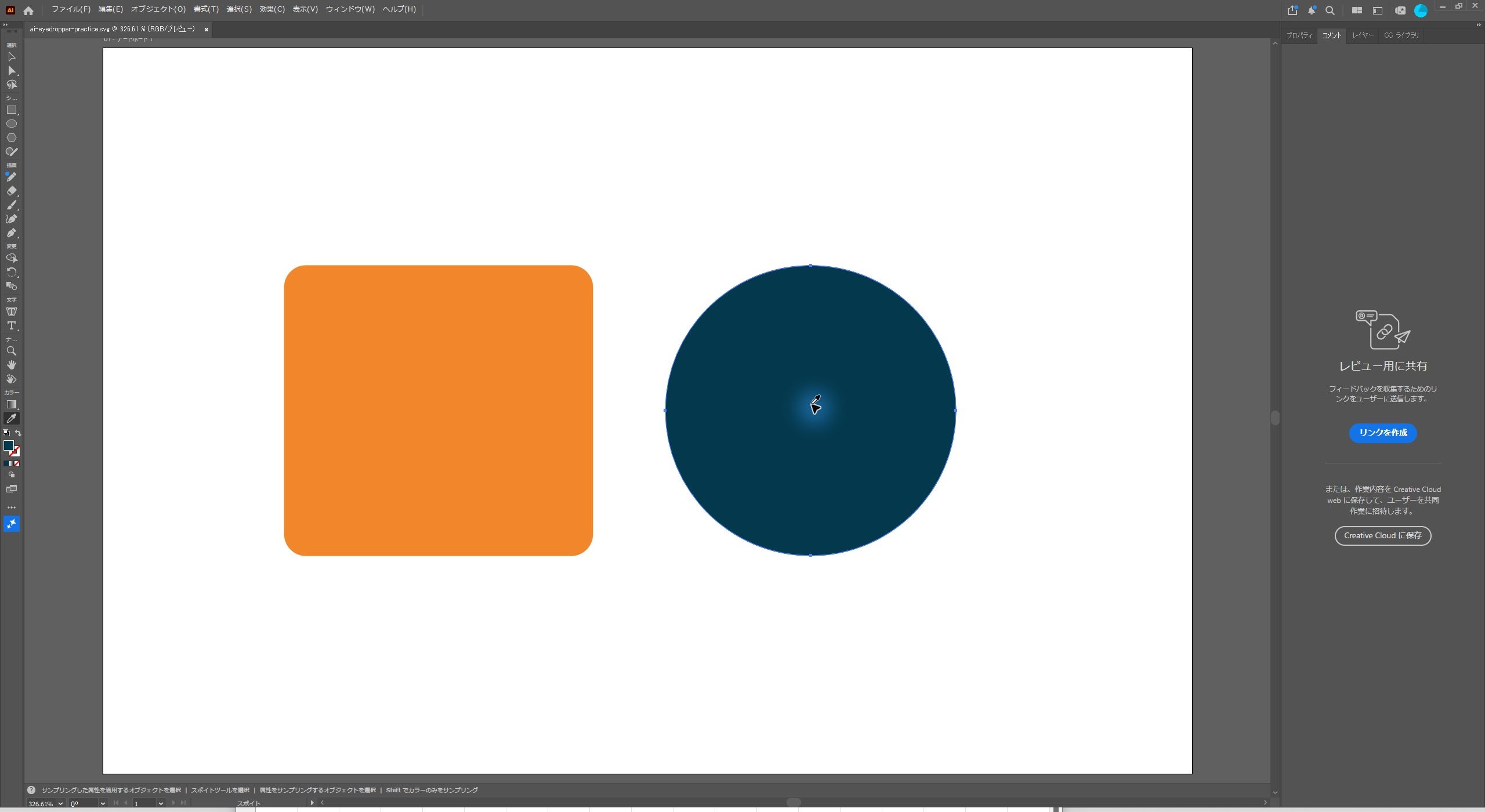
ツールバーの「スポイトツール」を選択します。ショートカットはIです。円を選択したまま、ツールだけを切り替えてください。
スポイトには色だけでなく外観の属性をコピーする働きもあります。まずは同じドキュメント内の、線や効果のない図形同士で基本を確かめます。
4. 見本の色をクリックする
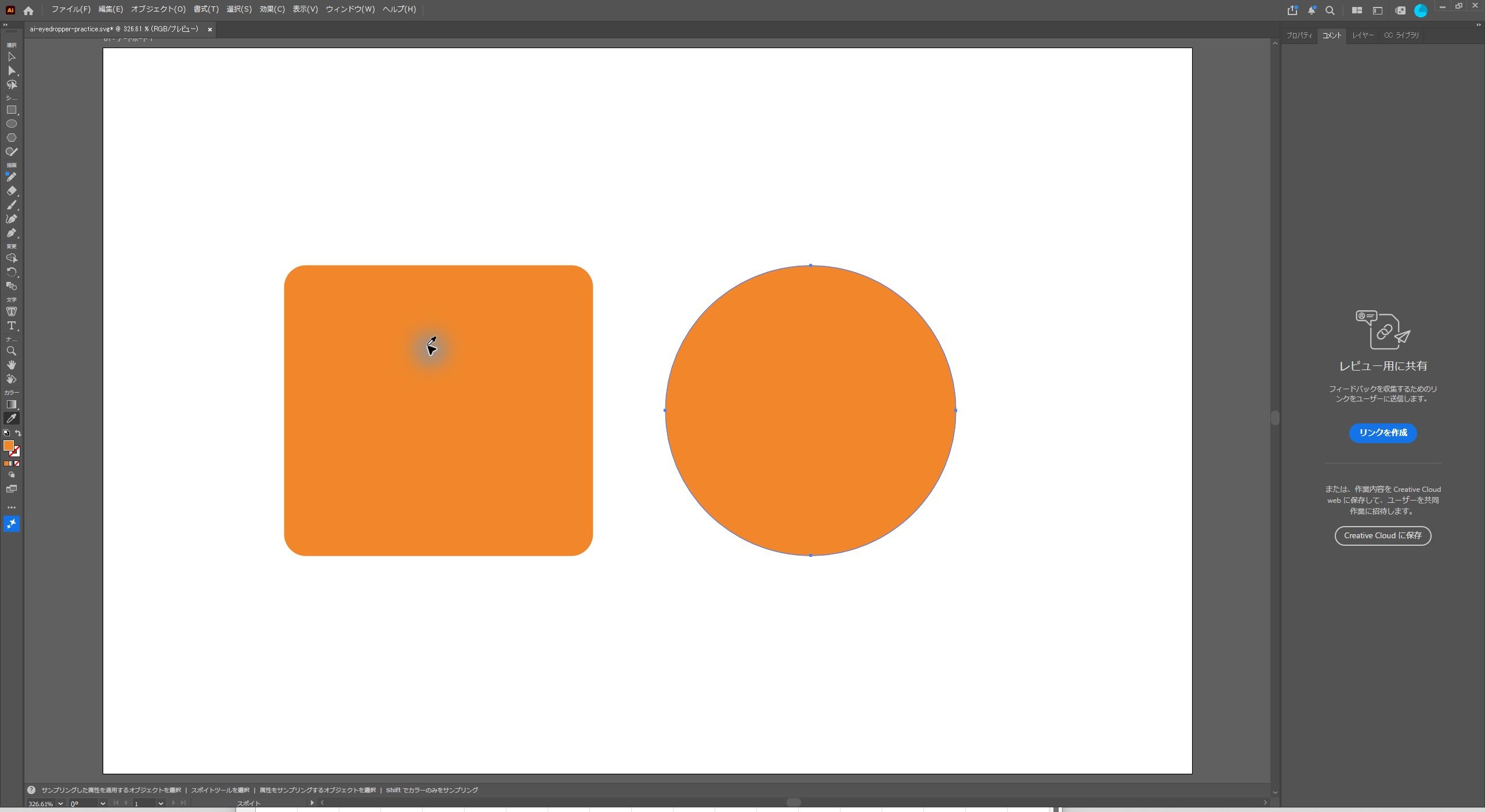
スポイトで、オレンジ色の長方形の内側をクリックします。円の塗りが見本と同じオレンジ色になれば成功です。
長方形の形をコピーする操作ではありません。円の形や位置が変わっていないことも確認しましょう。
5. 塗りと線を確認する
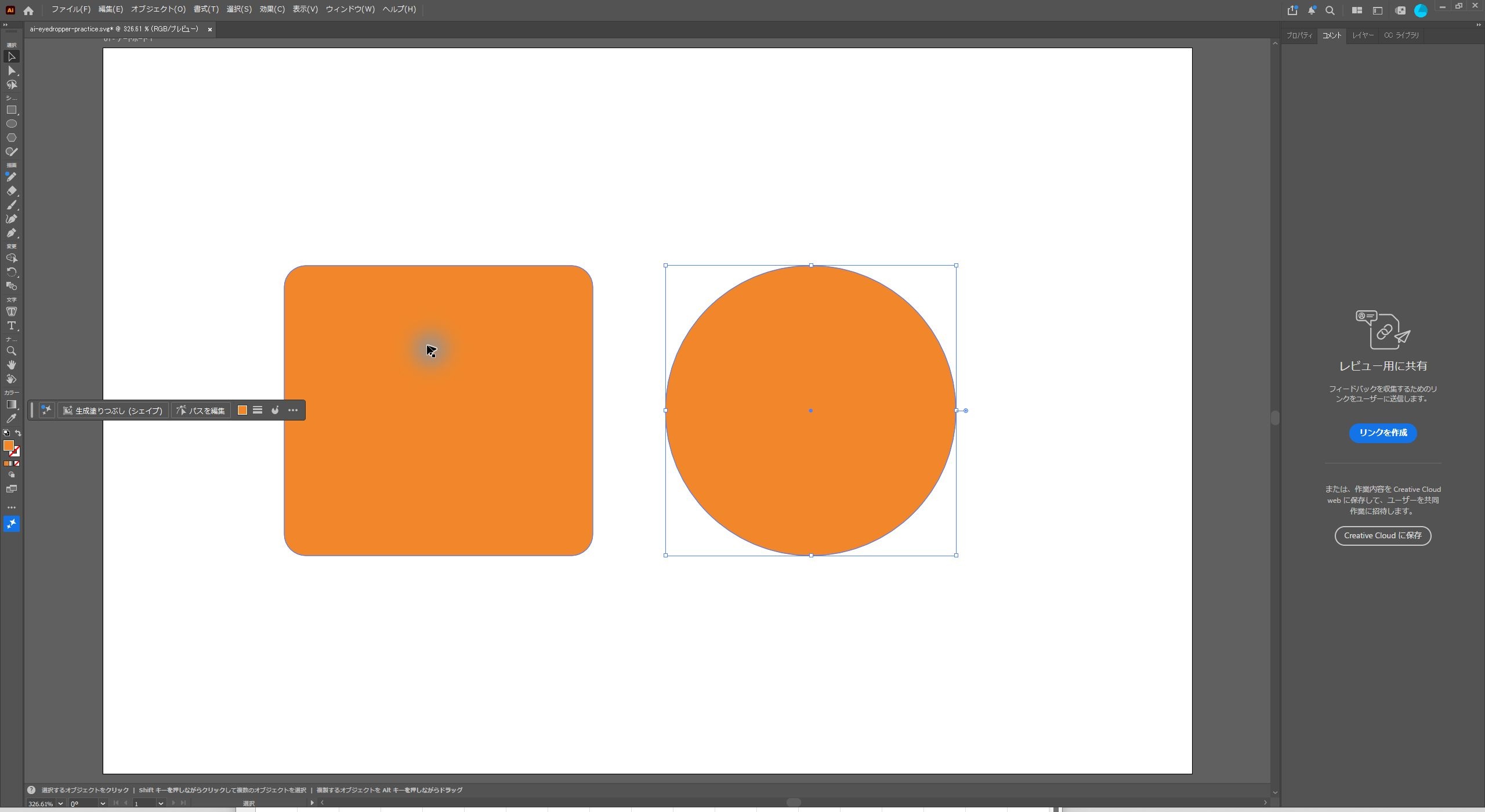
選択ツール(V)に戻し、円の塗りと線の表示を確認します。作例では塗りがオレンジ色、線は「なし」のままです。
色をそろえる操作と、スウォッチに登録して色を連動させる操作は別です。スポイトで適用したあとに見本の色を変えても、通常は円が自動で追従するわけではありません。
色以外も変わったときの確認
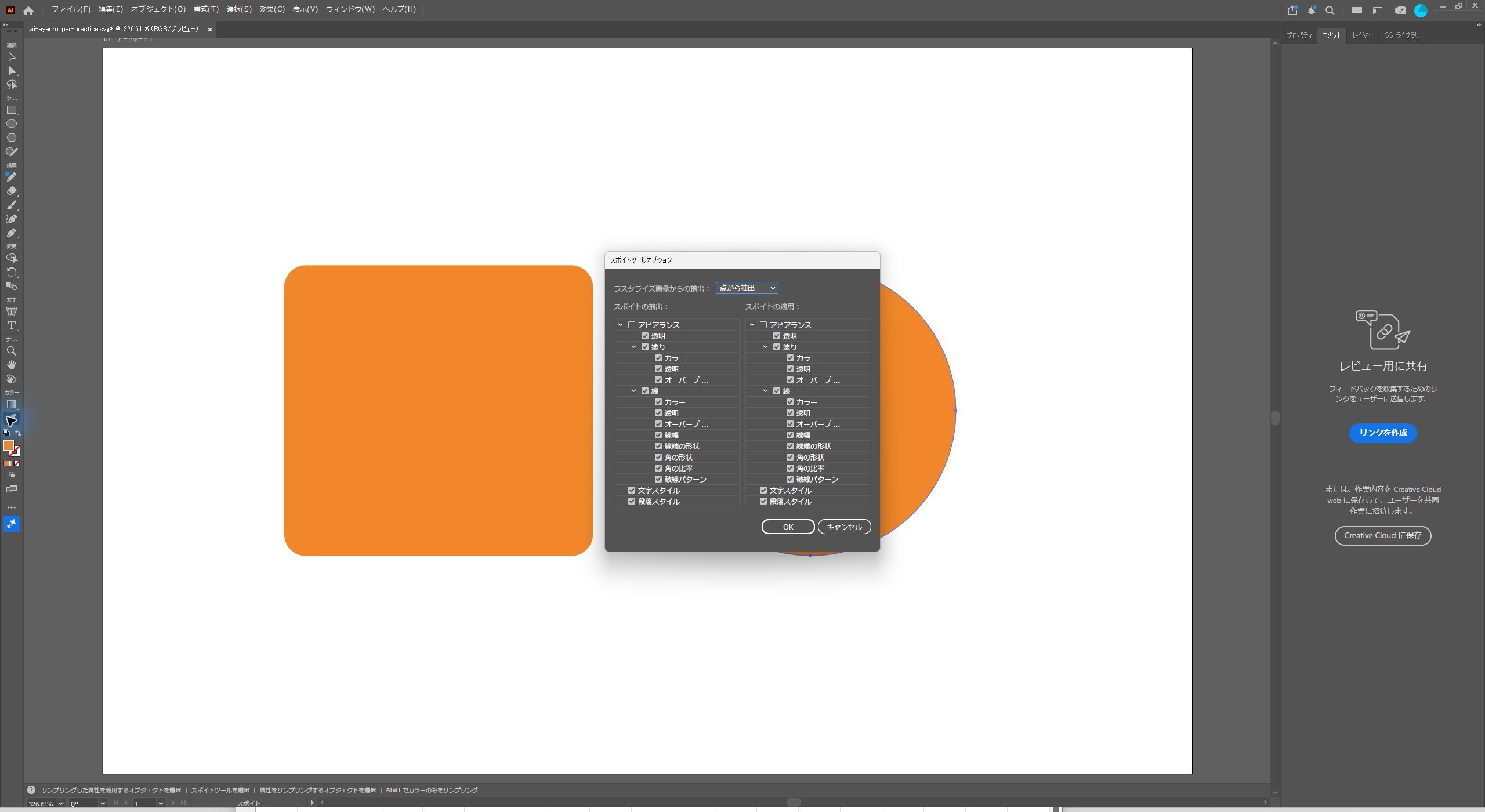
スポイトで線や効果なども変わった場合は、スポイトツールをダブルクリックしてオプションを確認します。取得・適用する外観属性の設定が、結果に影響します。
初めて使うときは設定をむやみに変えず、まずCtrl+Z(MacはCommand+Z)で戻し、元と先の図形の外観を確認しましょう。写真から色を拾う場合は、色の境界や影を避けてサンプルする場所を選びます。
いかがでしたか?変更先を選択してから見本をクリックする流れを覚えると、図形の配色をそろえやすくなります。
詳しい仕様はAdobe公式ヘルプもご参照ください。