図形や文字を選ぼうとして、背景まで動かしてしまったことはありませんか?今回はIllustratorの「オブジェクトのロック」をご紹介します。背景だけを固定しておけば、手前のパーツを選択しやすくなります。
ロックしたオブジェクトは、そのまま表示されますが通常の選択や編集の対象から外れます。作業が終わったらロックを解除して、再び編集できるように戻しましょう。
操作画面はWindows版Illustrator 2026で撮影しています。メニューやパネルの位置は、ご利用の環境により異なる場合があります。
1. 練習用の図形を用意する
新しい練習用ファイルに、背景用の大きな長方形と、手前に置く円・角丸長方形を用意します。今回は600×400pxの作業面を使っています。印刷商品の仕上がり寸法を示す作例ではありません。
お客様用のデータで直接試さず、別のファイルや複製したデータで練習しましょう。ロックする前に、背景と手前の図形が別々のオブジェクトになっていることを確認してください。
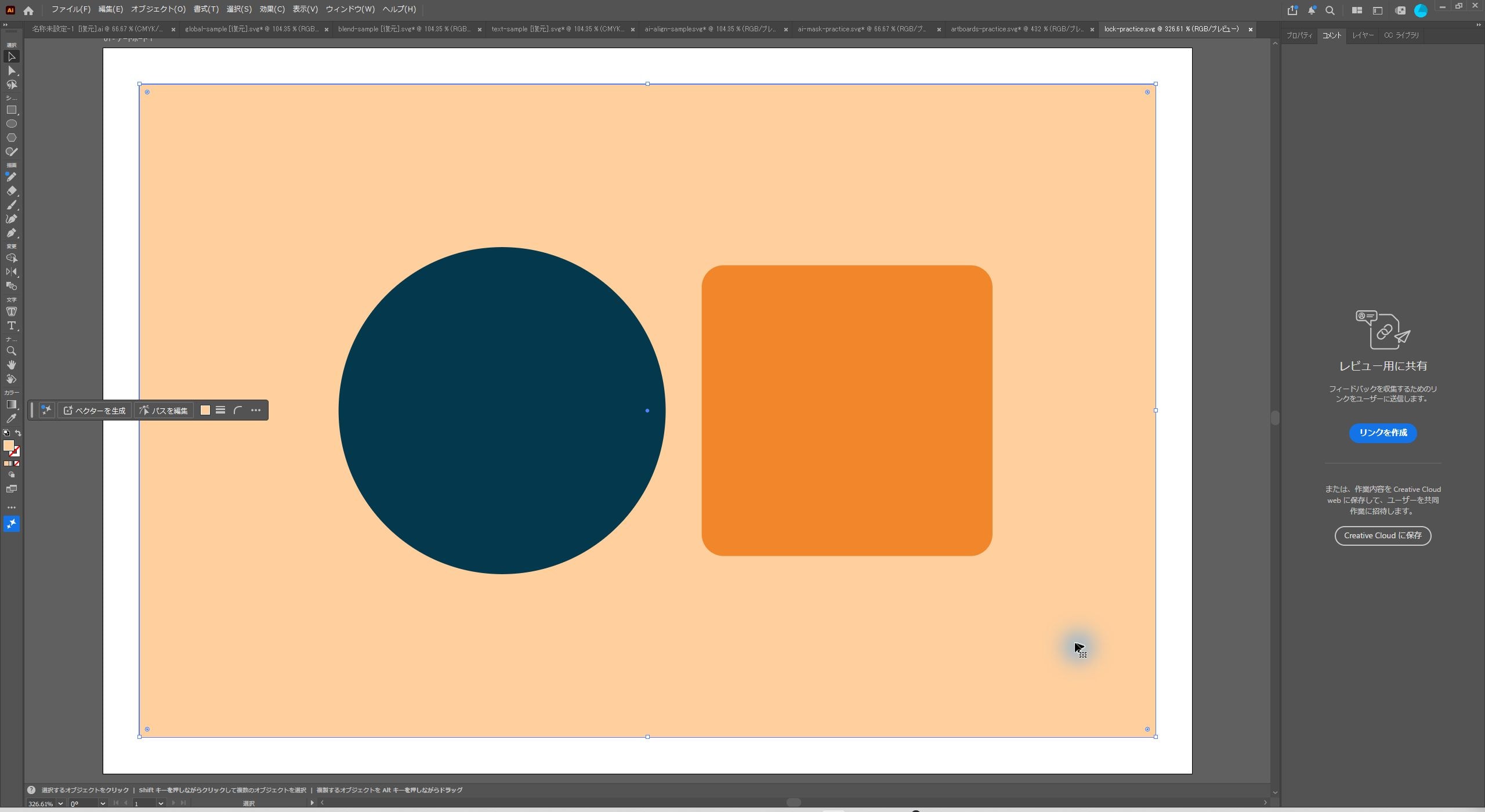
2. 固定したい背景だけを選択する
選択ツール(V)に切り替え、背景の長方形だけをクリックします。手前の図形が重なっていない余白を選ぶと、背景を選択しやすくなります。
選択の枠が背景だけを囲んでいることを確認します。複数の図形を選択したまま進めると、それらも一緒にロックされてしまいます。
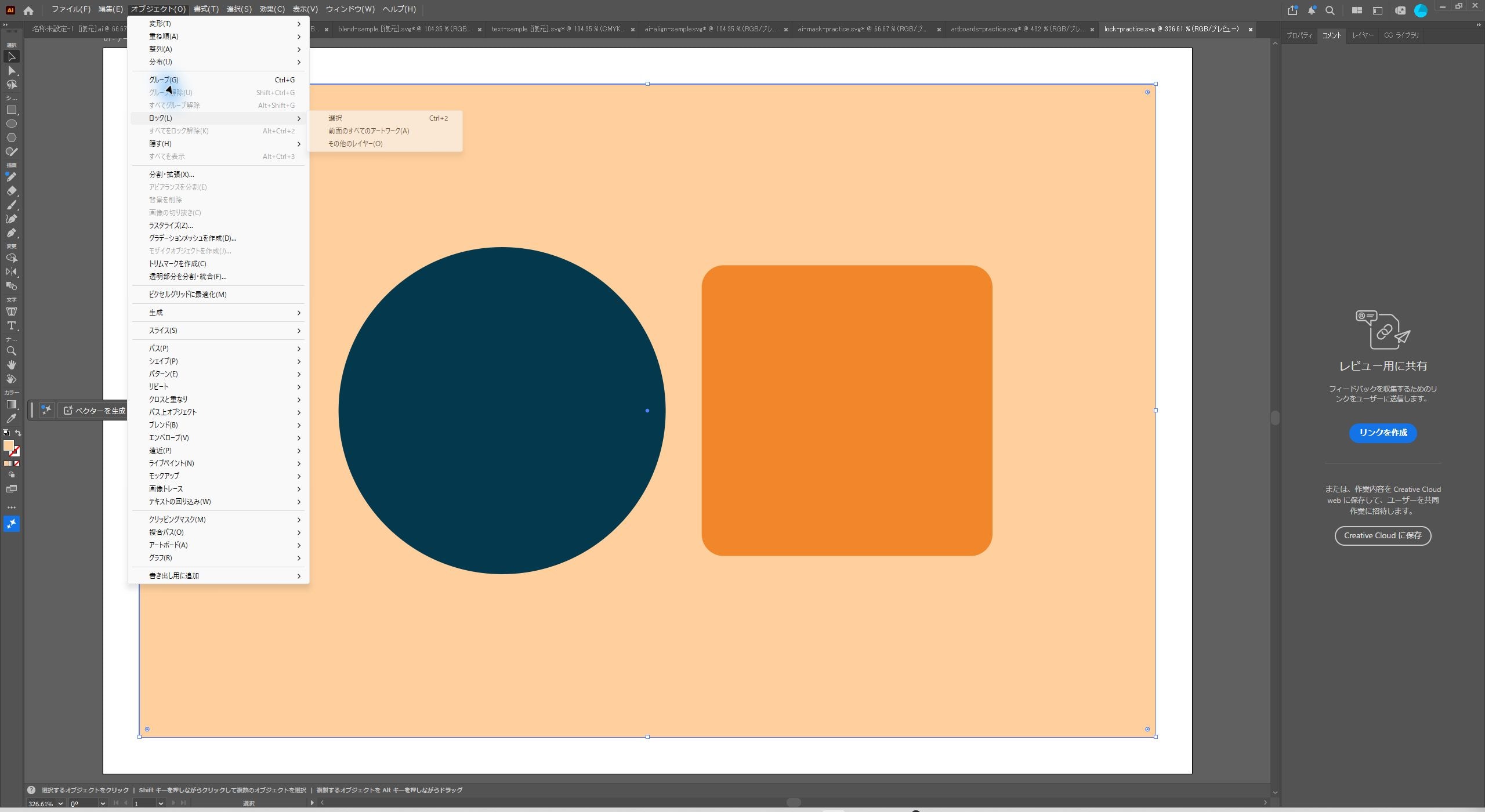
3. 「ロック」→「選択」で固定する
メニューの「オブジェクト」→「ロック」→「選択」を実行します。WindowsのショートカットはCtrl+2です。
選択の枠が消えても、背景自体は残っています。非表示や削除になったのではなく、背景を通常の操作で選択できなくした状態です。
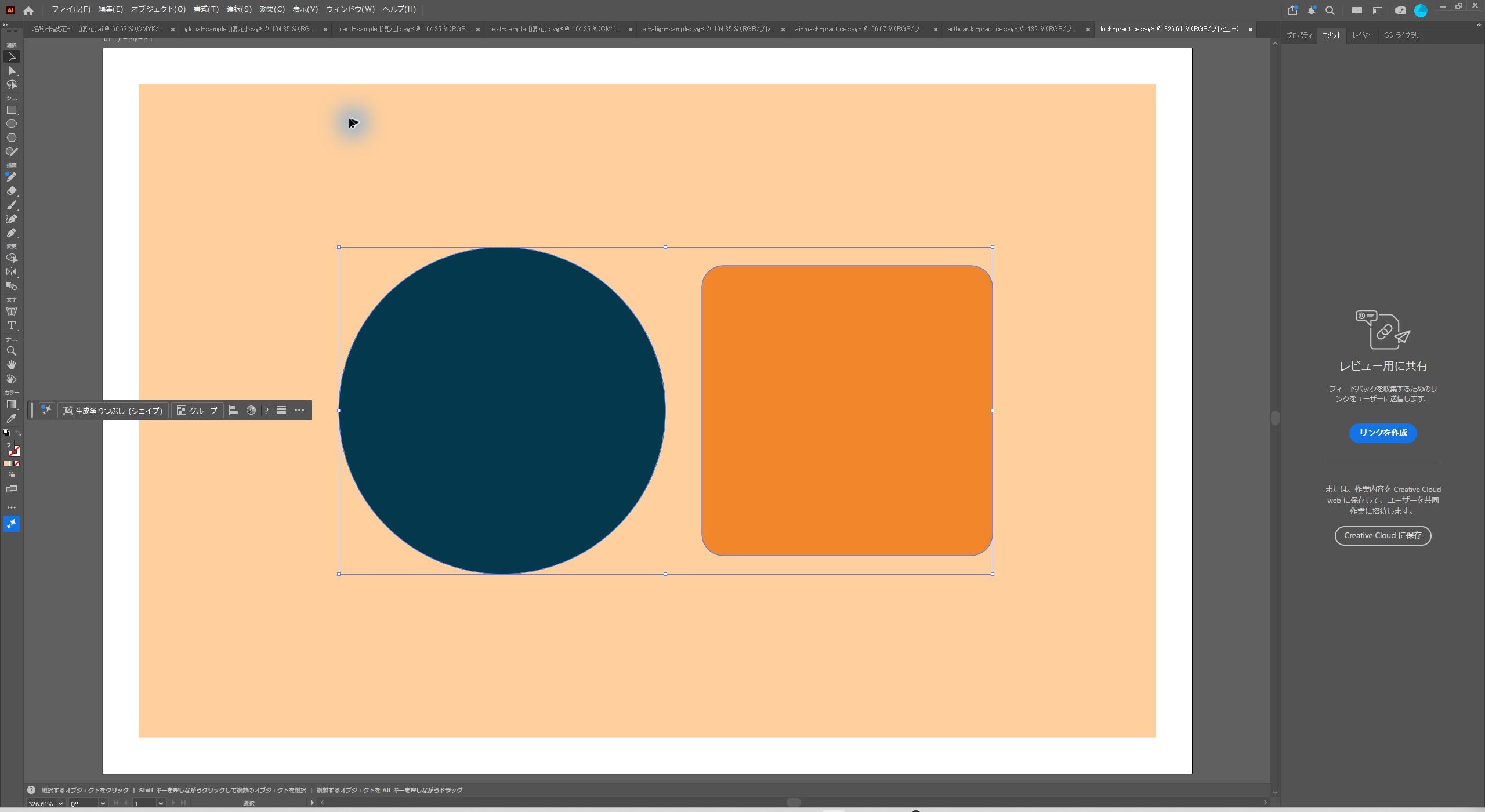
4. 手前の図形を選択して確認する
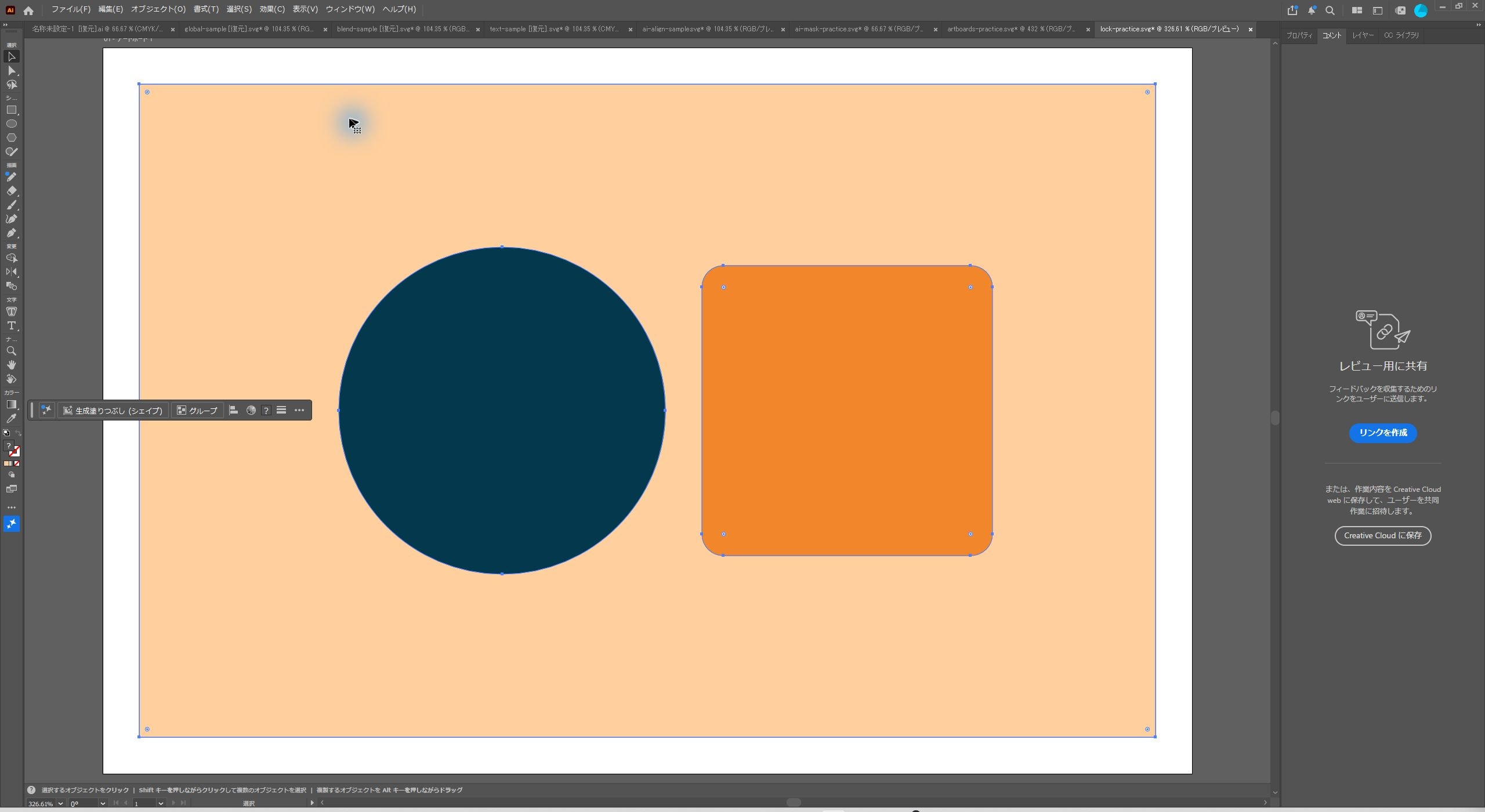
続いてCtrl+Aで、選択可能なオブジェクトをすべて選んでみましょう。この作例では、手前の円とオレンジ色の角丸長方形だけが選択されます。
背景の大きな長方形に選択の枠が付かないことが確認できれば、ロックできています。文字や図形を配置するときにも、この方法で背景の選択を防げます。
5. 「すべてをロック解除」で戻す
背景を再び編集したいときは、「オブジェクト」→「すべてをロック解除」を実行します。WindowsではCtrl+Alt+2です。
解除後にCtrl+Aを押すと、作例では背景も含めた三つの図形が選択できます。「すべてをロック解除」は、このコマンドでロックしたほかのオブジェクトにも作用するため、複雑なファイルでは解除後の選択対象を確認しましょう。
選択できないときに確認したいこと
解除しても選択できない場合は、レイヤーパネル側でレイヤーがロックされていないか、オブジェクトが非表示になっていないかを確認します。今回のオブジェクト単位のロックと、レイヤー全体のロックは分けて考えると分かりやすくなります。
ロックは制作中の誤操作を防ぐための機能です。第三者による編集を防ぐセキュリティ設定ではありません。また、ロックしても図形の色や位置、印刷データの寸法は変わりません。
いかがでしたか?背景を固定するだけでも、手前の図形を選ぶ作業がぐっと楽になります。まずは練習用ファイルで、ロックから解除までを試してみてください。