
今回はこれを作ります
今回は、下に向かって自然に消える、ボトルの反射表現を作ります。まず完成図で到達点を確認してから、本文の手順へ進んでください。
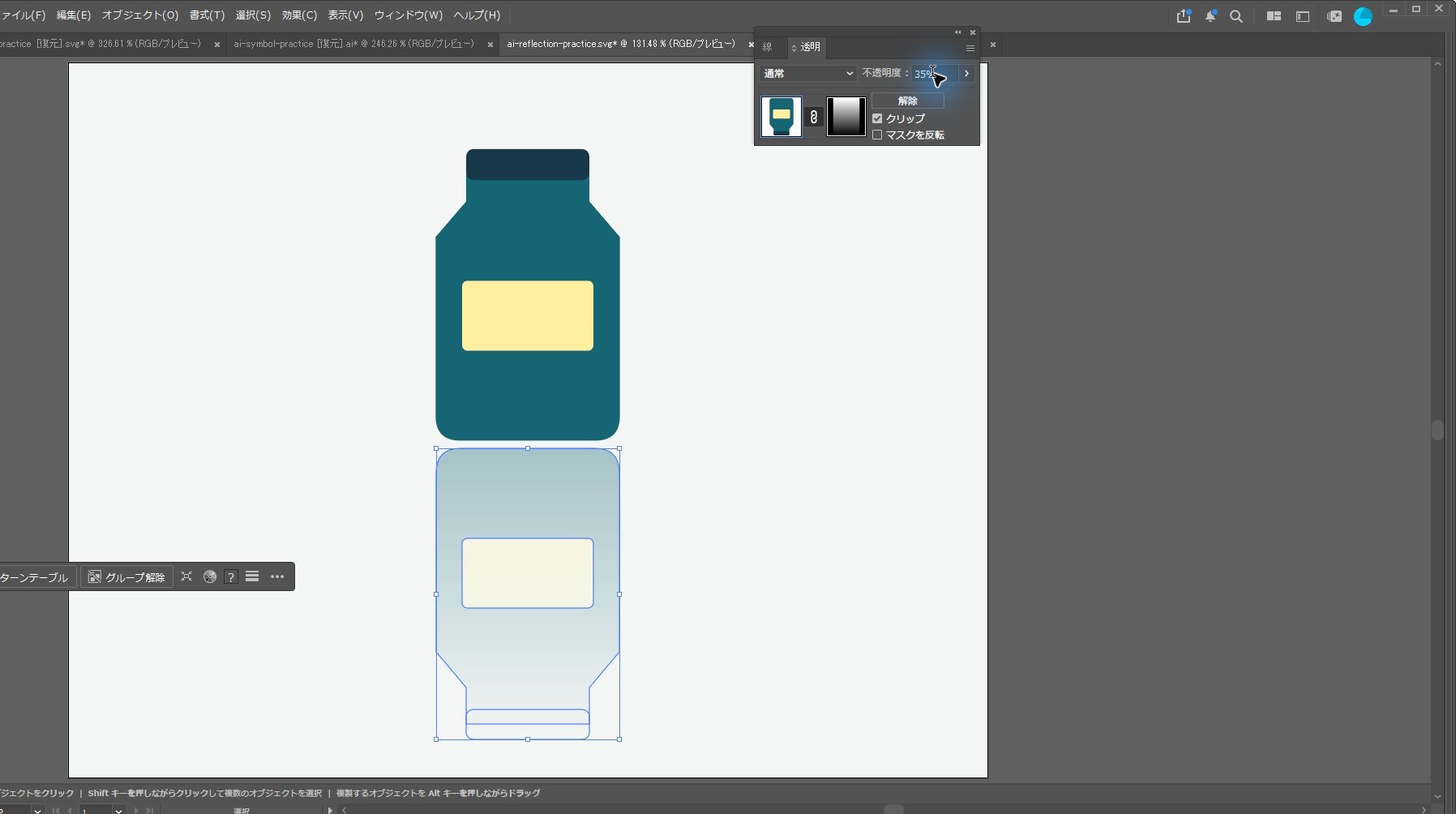
図形の下にうっすら映り込む反射を、後から修正できる状態で作ってみましょう。今回はリフレクト、グラデーション、不透明マスクを組み合わせます。基本の図形作成と選択ができる中級者向けの講座です。
検証環境:Windows版 Adobe Illustrator 2026。以下は練習用ファイルを実際に操作した画面です。メニュー名や選択結果はバージョン・素材によって異なる場合があります。
1. 反射させる図形をグループにまとめる
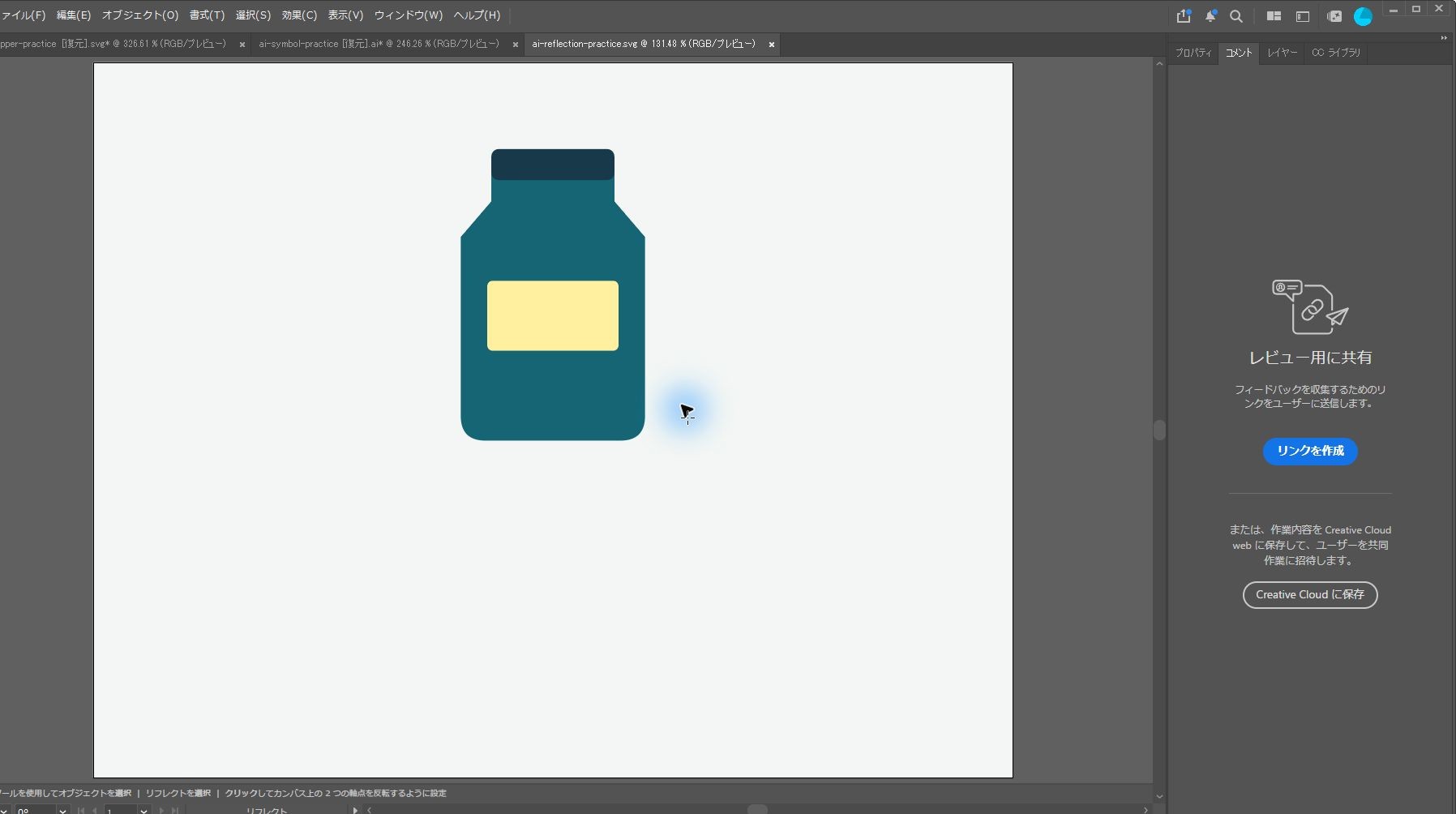
900×700pxのアートボードで、青緑のボトル風マークを使います。元の図形は幅180px・高さ285px。
背景とボトルを分け、背景は選択して「オブジェクト」→「ロック」→「選択」で固定します。ボトルを構成するパスとラベルは一つのグループにまとめます。
元の図形と反射用コピーは別々に管理し、背景までマスクの対象に含めないことが大切です。
2. 上下を反転したコピーを作る
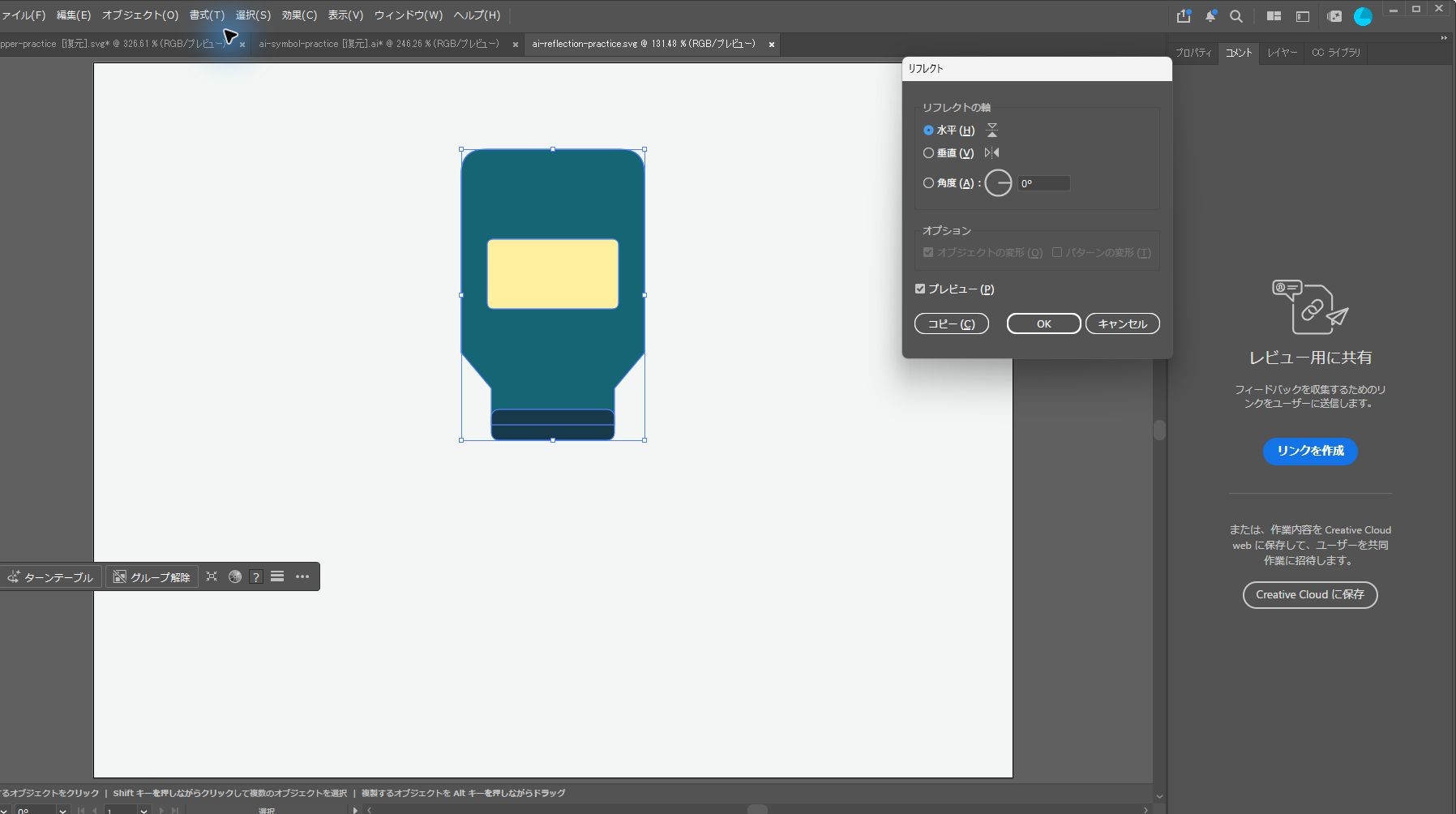
元の図形を選択し、「オブジェクト」→「変形」→「リフレクト」を開きます。軸を「水平」にして「コピー」を押します。
水平な軸を基準に上下が反転します。続いてコピーだけに「オブジェクト」→「変形」→「移動」を適用し、水平方向0px・垂直方向293pxを入力します。
高さ285px+間隔8pxなので293pxです。単位がmmの環境でも「293px」と単位付きで入力できます。
左右の位置を変えず、底辺同士の間隔を8pxにそろえられます。これは広告やロゴに使う装飾的な反射表現で、物理的な鏡面反射のシミュレーションではありません。
3. マスクに使う白黒グラデーションを準備する
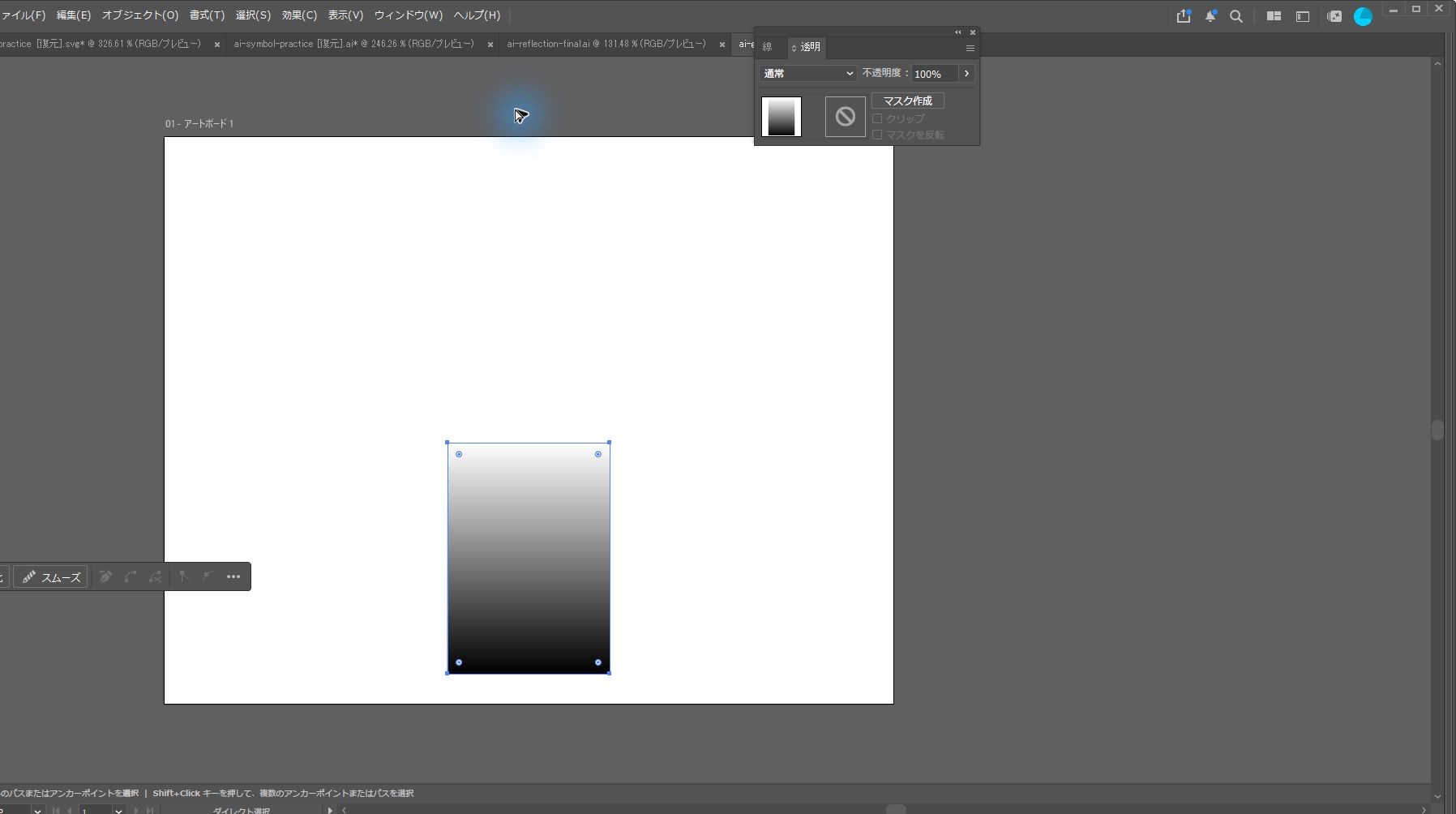
同じ900×700pxの別アートボードで、幅200px・高さ285pxの長方形を用意します。今回の位置はX350px・Y378pxで、反射全体を覆う範囲です。
塗りを線形グラデーションにし、上端を白・下端を黒へ変化させます。両端のストップの不透明度は100%です。
白は表示、黒は非表示、灰色は半透明になります。作例ではこの長方形を補助用SVGからIllustratorで開き、ネイティブの編集可能なグラデーションとして使用しました。
長方形だけを選んでコピーし、元の作業ドキュメントへ戻ります。
4. 反射だけに不透明マスクを作る
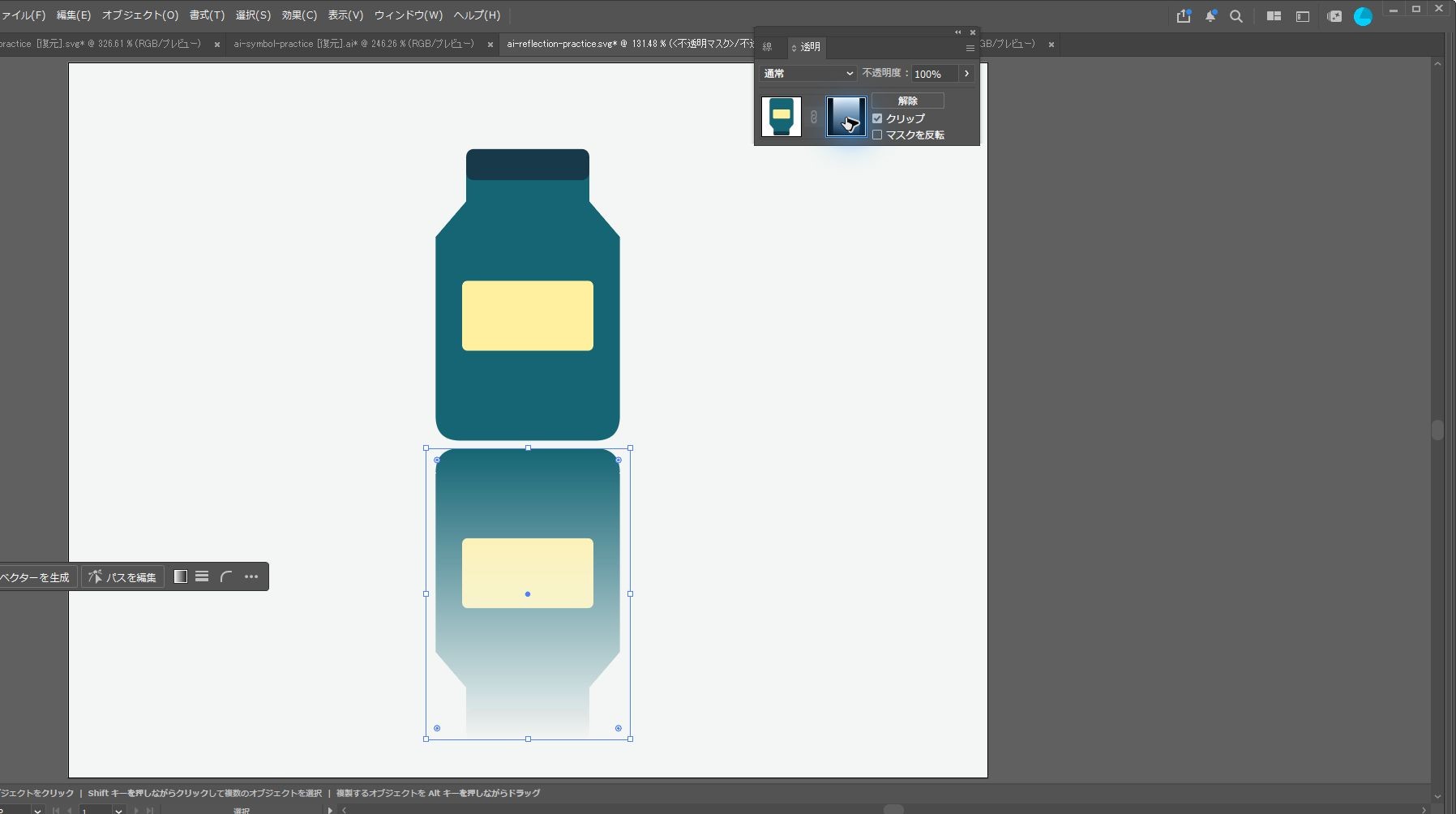
反射用のボトルだけを選び、「ウィンドウ」→「透明」を開きます。「マスクを作成」を押すと、空の不透明マスクが作られます。
「クリップ」がオンの空マスクでは一時的に反射が消えますが、次の操作で表示されます。右側のマスクのサムネールを選択して、先ほどのグラデーション長方形を「編集」→「同じ位置にペースト」で貼り付けます。
白が上、黒が下、「マスクを反転」はオフを確認します。左側の図形のサムネールへ戻り、不透明度を35%にします。
背景や図形の色で適切な値は変わるので、35%は開始値として使いましょう。
5. マスクと図形を編集し直す
透明パネルの右側のサムネールはマスク、左側は図形です。右側を選び、グラデーションの中間点や終点を動かして、消える速さを整えます。
編集後は左のサムネールをクリックし、通常の図形編集へ戻ります。反射を動かす場合はサムネール間のリンク状態を確認しましょう。
位置を一緒に動かしたいのにリンクが切れていると、図形だけがマスクの外へ移動して消えることがあります。元図形の形を直した場合、この反射は自動同期するシンボルではないため、反射用コピーにも修正が必要です。
6. 消えない・逆に消える場合の修正と保存
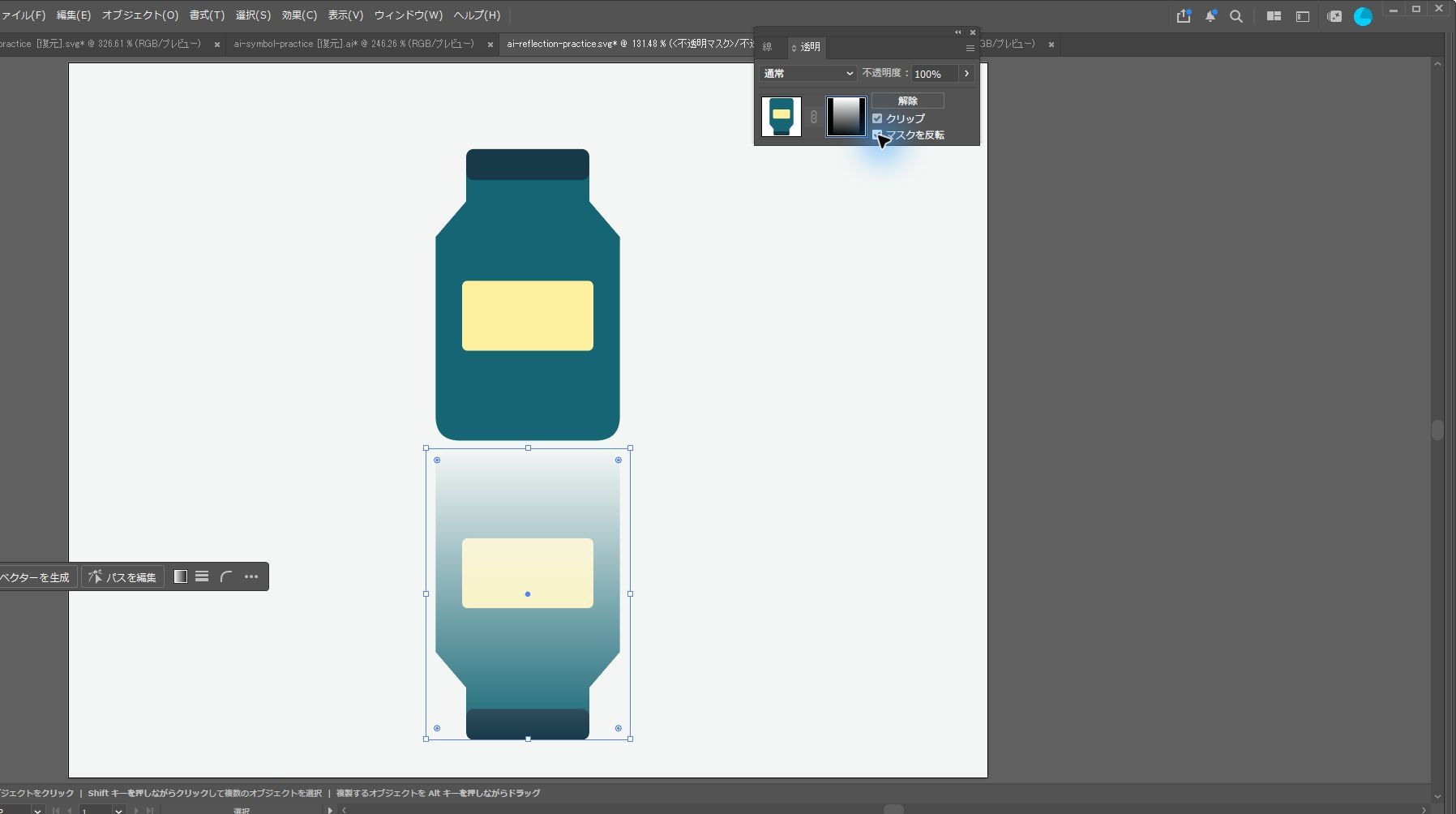
下側が残り上側が消える場合は、まずマスクのグラデーションの白黒方向を確認します。反転設定と白黒方向を同時に変えると原因が分からなくなるため、一つずつ直してください。
全部が消える場合は、マスクの色、対象の選択、クリップ範囲を確認します。編集用AIを保存し、出力時には必要に応じて確認用PDFも作り、透明の見え方を比較してください。
今回の実機検証は反射の作成・反転の修正・不透明度35%の設定とAI保存までです。印刷用ではドキュメントのラスタライズ効果設定や出力条件も確認し、重要なロゴや文字は仕上がり線から5mm以上内側に置きます。
いかがでしたか?反射の図形と消え方を分けて管理すると、背景やレイアウトに合わせた調整がしやすくなります。
詳しい仕様はAdobe公式ヘルプもご参照ください。
完成図
本文の手順と完成図を見比べ、配置・形・色や対象範囲が意図どおりになっているか確認しましょう。