

紙吹雪を一つずつ並べると、飾る範囲や密度を変えるたびに移動が必要になります。今回は散布ブラシを使い、一本のパスに沿う飾りとして管理する方法をご紹介します。選択・図形・文字の基本操作ができる中級者向けです。
今回はこれを作ります
今回は、紙吹雪で囲んだ秋のイベント告知を作ります。散布ブラシの四つのランダム設定、アンカーポイントの編集、クリッピングマスクを組み合わせます。日付やイベント名は架空の練習見本です。

1. 文字と紙吹雪の小さなパーツを分けて用意する
800×600pxのRGB練習用ドキュメントに見出しと日時を置き、外周には塗りなしの四角いパスを用意しました。紙吹雪の元になる図形は、赤い12×5pxの長方形、青緑の直径8pxの円、黄色い小さな三角形です。三つをグループにし、全体の幅・高さは約24×34pxにします。パーツが大きいほど散布の幅や間隔も大きくなるため、最初に小さな単位へまとめるのがポイントです。文字はブラシの元に含めません。
2. 散布ブラシの変動範囲を設定する
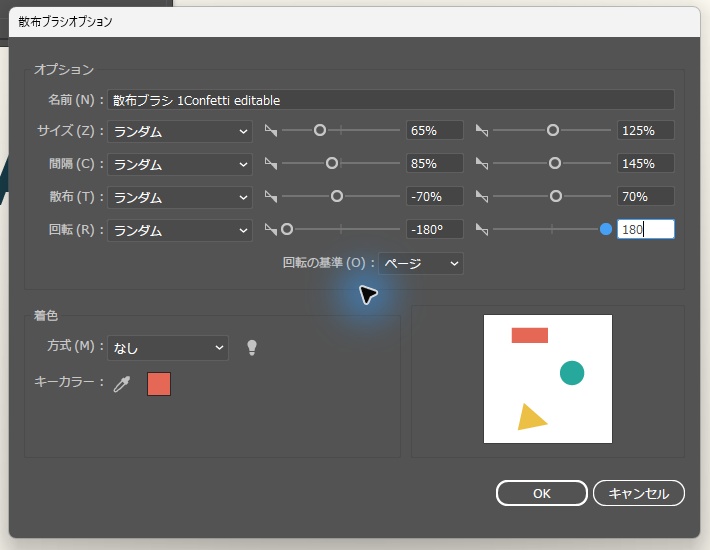
元の図形グループを選び、「ウィンドウ」→「ブラシ」の新規ブラシから「散布ブラシ」を選びます。今回はサイズ65~125%、間隔85~145%、散布−70~70%、回転−180~180°を、すべて「ランダム」にしました。回転の基準は「ページ」、着色方式は「なし」です。元の三色を保持し、サイズと向きにばらつきを付けます。間隔は経路に沿う密度、散布は経路から離れる幅なので、両方を同じ意味で扱わないようにしましょう。
3. 外周のパスに適用し、文字の余白を守る
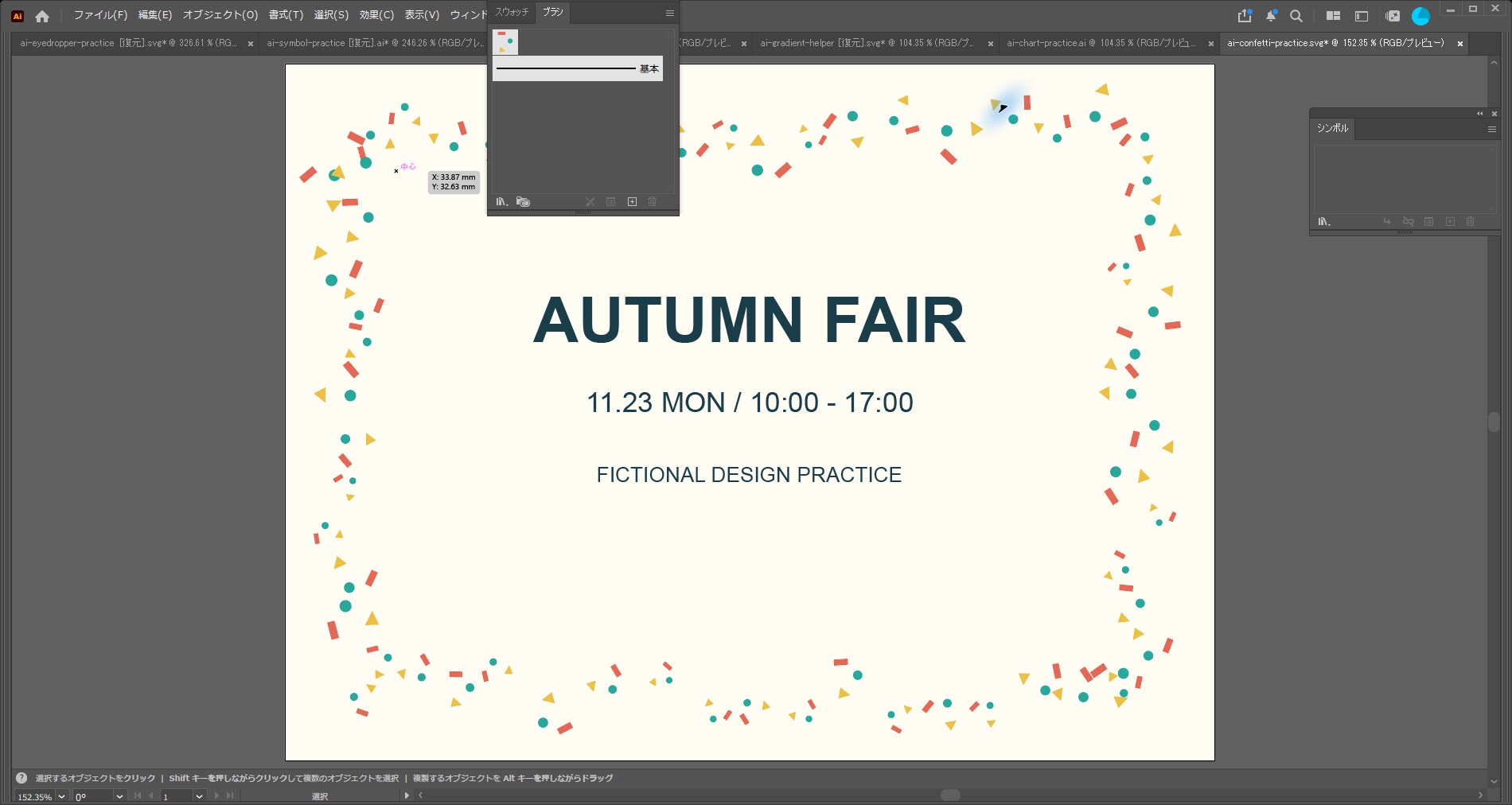
選択ツールで外周のパスだけを選び、登録したブラシをクリックします。元の図形を作業面から消しても、登録したブラシは残ります。中央の文字まで紙吹雪が入らないよう、外周を文字から十分離しました。密度が高すぎる場合は元パーツを一つずつ消すより、ブラシオプションで間隔の範囲を大きくする方法が向いています。同じブラシを別のパスにも使っている場合は、全体へ反映するか、個別の設定を使うかを確認してください。
4. パスの編集に飾りが追従するか確かめる
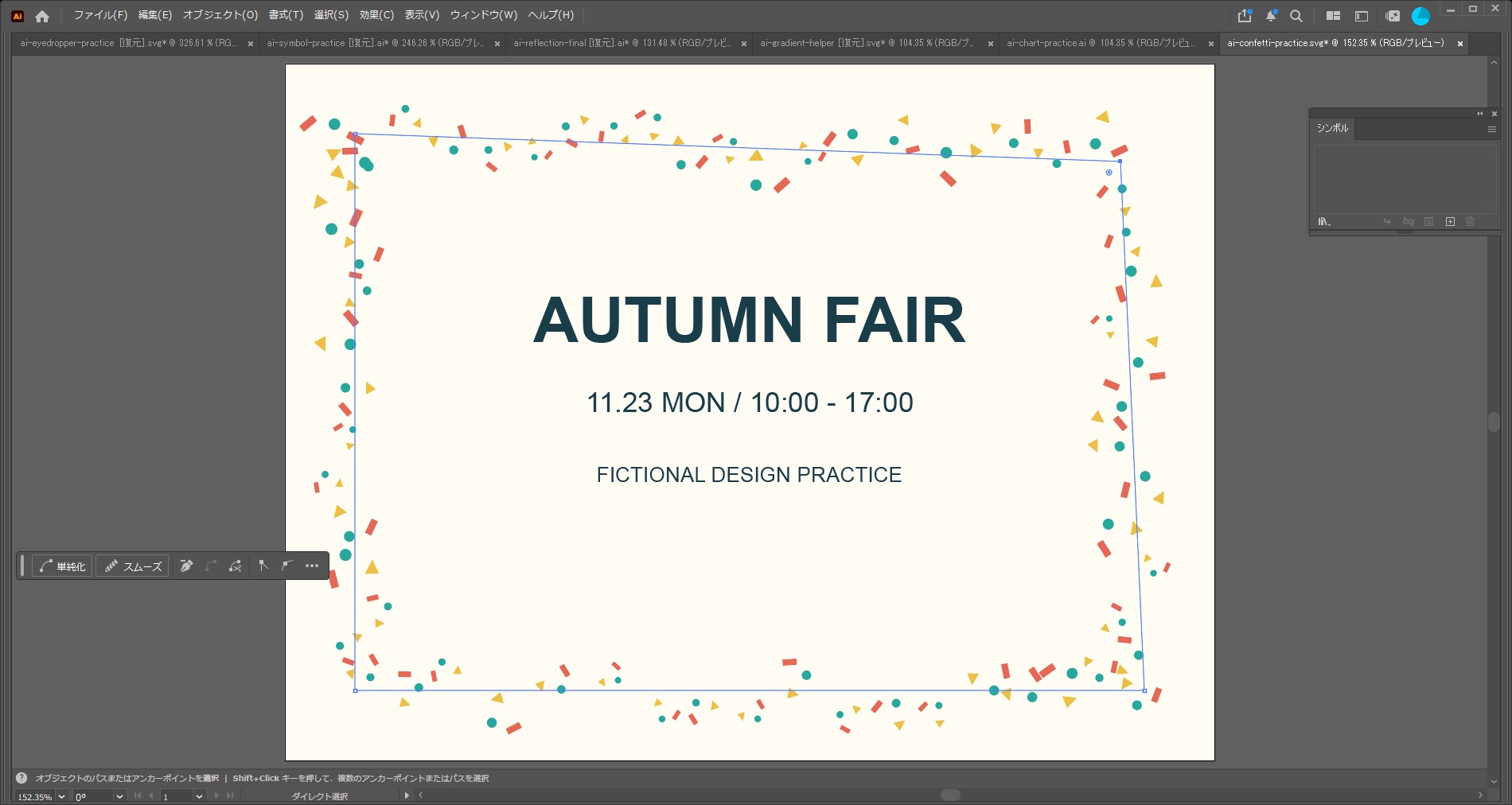
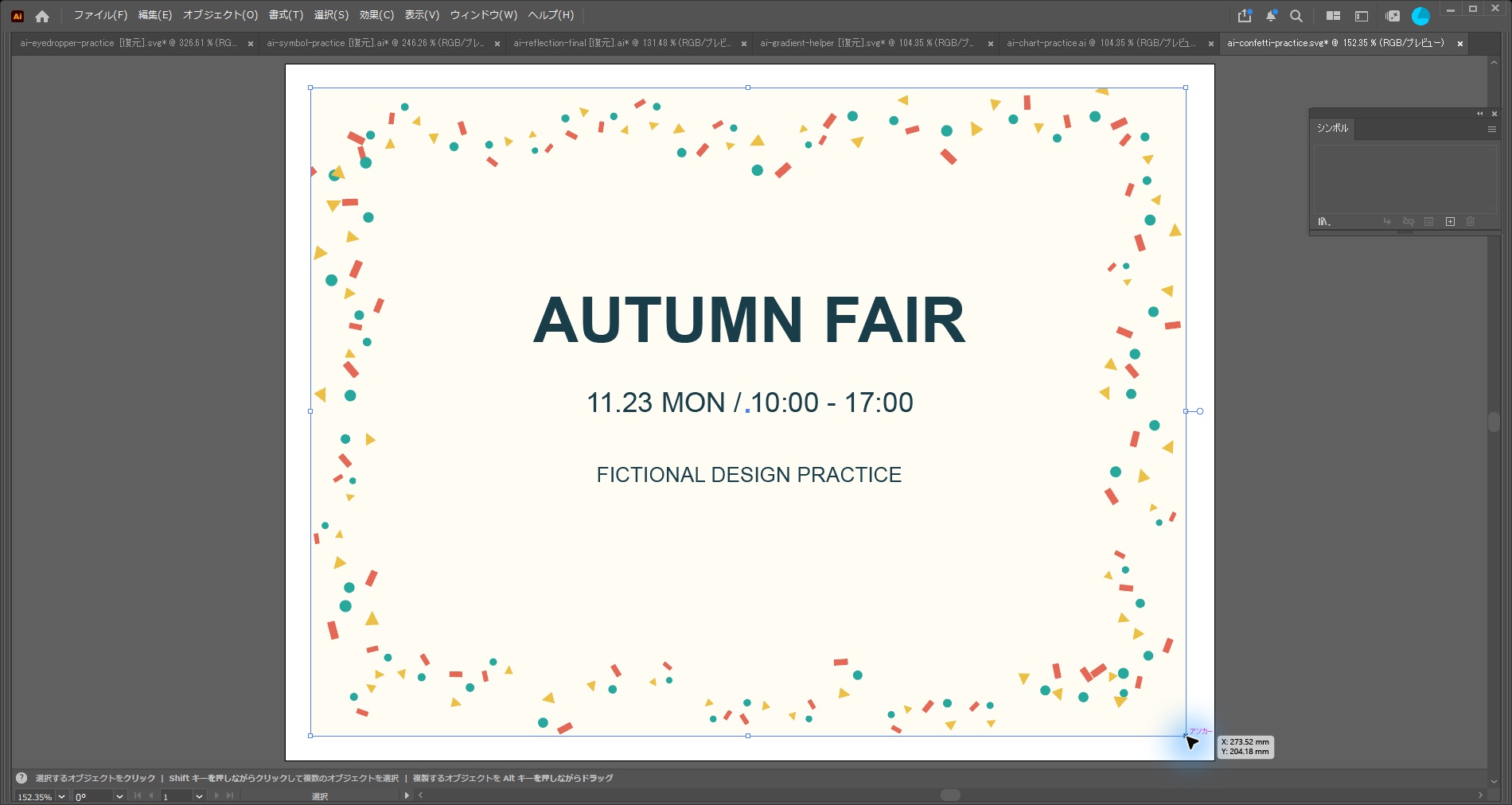
ダイレクト選択ツールで右上のアンカーポイントだけを選び、矢印キーで内側・下側へ動かしてみました。経路が傾くと、紙吹雪もその経路に沿って並び直されます。選択ツールで全体を移動する操作とは区別してください。確認後は右上を元の位置へ戻して四角い枠を完成形にしています。並べ直したいときにアピアランスを分割してしまうと、一本のパスとして調整できなくなるため、編集用ではブラシのまま保持します。
5. クリッピングで表示する範囲を決める
最前面へ、見せたい範囲の長方形を描きます。今回はアートボードの周囲から約20px内側へ置きました。長方形と、この練習用レイアウトの全要素を選び、「オブジェクト」→「クリッピングマスク」→「作成」(Ctrl+7)を実行します。最前面の長方形がクリップになるので、本文や背景の四角形を誤って最前面にしないことが大切です。紙吹雪は削除されず、クリップ外が隠れます。実際の印刷データでは、この練習用の余白と仕上がり寸法・推奨の塗り足しを区別して設計してください。
6. 構成を残してAIを保存・再表示する
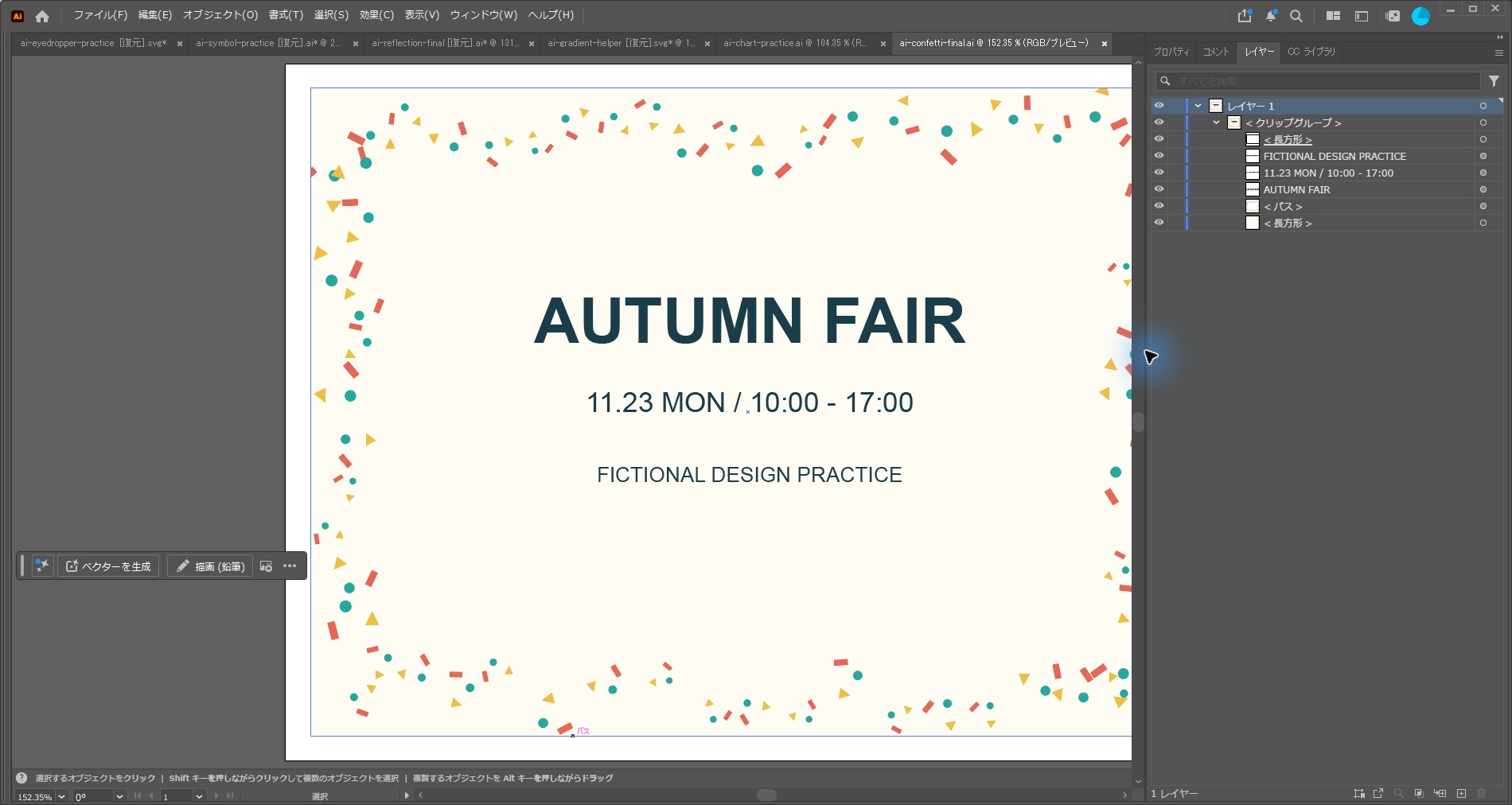
AI形式で保存し、閉じて開き直しました。レイヤーパネルではクリップグループの中に最上位の長方形、三つの文字、ブラシを適用したパス、背景の長方形が残っています。掲載する完成図は、このAIのPDF互換表示から作成しました。ブラシの数値を再調整するときは、クリップ内の対象パスを選びます。個々の紙吹雪を直接動かす必要がある納品先には別名のコピーで分割し、編集できる元のAIは保管しましょう。小さく印刷する際は、細かな紙吹雪と日時の読みやすさも実寸で確認します。
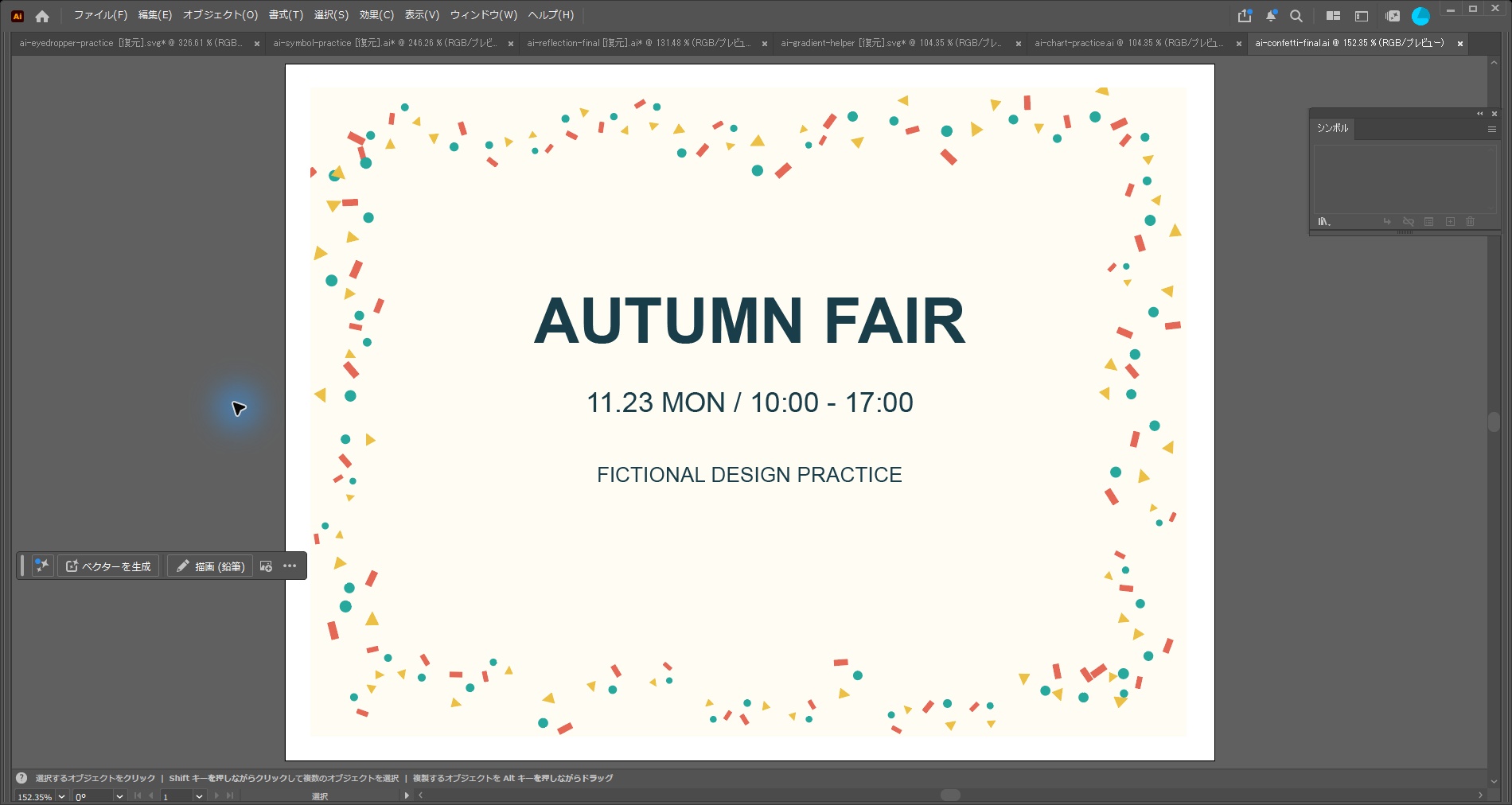
完成図
紙吹雪が文字に重ならず、クリップの外へ出ないこと、文字とブラシのパスが分解されずに残っていることを確認しましょう。ランダムな配置なので、同じ数値でも一つ一つの位置は見本と一致しない場合があります。
いかがでしたか?飾りを一本のパスとブラシで管理すると、余白や密度の変更に対応しやすくなります。
※実操作環境:Illustrator 30.8.2/Windows日本語版。バージョンやワークスペースにより、パネルの配置や表示が異なる場合があります。タイトルバナーはAI生成素材です。操作画面は実際のAdobe画面、完成図は保存・再表示を確認した成果物です。
Adobe公式解説もご参照ください。