

時計や計器の目盛りを一つずつ複製すると、太さや本数の変更に手間がかかります。今回は60分の細い目盛りと12時間の太い目盛りを別の元図形で管理し、文字と針も編集できる文字盤を作ります。図形作成・選択・重ね順の基本操作ができる中級者向けです。
今回はこれを作ります
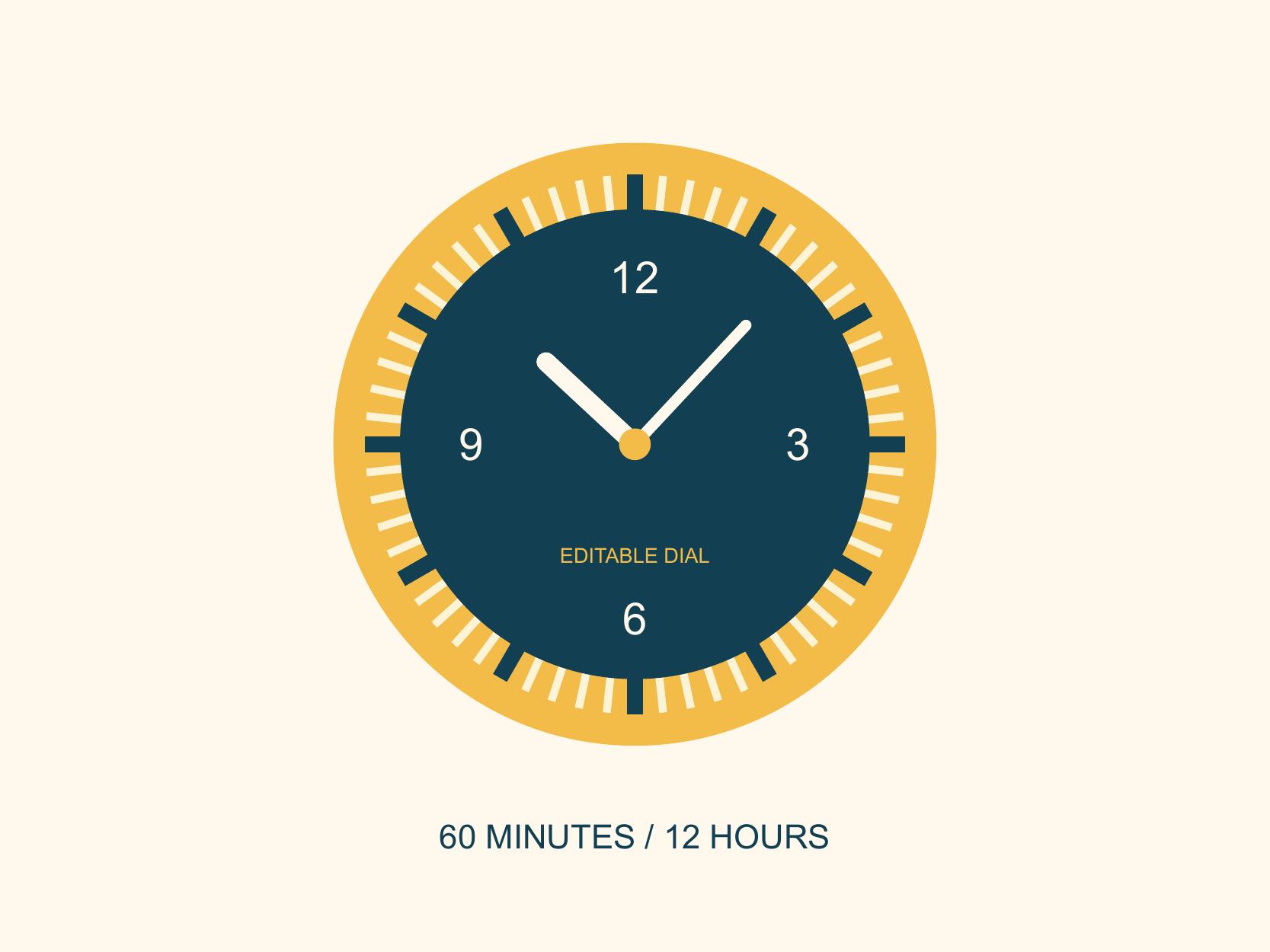
今回はこの時計の文字盤を作ります。「変形効果」の回転とコピー、アピアランスでの再編集、内円の「パスのオフセット」を組み合わせます。60本と12本の関係を数値で設計し、分解せずに修正できる構成が到達目標です。時計のイラストであり、動く時計や時刻表示の機能はありません。
1. 共通の中心を決め、元の図形を分ける
800×600pxのRGBアートボードを使い、文字盤の中心をX400・Y280pxにします。外円は直径380px・黄色、内円は直径280px・濃い青緑です。時目盛り用に幅10×高さ170px、分目盛り用に幅5×高さ170pxの縦長長方形を用意します。両方とも下辺の中央をX400・Y280px、上辺をY110pxにそろえます。時目盛りは青緑、分目盛りは淡いクリーム色です。元図形は中心まで長く伸ばし、不要な内側は後で前面の内円で隠します。これはマスクではなく、不透明な円を重ねる構成です。外円の上に二つの目盛り用長方形、その前に内円、さらに数字と針を置きます。
2. 30度・コピー11で12時間の目盛りを作る
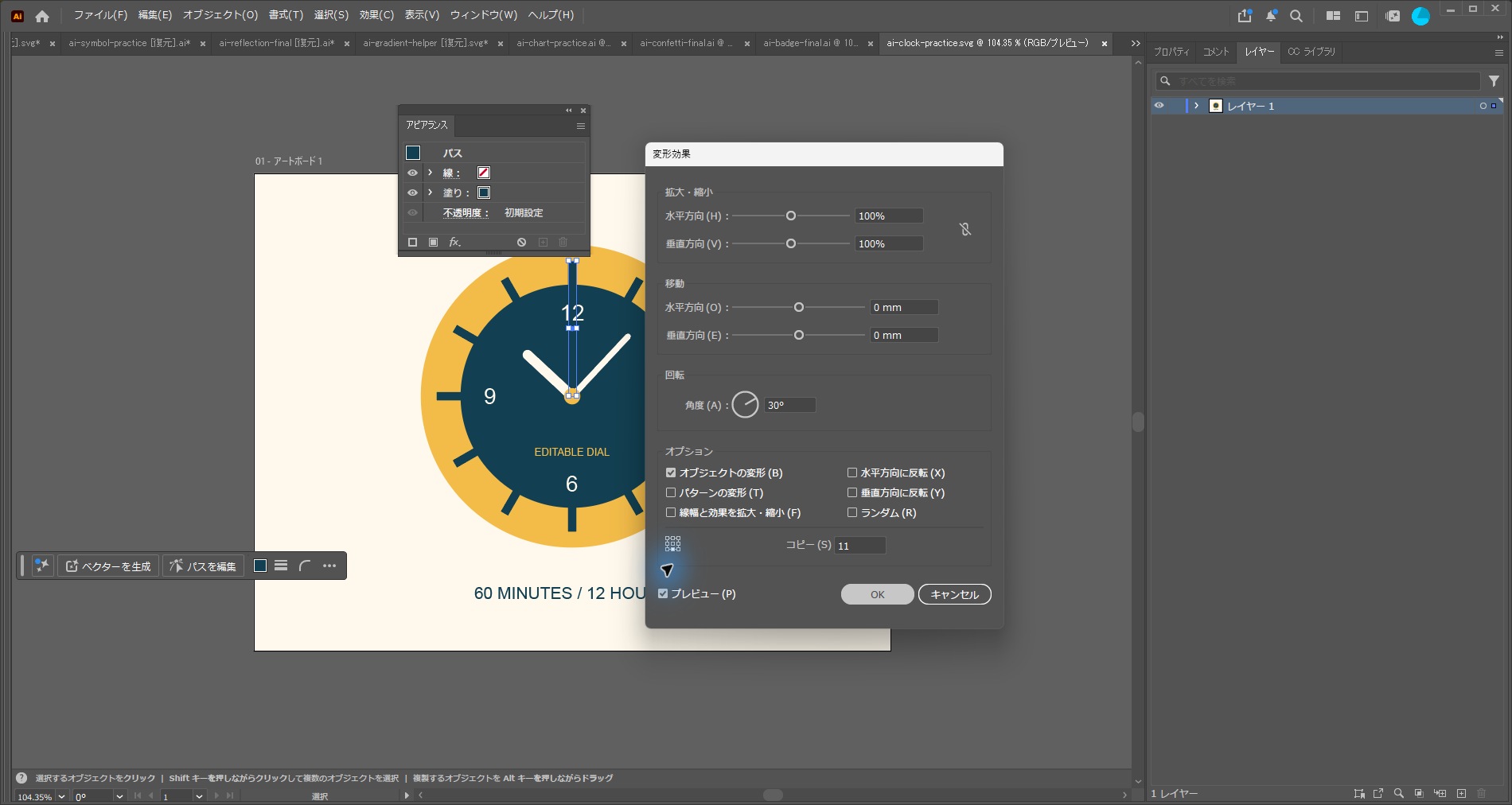
時目盛り用の幅10pxの長方形だけを選択し、「効果」→「パスの変形」→「変形」を開きます。拡大・縮小は水平100%・垂直100%、移動は水平0・垂直0、角度30度、コピー11にします。左下の9点の基準点は「下辺中央」を選びます。元図形1本+コピー11本で12本になり、360÷12=30度で一周します。「オブジェクトの変形」をオン、ランダムと反転をオフにしてプレビューを確認します。基準点を中央のままにすると、時計の中心ではなく長方形自身の中心で回転してしまいます。数字や内円を一緒に選択しないことが重要です。
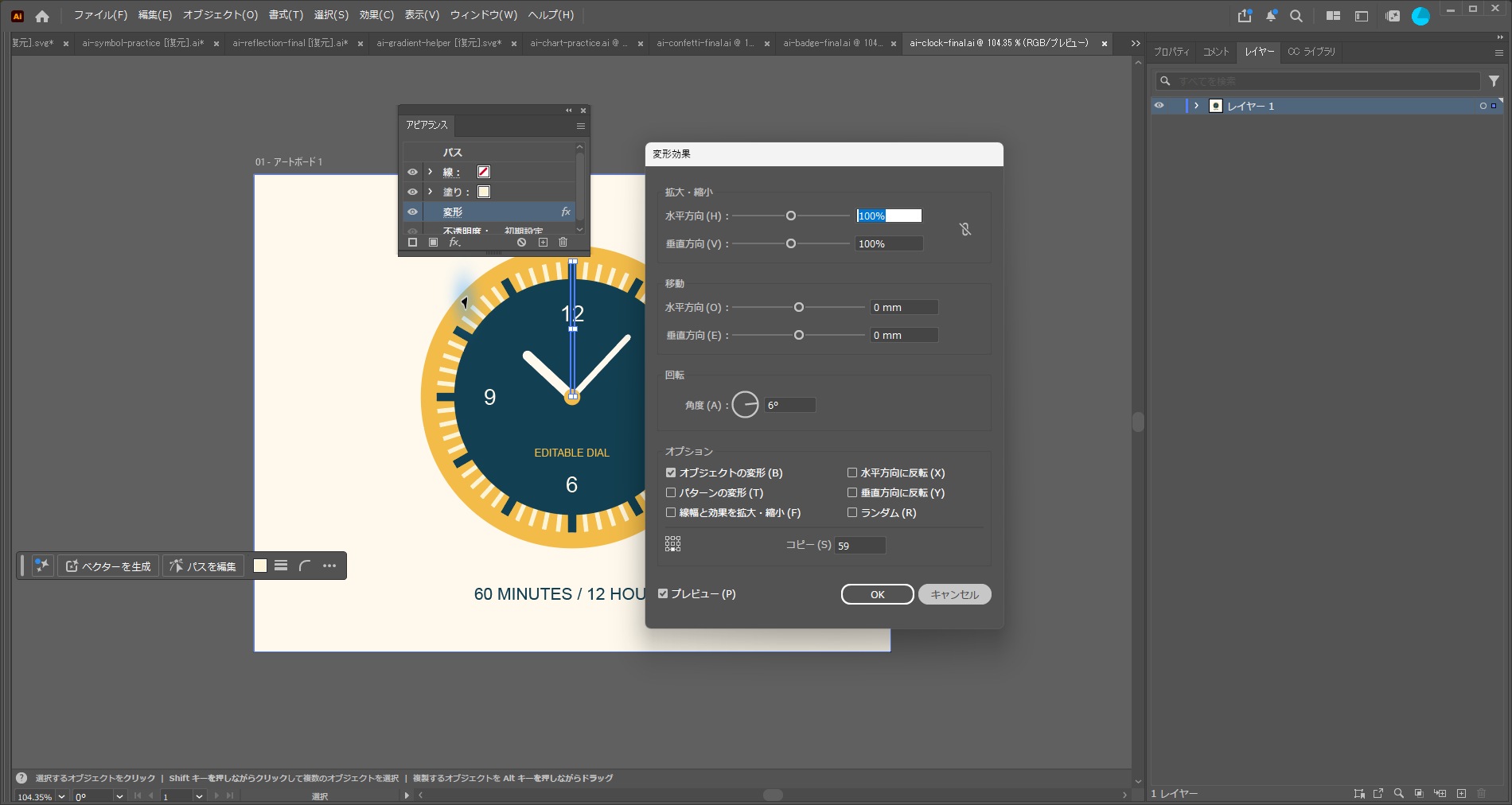
3. 6度・コピー59で60分の目盛りを作る
幅5pxの分目盛り用長方形へ、別の変形効果を設定します。水平・垂直100%、移動0、角度6度、コピー59、基準点は下辺中央です。360÷60=6度で、元図形を含めて60本です。重ね順は分目盛りより時目盛りを前にします。5本ごとに重なる位置では太い青緑の時目盛りがクリーム色を覆い、二重線に見えません。手作業の回転コピーを大量に作る方法と違い、選択できる元図形は種類ごとに一つだけです。既存の飾り作成Tipsのラジアルリピートに対し、今回は角度・コピー数と二種類の重ね順を明示的に管理します。
4. 縮小の失敗を見分け、効果を再編集する
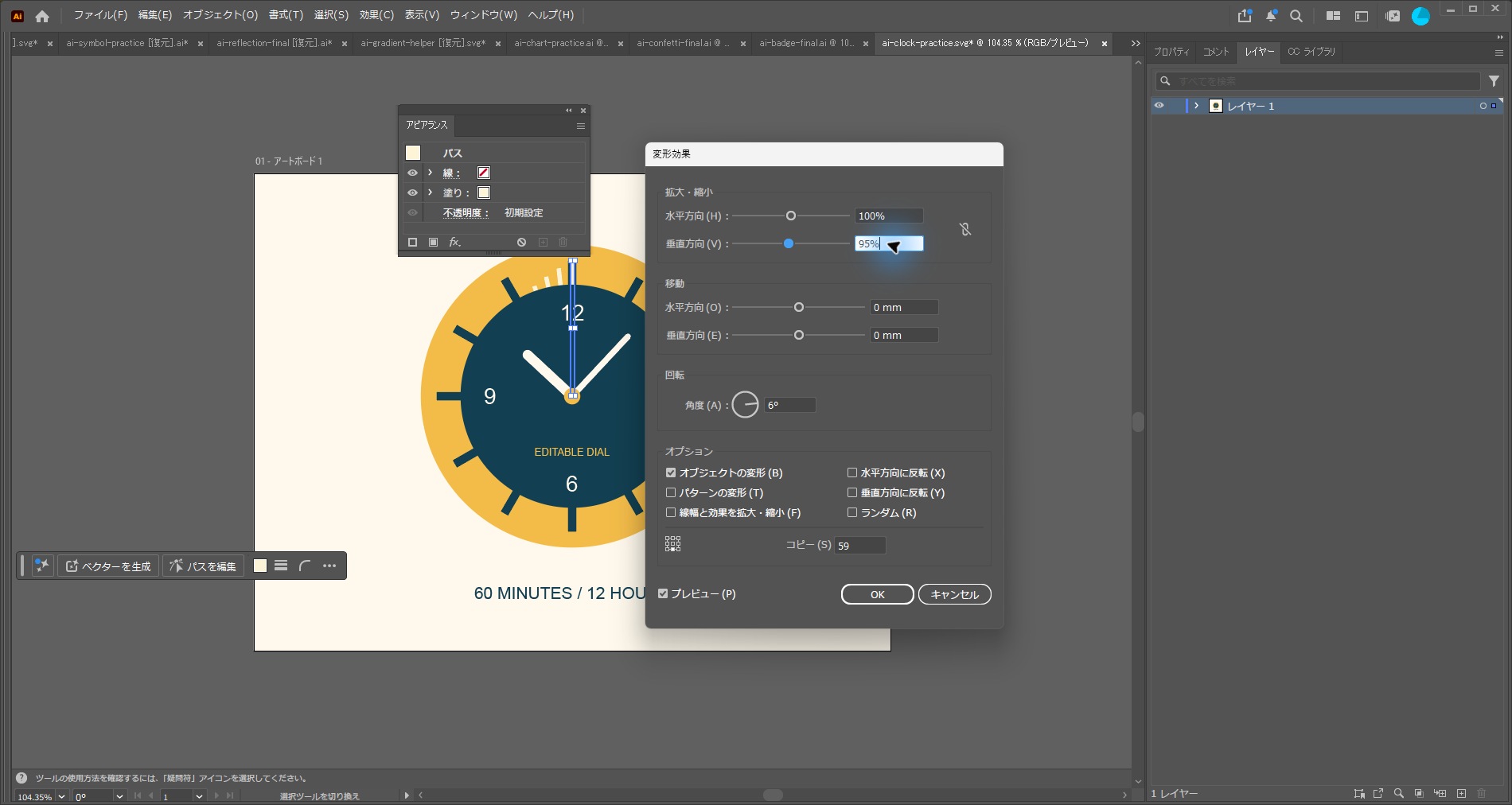
「ウィンドウ」→「アピアランス」で、選んだ目盛りの「変形」をクリックすると設定を開き直せます。分目盛りを短くしたくて、変形効果の垂直方向を95%にしたところ、コピーが繰り返されるごとに縮み、目盛りがそろわなくなりました。掲載画面はその失敗例です。均一な目盛りでは水平・垂直を100%へ戻します。目盛りの長さを変える場合は元の長方形の上側を編集し、下辺中央の回転中心を動かさないようにします。今回の完成データは元の高さ170pxを維持しています。本数だけ変える場合も、角度=360÷総本数、コピー=総本数−1を一緒に見直してください。
5. 内円のライブ効果と独立した数字・針を整える
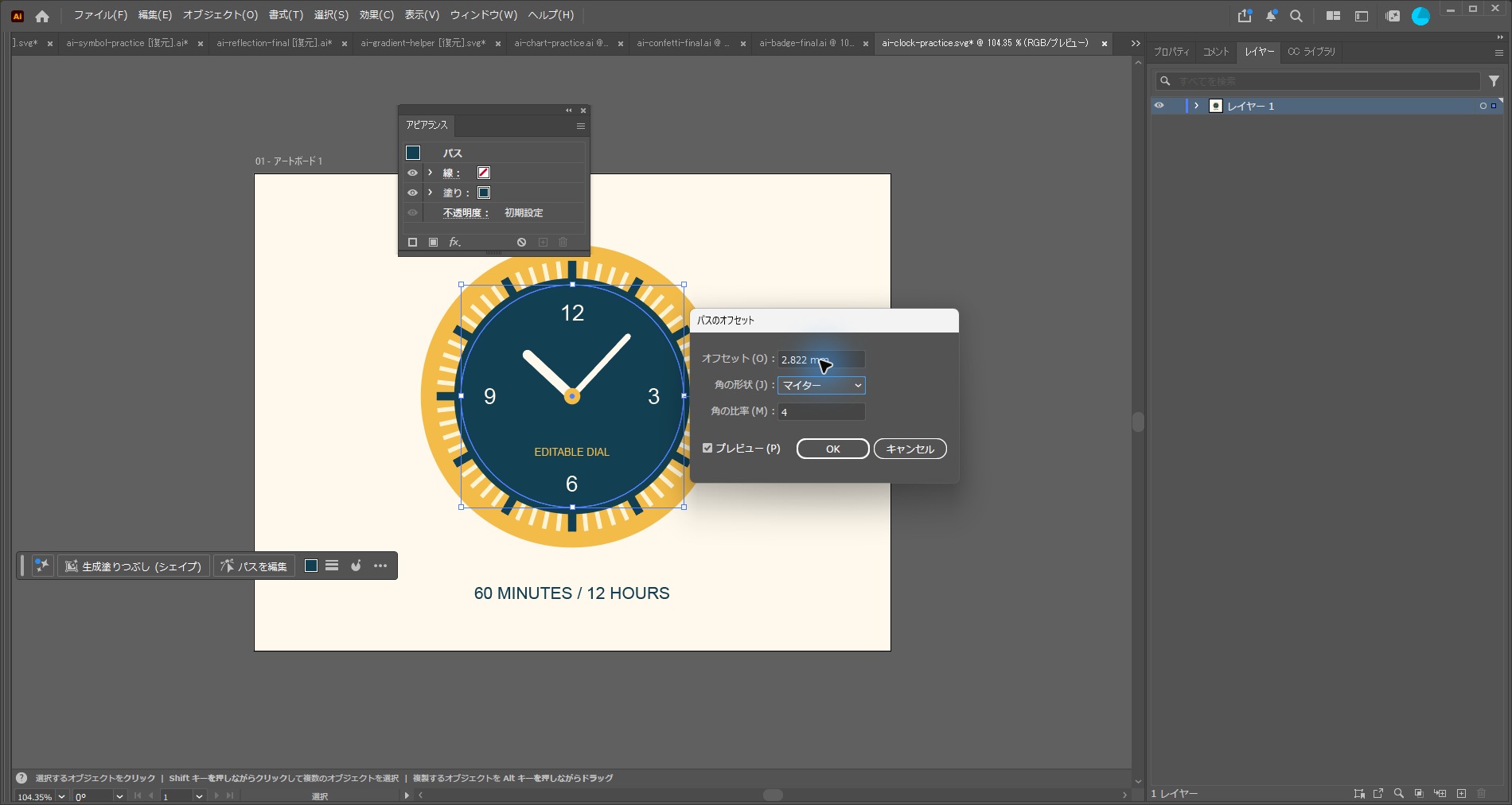
内円だけを選び、「効果」→「パス」→「パスのオフセット」で+8px、角の形状マイター・角の比率4を設定しました。mm表示の環境では約2.822mmになります。元の半径140pxから外観が148pxとなり、中心まで伸びた長方形の内側を覆います。「オブジェクト」メニューから別のパスを作る操作と異なり、アピアランスに効果が残り、余白を後から戻せます。12・3・6・9は28ptの編集可能な文字として内側に配置し、針は線端を丸くした別パスで用意します。今回の針は線幅12pxと7px、中心の丸は直径20pxです。数字・針・中心の丸は内円より前に置き、オフセットをかける対象へ混ぜません。
6. 分解せずに保存し、開き直して確認する
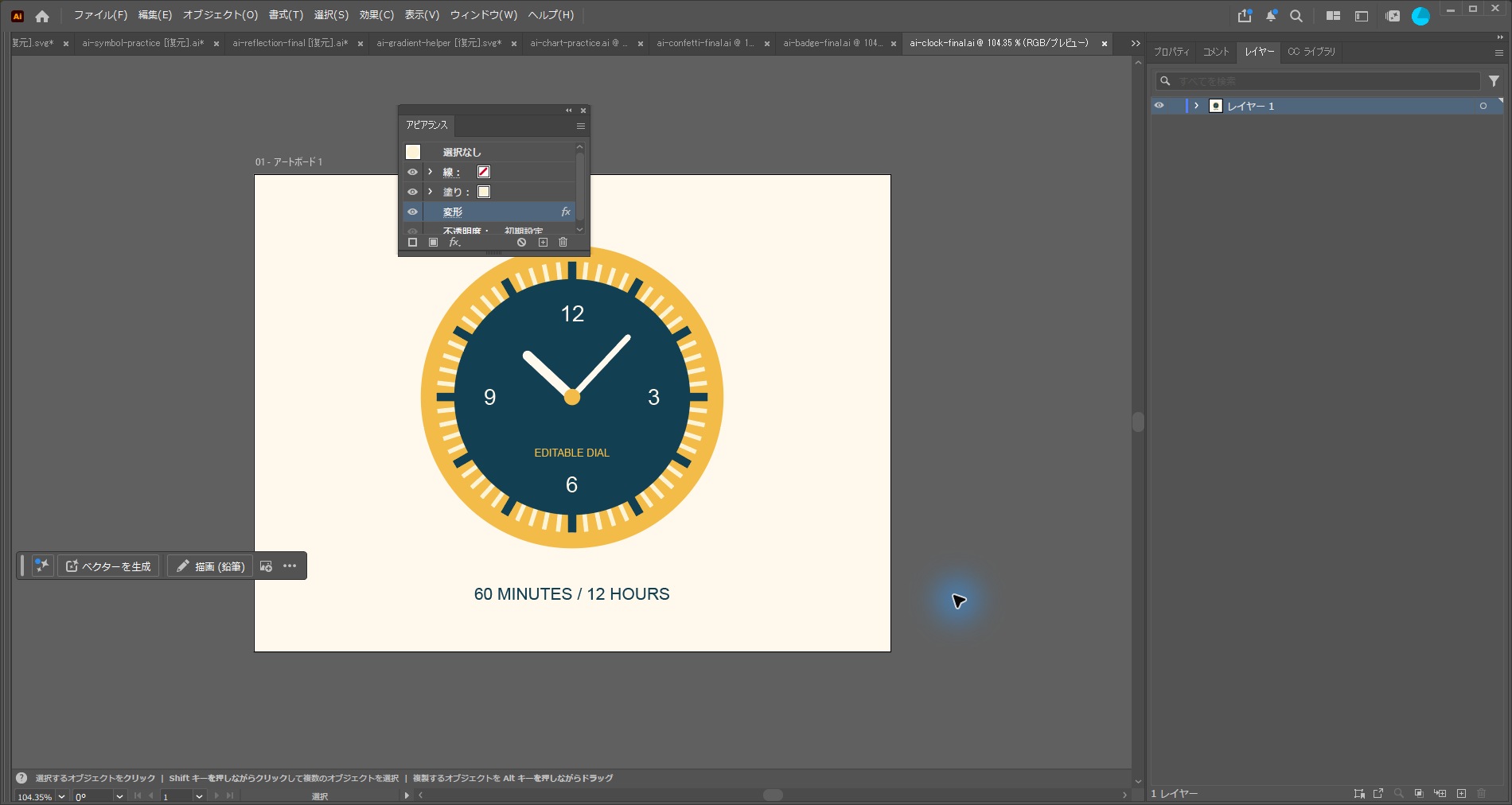
効果を分解せず、AI形式で保存して閉じ、同じAIを開き直しました。アピアランスから分目盛りの6度・59コピー・拡大縮小100%を再確認し、内円のオフセットと12本の太い目盛りも残っています。配布や印刷用に分解・文字のアウトライン化が必要なら、編集用AIを残し、別名の出力用コピーで行います。完成図はこの保存済みAIのPDF互換表示から出力しました。拡大してもベクター図形は保持できますが、細い目盛りが印刷でつぶれないかは最終配置サイズで確認しましょう。今回のRGBの色をそのまま印刷色と断定せず、出力条件に合わせて確認してください。
完成図
太い時目盛りが12か所、隣り合う時目盛りの間には細い分目盛りが4本ずつあります。12・3・6・9の数字と針が内円より前にあり、目盛りの内側が円で隠れていることを確認します。先頭とこの完成図は、同じ保存済みAIから出力したものです。
いかがでしたか?目盛りの種類ごとに元の図形と効果を分けると、一括修正と部分修正を両立できます。時計以外のダイヤルや目盛り付きの図解にも応用してみてください。
※実操作環境:Illustrator 30.8.2/Windows日本語版。バージョンやワークスペースによって画面配置や項目名が異なる場合があります。タイトルバナーはAI生成素材です。操作画面は実際のAdobe画面で、完成図は保存・再表示を確認した成果物です。
Adobe公式解説もご参照ください。