
基本ツールを一通り使える中級者向けに、設定の理由・失敗例・保存後の確認を含めて解説します。
今回はこれを作ります
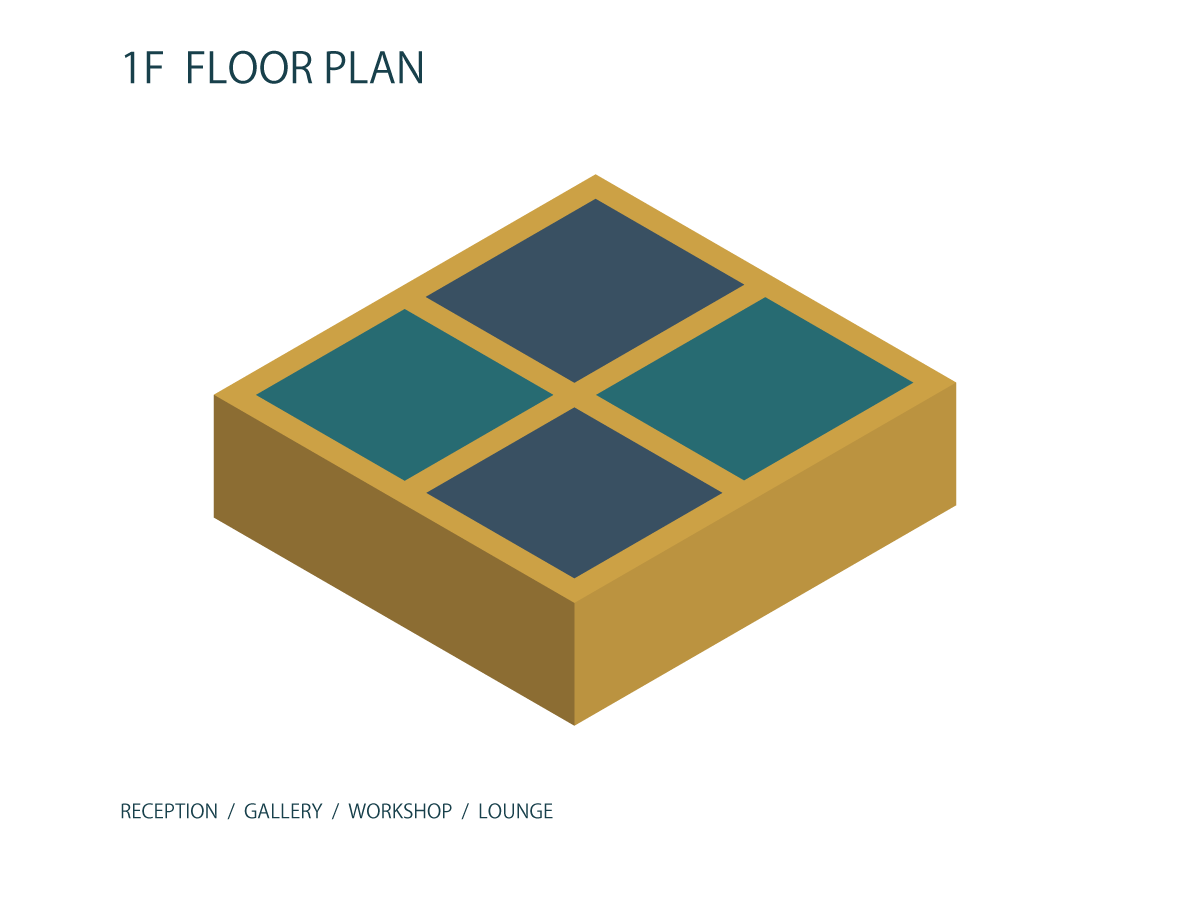
今回はこの立体フロア図を作ります。グループ構成、3Dクラシックの押し出し、独立した文字、標準スクリプトによる設定・保存を組み合わせます。
1. 平面パーツを別グループにまとめる
800×600pxのRGBアートボードに、360×340pxの床と4つの区画を用意します。床は黄色(#e7b74d)、区画は青緑(#287981)と濃い青(#3d596f)。SVGの座標は床X210・Y130、上側区画X230/390・Y150、下側はY310、区画の高さ140pxです。幅は左140px・右160pxで、間に20pxの通路が残ります。床と区画だけを一つのグループにし、タイトルと凡例は別にします。これは架空の練習用配置で、実寸の建築図や避難経路ではありません。
2. 標準スクリプトでグループへ3D効果を付ける
今回は画面の3Dダイアログ操作ではなく、Illustratorの標準JavaScriptを使って、グループ構成・ライブ効果・保存と書き出しを組み合わせます。検証環境はIllustrator 30.8.2/Windows日本語版です。標準スクリプトの group.applyEffect(liveEffectXML) で「Adobe 3D Effect」をグループに適用しました。区画ごとに適用すると個別の中心で回転するので、対象は床と区画をまとめたグループ一つです。次のコードをUTF-8(BOM付き)の floor-lesson.jsx として保存し、Illustratorの「ファイル」→「スクリプト」→「その他のスクリプト」で選びます。保存先には練習用の空フォルダーを選んでください。コードは新規文書を作り、既存の文書を閉じません。実行前に編集中の作業は通常どおり保存してください。元の平面パスを残したまま描画し、分解済みのパスや生成した完成予想図で代用しません。
(function(outputFolder){
var root=outputFolder?new Folder(outputFolder):Folder.selectDialog("Choose a folder for the practice AI and PNG");if(!root)return;
var doc=app.documents.add(DocumentColorSpace.RGB,800,600);var group=doc.groupItems.add();
function box(x,y,w,h,r,g,b){var p=group.pathItems.rectangle(600-y,x,w,h);p.stroked=false;var c=new RGBColor();c.red=r;c.green=g;c.blue=b;p.fillColor=c;}
box(210,130,360,340,231,183,77);box(230,150,140,140,40,121,129);box(390,150,160,140,61,89,111);box(230,310,140,140,61,89,111);box(390,310,160,140,40,121,129);
var data='I 3Dversion 2 I effectStyle 0 I shadeMode 2 I surfaceStyle 3 R extrudeDepth 18 R rotX 54.7356 R rotY 0 R rotZ 45 R mat_00 0.70710678 R mat_01 0.40824829 R mat_02 0.57735027 R mat_10 -0.70710678 R mat_11 0.40824829 R mat_12 0.57735027 R mat_20 0 R mat_21 -0.81649658 R mat_22 0.57735027 R mat_33 1 R mat_03 0 R mat_13 0 R mat_23 0 R mat_30 0 R mat_31 0 R mat_32 0 B extrudeCap 1 B paramsDictionaryInitialized 1 R surfaceAmbient 50 R surfaceMatte 40 R surfaceGloss 10 R blendSteps 25 I numLights 1 R cameraPerspective 0 B showHiddenSurfaces 0';
var xml='<LiveEffect name="Adobe 3D Effect"><Dict data="'+data+'"><Entry name="light0" valueType="D"><Dict data="R lightDirX 0.39 R lightDirY 0.33 R lightDirZ -0.85 R lightIntensity 1"/></Entry><Entry name="DisplayString" value="3D Extrude & Bevel" valueType="S"/></Dict></LiveEffect>';
group.applyEffect(xml); app.redraw();
var title=doc.textFrames.add();title.contents="1F FLOOR PLAN";title.position=[80,555];title.textRange.characterAttributes.size=28;var ink=new RGBColor();ink.red=24;ink.green=64;ink.blue=75;title.textRange.characterAttributes.fillColor=ink;var legend=doc.textFrames.add();legend.contents="RECEPTION / GALLERY / WORKSHOP / LOUNGE";legend.position=[80,65];legend.textRange.characterAttributes.size=13;legend.textRange.characterAttributes.fillColor=ink;var save=new IllustratorSaveOptions(); save.pdfCompatible=true; save.compressed=false;
doc.saveAs(new File(root.fsName+'/floor-script-final.ai'),save);
doc.saveAs(new File(root.fsName+"/floor-script-working.ai"),save);doc=app.open(new File(root.fsName+"/floor-script-final.ai"));app.activeDocument=doc;app.redraw();var png=new ExportOptionsPNG24(); png.artBoardClipping=true; png.transparency=false; png.horizontalScale=150; png.verticalScale=150;
doc.exportFile(new File(root.fsName+'/floor-script-completed.png'),ExportType.PNG24,png);
return 'AI saved and exported';
})(null);
3. 奥行きと視点を数値で設計する
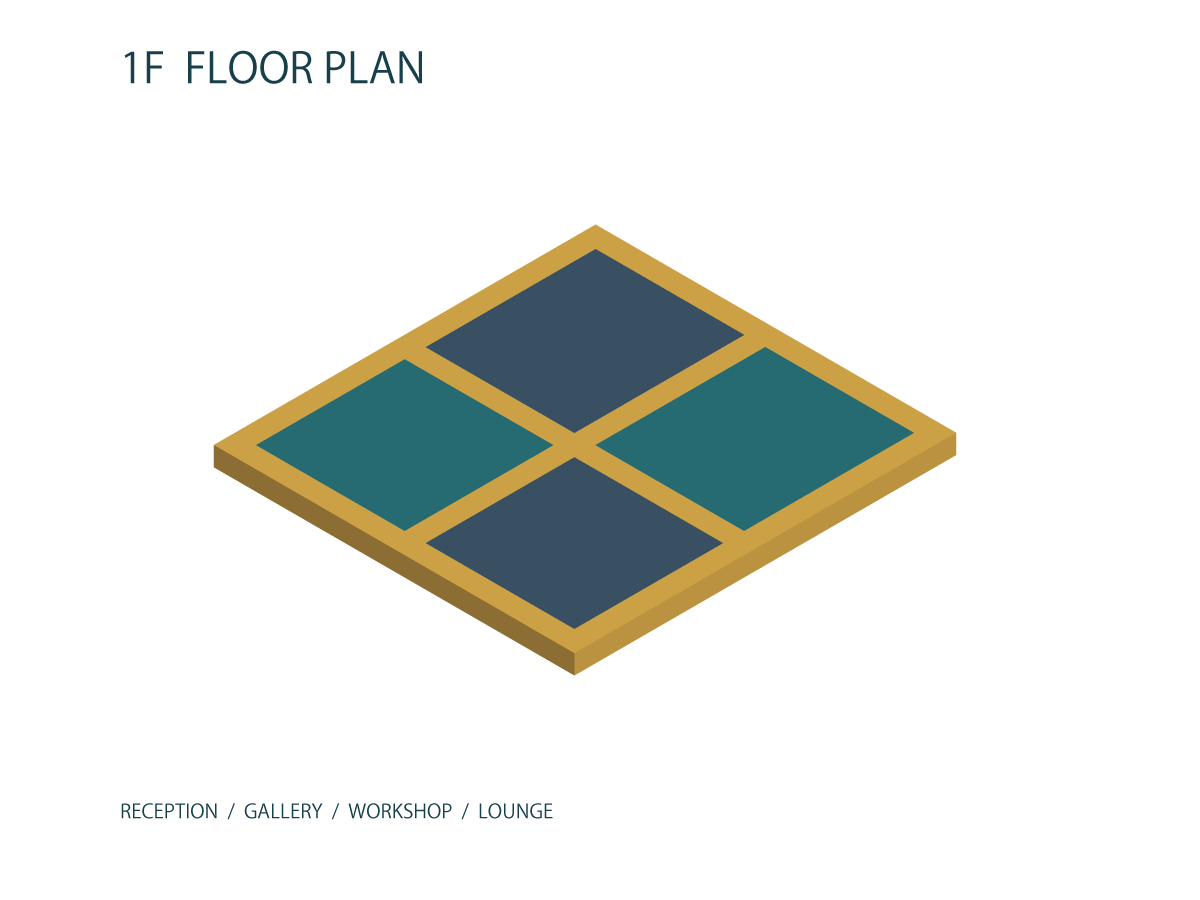
完成例の設定は奥行き18pt、X回転54.7356度・Y回転0度・Z回転45度、遠近感0です。スクリプトでは回転角と対応する回転行列をまとめて設定します。角度だけを書き換えて行列をそのままにすると、指定と描画が一致しないため注意してください。コード内の R extrudeDepth 18 の18を100にして別フォルダーへ出力すると、比較例を再現できます。今回の検証では同一の回転行列を保ち、奥行きだけ18ptと100ptで比較しました。陰影付きの表面にし、ベベルは追加していません。奥行きの値は建物の実寸ではなく、見せ方を調整する値です。
4. タイトルと凡例を3D効果から分ける
タイトル「1F FLOOR PLAN」は28pt、下の凡例は13ptの独立したテキストです。床グループの外へ置くため、文字まで斜めに押し出されません。床の色面を増やす場合も、凡例を一緒に3D対象へ入れず、文字のサイズと向きを保ちます。文字と図形を分ける構成は、本文用の案内図へ縮小配置するときにも有効です。今回の4区画は色を2色交互に使っており、個別の部屋番号を確定した案内図ではありません。
5. 厚すぎる例を比較し、設定から再生成する
奥行き100ptの比較例では、側面が大きくなり床の通路よりも箱の厚みが目立ちます。18ptの完成例は側面を抑え、4区画の配置を主役にしました。再調整は、元の平面パーツと設定を残したスクリプトから別名で生成して比べます。同じグループへ効果を重ねて追加し続けず、新しい作業コピーへ一つの効果を適用します。今回の操作環境では画面入力が不安定だったため、アピアランスのダイアログを使った値変更は検証対象にしていません。
6. AI保存・再表示と書き出しを照合する
PDF互換を有効にしたAIを保存し、別名の作業コピーへ切り替えてから、保存済み完成AIを独立して開いて書き出しました。平面パス5個のグループ、独立した文字、3D効果を残した構成です。完成図はこのAdobe書き出し画像で、バナーとは別です。印刷では縮小後の文字と通路幅、側面の陰影の区別を確認します。RGBの画面色をそのまま印刷色と断定せず、実際の出力条件で校正してください。
完成図
先頭と末尾は同じ検証済み完成画像です。手順と見比べ、必要な形・余白・文字が保たれているか確認しましょう。
タイトルバナーはAI生成素材です。完成図は実際にAdobeで処理・保存・再表示した結果で、生成UIや完成予想図ではありません。