ポスターのタイトルに、写真が入った文字を使ってみたいと思ったことはありませんか?今回はPhotoshopの「クリッピングマスク」を使って、文字の形に写真を表示する方法をご紹介します。
クリッピングマスクは、下のレイヤーの不透明な部分を使って、上のレイヤーの見える範囲を決める機能です。文字を消しゴムで切り抜く必要はなく、後から文字や写真の位置を変えられるのが便利なポイントです。
今回は「TRAVEL」という文字に風景写真を入れてみましょう。操作画面の画像は、クリックすると拡大できます。
1. 太い文字を入力する
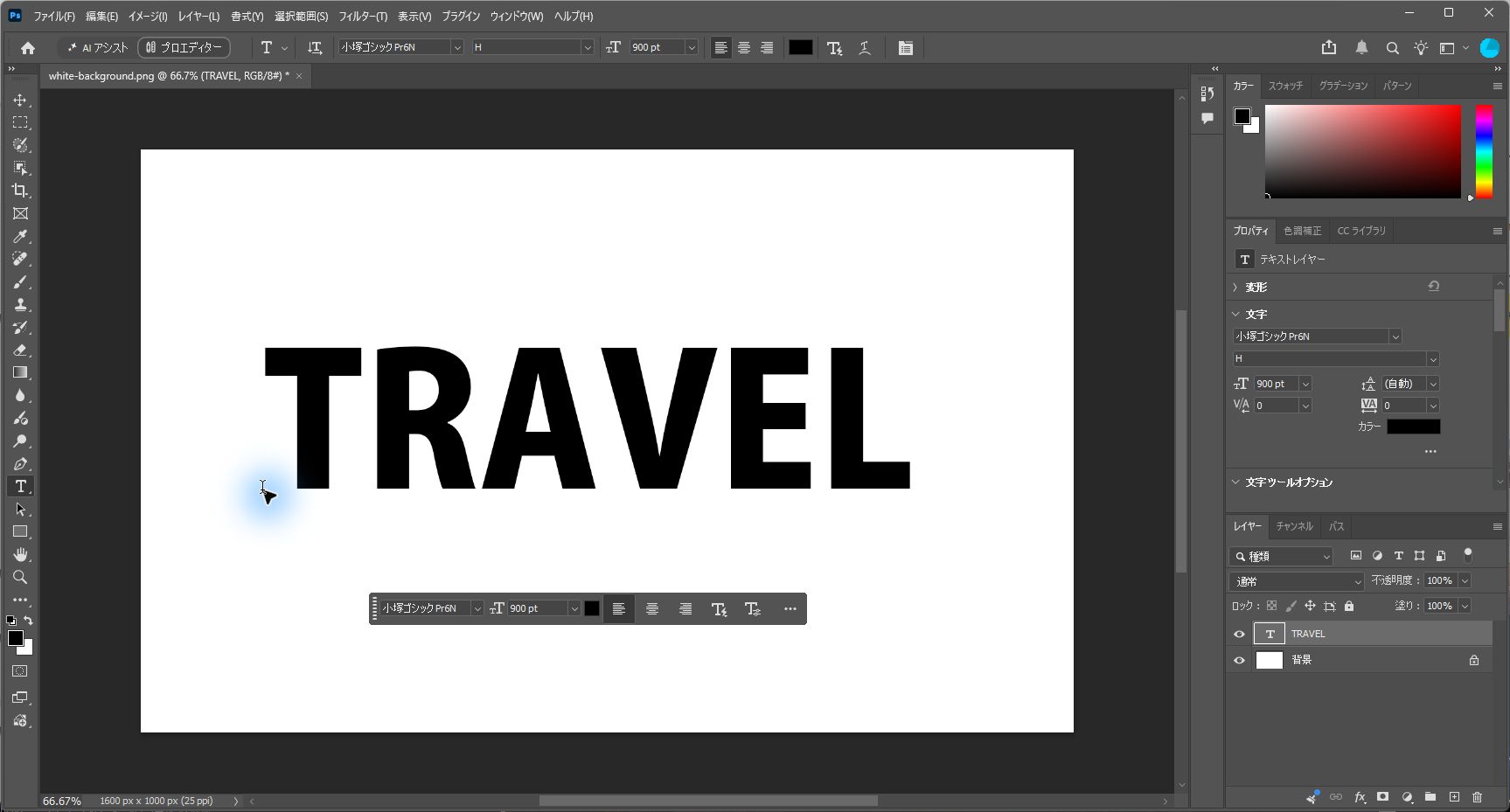
白い背景のドキュメントを用意し、「文字ツール」で文字を入力します。今回は操作の練習用として、1600×1000pxのRGB画像を使っています。印刷用データを制作する場合は、実際に使うサイズに合わせてドキュメントをご用意ください。
細い文字では中の写真が見えにくくなります。まずは太めのゴシック体を選び、大きく配置するのがおすすめです。文字の色は黒にしておくと、作業中に形を確認しやすくなります。
2. 写真を文字レイヤーの上に配置する
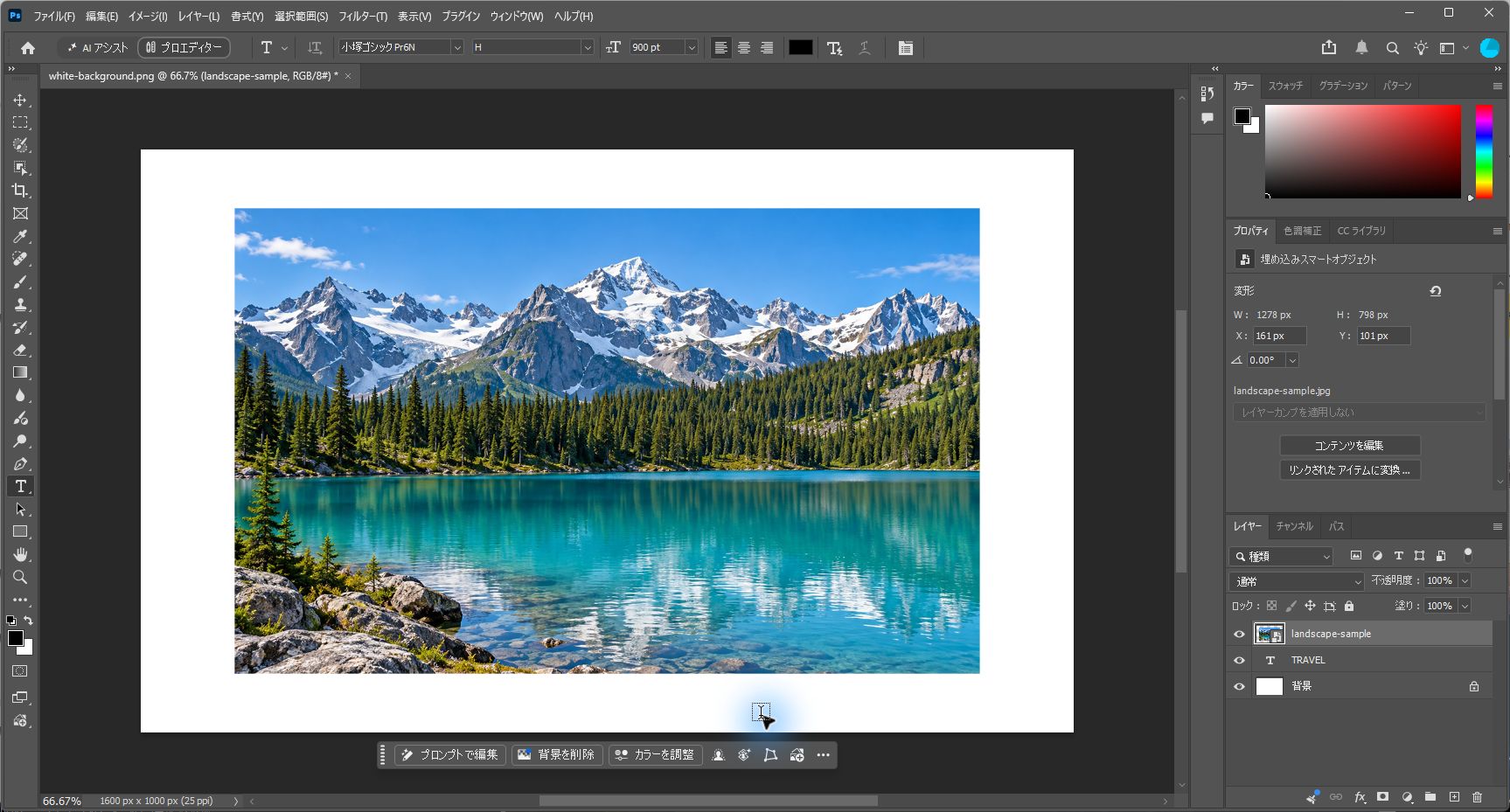
「ファイル」→「埋め込みを配置」から写真を選びます。写真が文字全体を覆うように、縦横比を保ったまま大きさを調整し、配置を確定してください。今回は講座用に生成した風景画像を素材として使用しています。
レイヤーパネルで、上から「写真」→「文字」→「背景」の順に並んでいることを確認します。写真レイヤーは文字レイヤーのすぐ上に置くのがポイントです。この時点では、写真に隠れて文字が見えなくても大丈夫です。
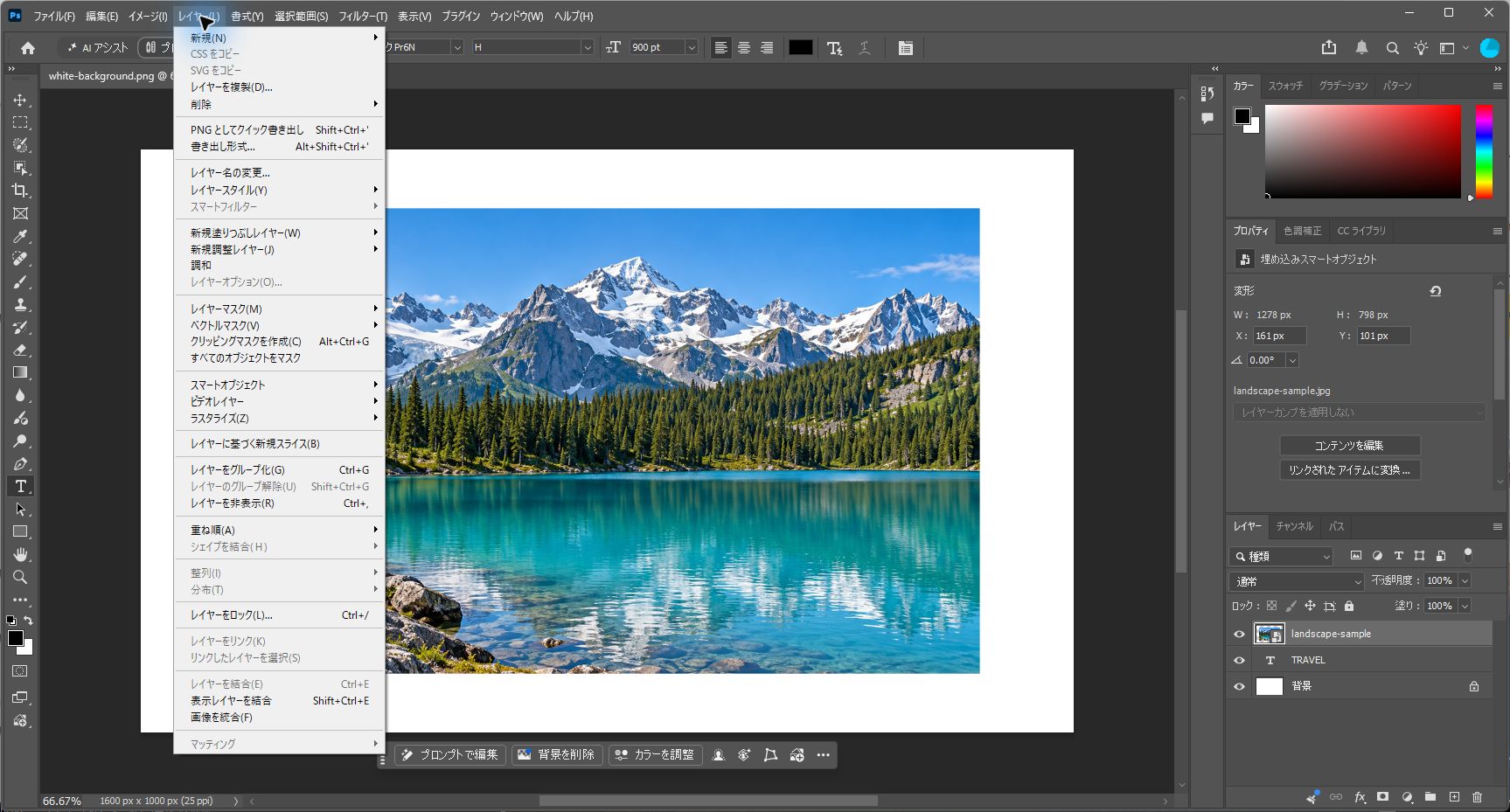
3. クリッピングマスクを作成する
レイヤーパネルで写真レイヤーを選び、「レイヤー」→「クリッピングマスクを作成」をクリックします。文字レイヤーではなく、上にある写真レイヤーを選んでから実行してください。
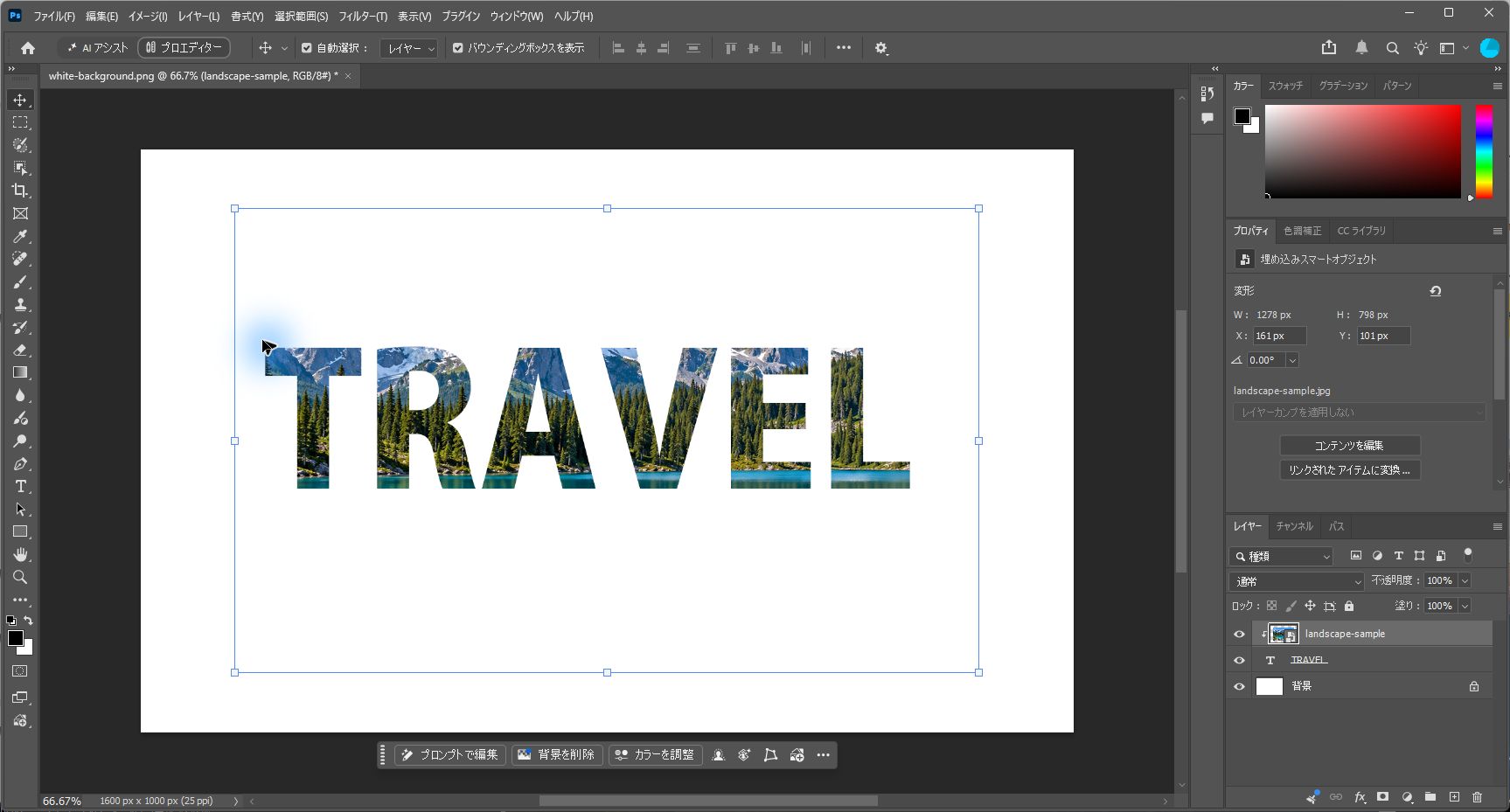
写真が文字の内側だけに表示されました。レイヤーパネルでは、写真レイヤーが少し右に寄り、下の文字レイヤーへ向く矢印が付きます。元の写真は残っているので、後から見せる部分を調整できます。
4. 写真の位置を調整する
文字の中に見せたい部分が入るよう、写真の位置を調整してみましょう。「移動ツール」を選び、オプションバーの「自動選択」をオフにしてから、レイヤーパネルで写真レイヤーを選びます。
そのまま画面上でドラッグすると、文字の位置を保ったまま写真だけが動きます。今回は写真を少し下へ動かし、山の形が文字の中に見えるようにしました。写真の端が文字の内側に入り込むと下の文字色が見えてしまうため、文字全体を写真で覆った状態を保ってください。
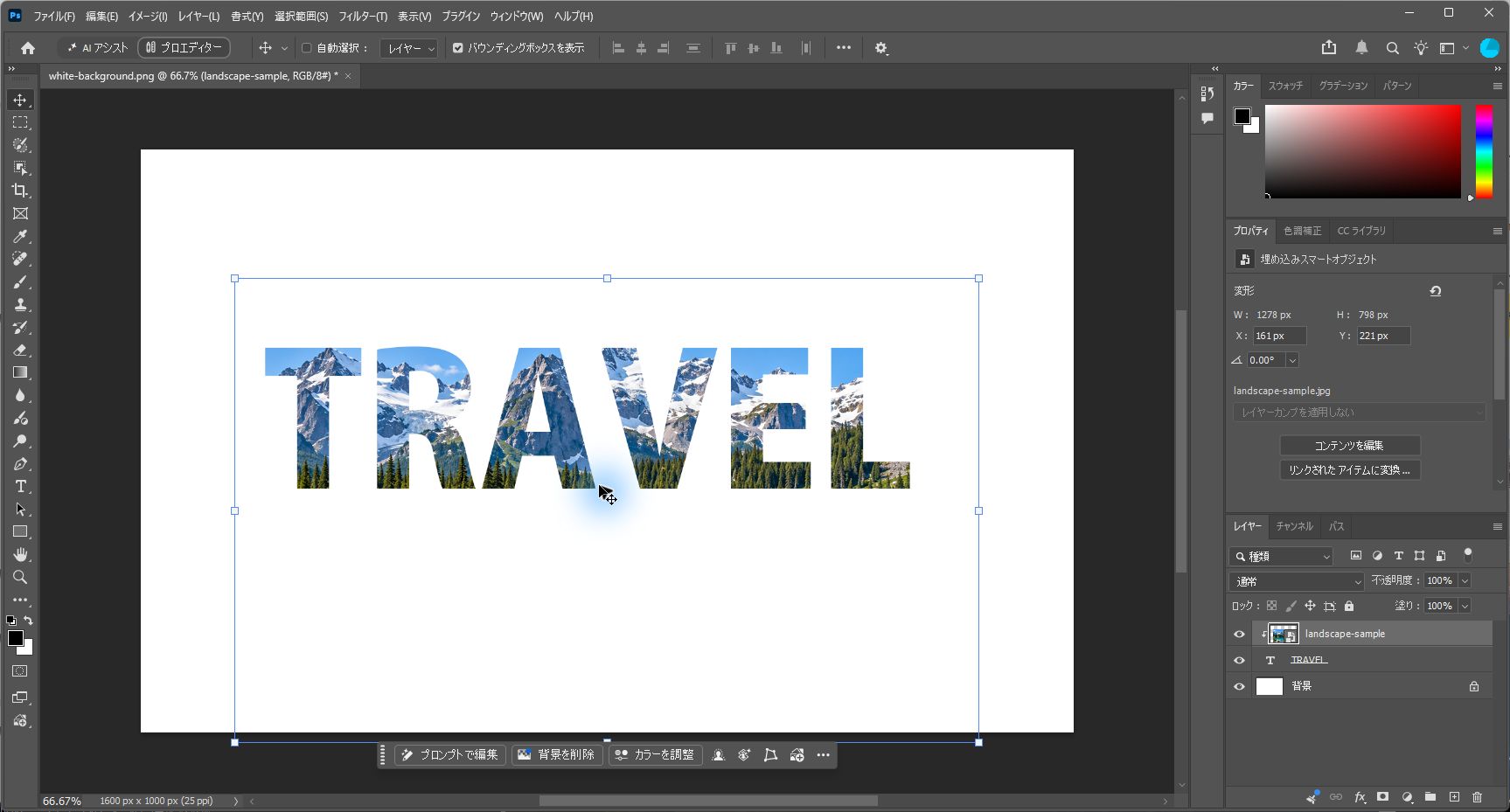
写真の大きさも変えたい場合は、写真レイヤーを選んで「編集」→「自由変形」を使います。縦横比を保ち、写真を無理に引き伸ばしすぎないよう調整しましょう。
5. 文字を変更して、編集できる状態で保存する
文字を変えたいときは、文字ツールで文字レイヤーを編集します。写真入りの状態を保ったまま別の言葉に変えられますが、文字が増えた場合は写真で覆いきれているか確認してください。
作業データは、レイヤーを残したPSD形式で保存しておくと、後から文字や写真を調整しやすくなります。文字レイヤーのラスタライズや、写真とのレイヤー統合は、この操作では必要ありません。
うまく表示されないときの確認ポイント
写真全体が表示されたままの場合は、写真レイヤーが文字レイヤーのすぐ上にあるか、写真レイヤーを選んでクリッピングマスクを作成したかを確認しましょう。文字の一部が元の色に見える場合は、写真のサイズや位置が足りていない可能性があります。
文字と一緒に写真まで動いてしまう場合は、移動ツールの「自動選択」をオフにし、写真レイヤーだけを選び直します。クリッピングマスクを外したい場合は、写真レイヤーを選んで「レイヤー」→「クリッピングマスクを解除」を使ってください。
いかがでしょうか?写真と文字を別々に編集できるので、旅行のポスターやイベントのタイトルなどにも応用できます。写真や言葉を変えて、ぜひ試してみてくださいね!
※操作画面はPhotoshop 2026の日本語版で実際に操作して撮影しています。バージョンやワークスペースにより、表示や配置が異なる場合があります。