レイヤーが増えて、どこに何があるか分からなくなったことはありませんか?今回はPhotoshopの「レイヤーグループ」を使い、関連するレイヤーをフォルダーのようにまとめる方法をご紹介します。
グループに入れても、レイヤーは個別に残ります。写真用、文字用など目的別に名前を付けておくと、ポスター制作の途中でも必要なパーツを見つけやすくなります。
操作画面はWindows版Photoshop 2026で撮影しています。練習に使用した山と湖の写真風素材はAI生成画像です。操作画面は実際のPhotoshopで撮影したものです。
1. 練習用のレイヤーを用意する
別の練習用ファイルで写真を開きます。今回は1600×1000pxのJPEGを使っています。レイヤーパネルが見当たらないときは、「ウィンドウ」→「レイヤー」から表示してください。
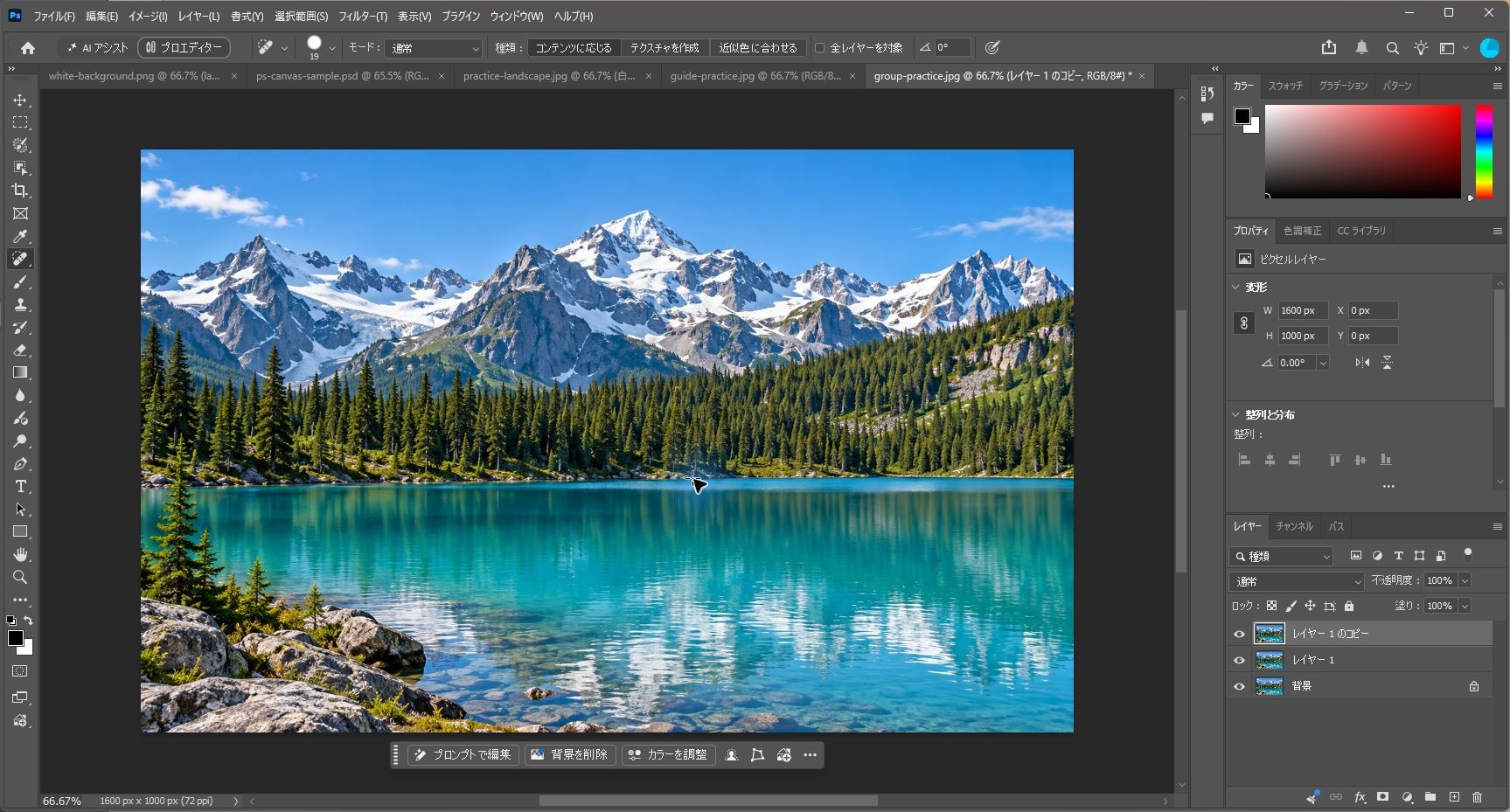
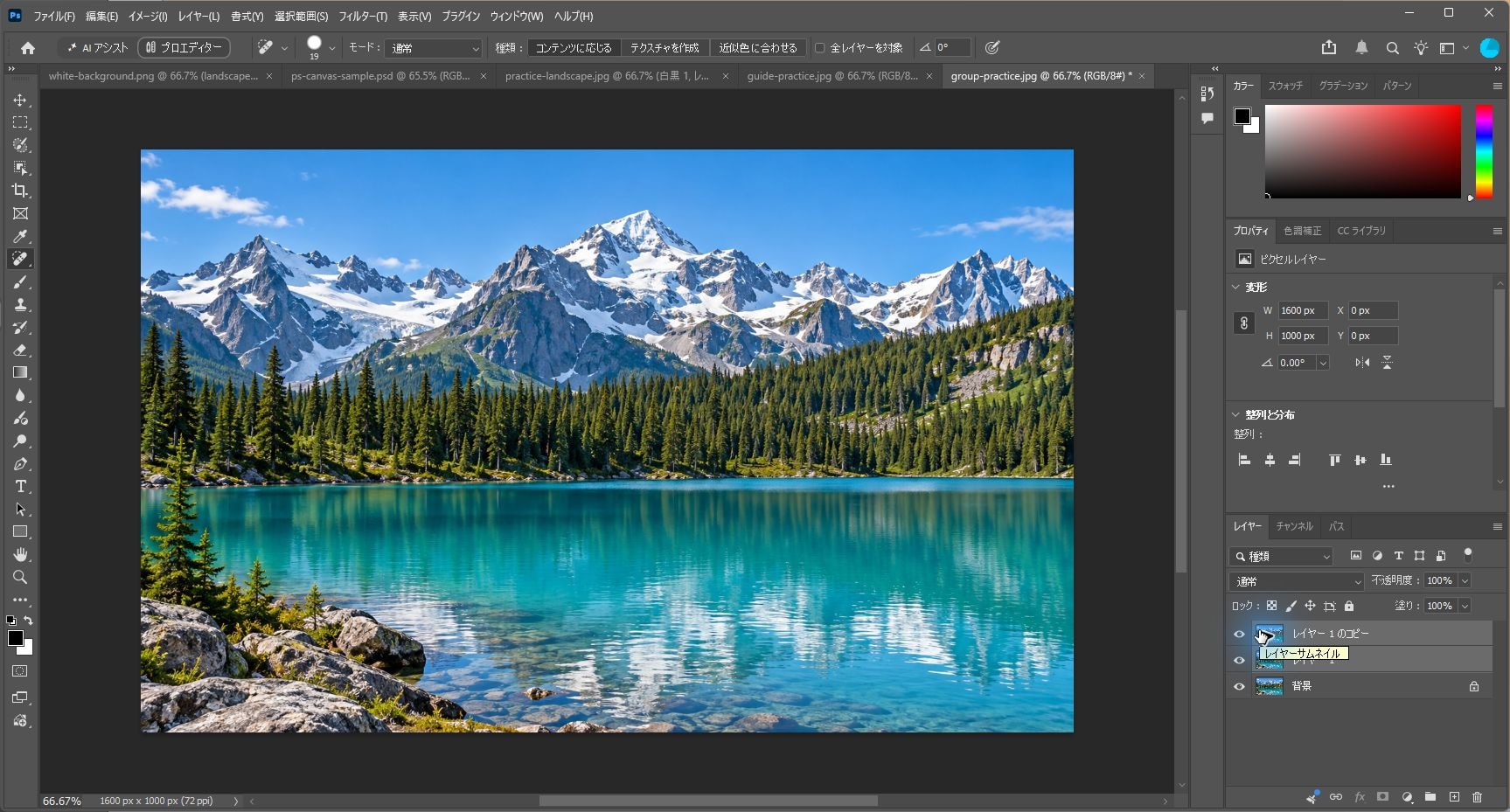
背景レイヤーを選んでCtrl+Jで複製し、もう一度Ctrl+Jを押します。「背景」の上に二つのコピーレイヤーができたことを確認しましょう。練習では同じ画像を重ねるので、見た目は変わりません。
2. まとめたいレイヤーを選択する
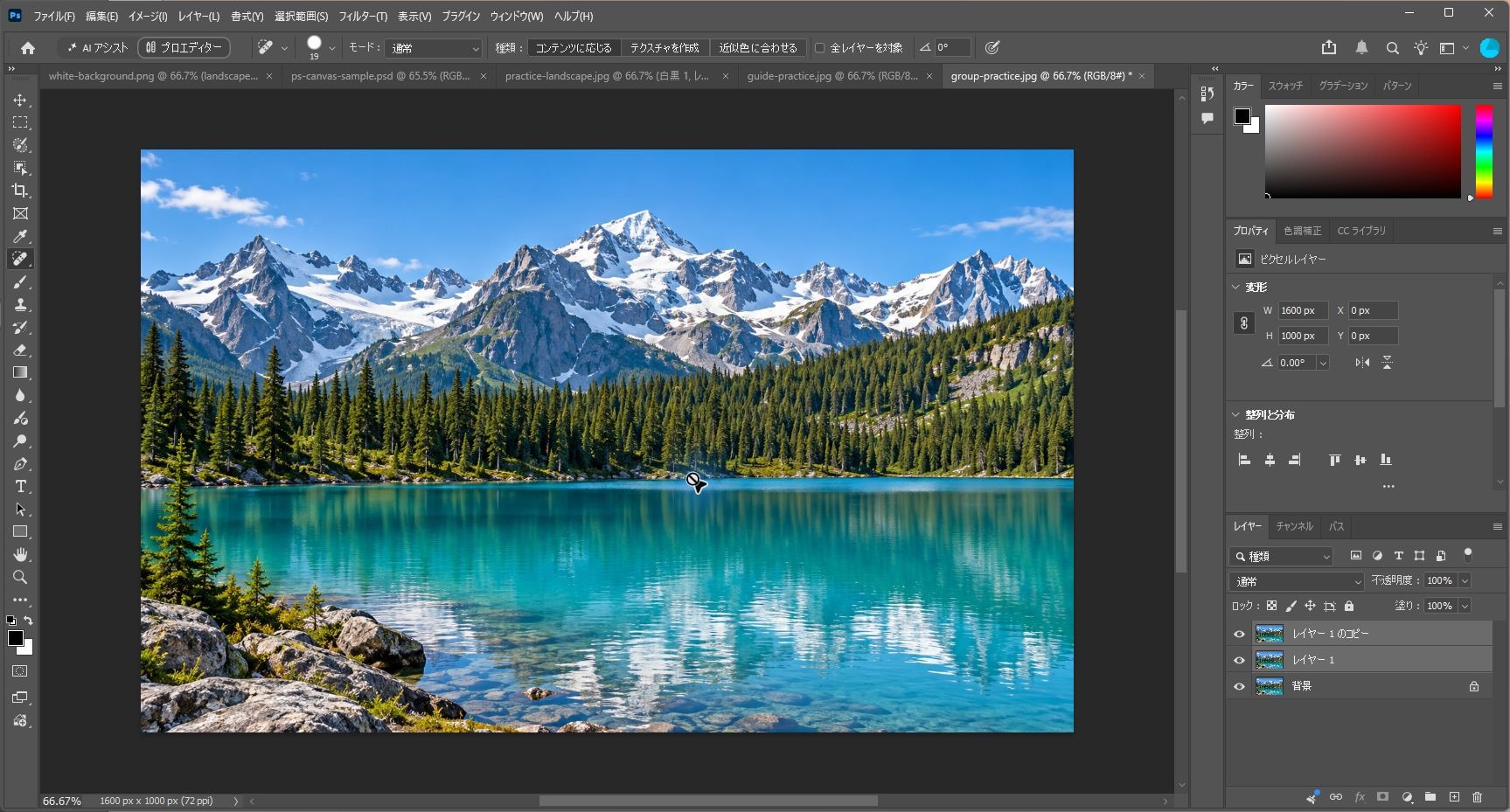
まとめたいレイヤーを複数選択します。隣り合うレイヤーなら、先頭をクリックしてからShiftを押しながら最後のレイヤーをクリックすると、間のレイヤーも選択できます。離れたレイヤーはCtrlを押しながらクリックします。
今回の作例では、Ctrl+Alt+Aで背景以外のレイヤーを選択しました。二つのコピーが選択され、鍵の付いた「背景」は選択されていないことを、レイヤーパネルで確認します。
3. グループを作成する
レイヤーを選択した状態でCtrl+Gを押します。「グループ 1」というフォルダーが作成され、選択したレイヤーがその中にまとまります。
今回は背景を選択していないため、背景はグループの外に残ります。まとめたいものだけを選んでからグループ化するのがポイントです。
4. グループに名前を付けて中身を確認する
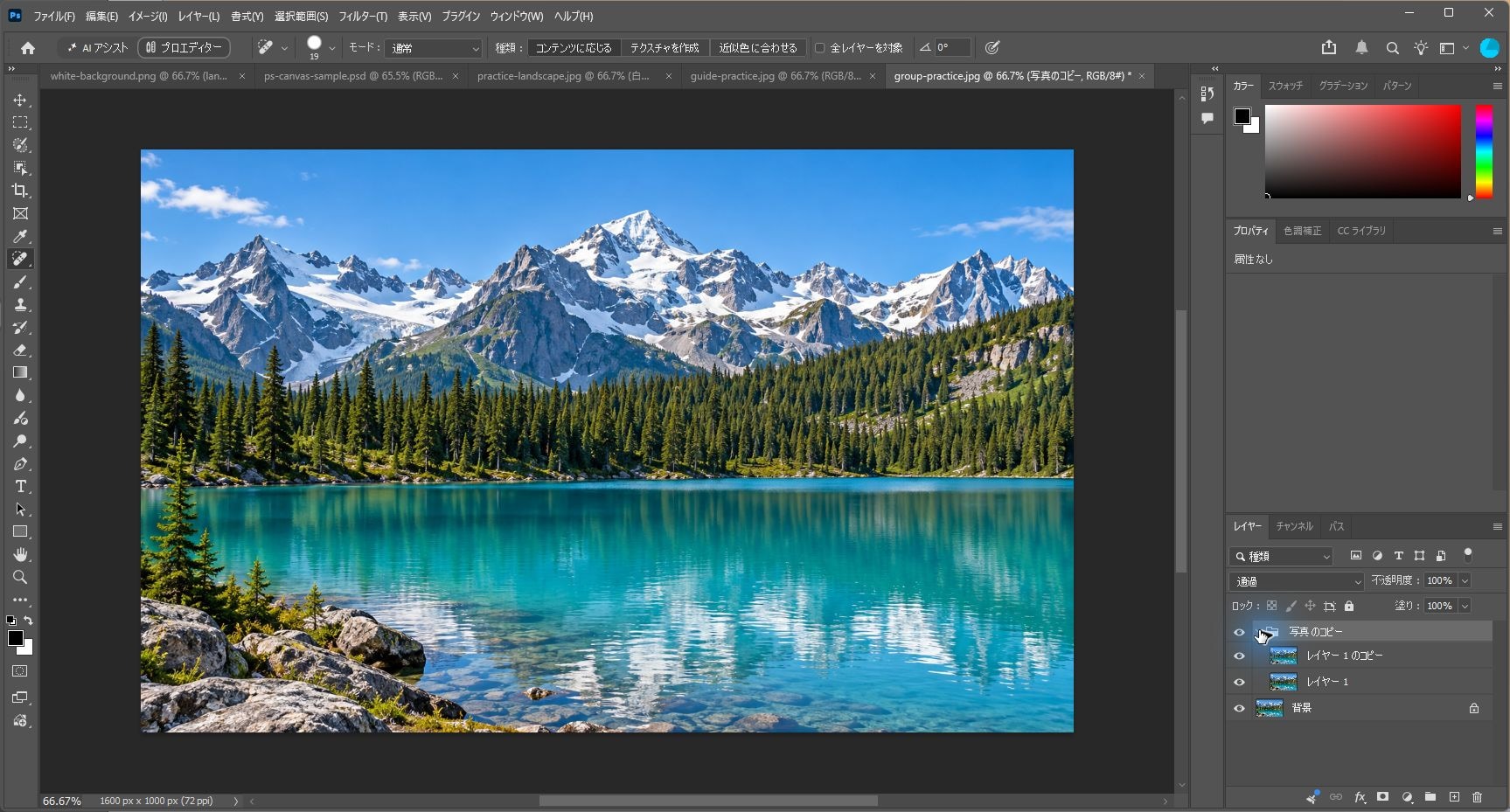
グループ名の文字部分をダブルクリックし、分かりやすい名前に変更します。今回は「写真のコピー」と入力してEnterで確定しました。
グループ名の左にある三角をクリックすると、中のレイヤーを開いたり折りたたんだりできます。二つのコピーレイヤーがグループ内に入り、「背景」が外に残っていることを確認しましょう。
5. グループを解除して元に戻す
グループを解除したい場合は、グループの行を選択してCtrl+Shift+Gを押します。フォルダーがなくなり、中にあったレイヤーが個別の状態に戻ります。
この操作は、レイヤーや画像そのものを削除する操作ではありません。作例では、二つのコピーレイヤーと背景が再び並んだ状態に戻っています。
グループと結合の違い・保存時の注意
グループ化は整理、結合はレイヤーを一つにまとめる操作です。後から個別に編集したいときは、結合する前にグループで整理する方法を試してみましょう。
編集用のデータを残す場合は、レイヤーを保持できるPSD形式などで別名保存します。JPEGにはレイヤーグループを保持できません。印刷用の書き出しデータと、編集を続けるための元データを分けて管理すると安心です。
いかがでしたか?レイヤーを目的ごとにまとめて名前を付けると、作業を再開するときも迷いにくくなります。まずは少ないレイヤーで、グループの作成と解除を練習してみてください。