写真や文字を配置するとき、画像の中心がどこか分からなくなることはありませんか?今回はPhotoshopの「ガイド」を使って、縦と横の中央に目印を作る方法をご紹介します。
ガイドは作業中の位置合わせを助ける線で、写真そのものへ描き込む線ではありません。画像を移動したり、切り抜いたりする操作とも異なります。まずは中央を確認するところから試してみましょう。
操作画面はWindows版Photoshop 2026で撮影しています。画像はクリックすると拡大して確認できます。
1. 練習用の画像を開く
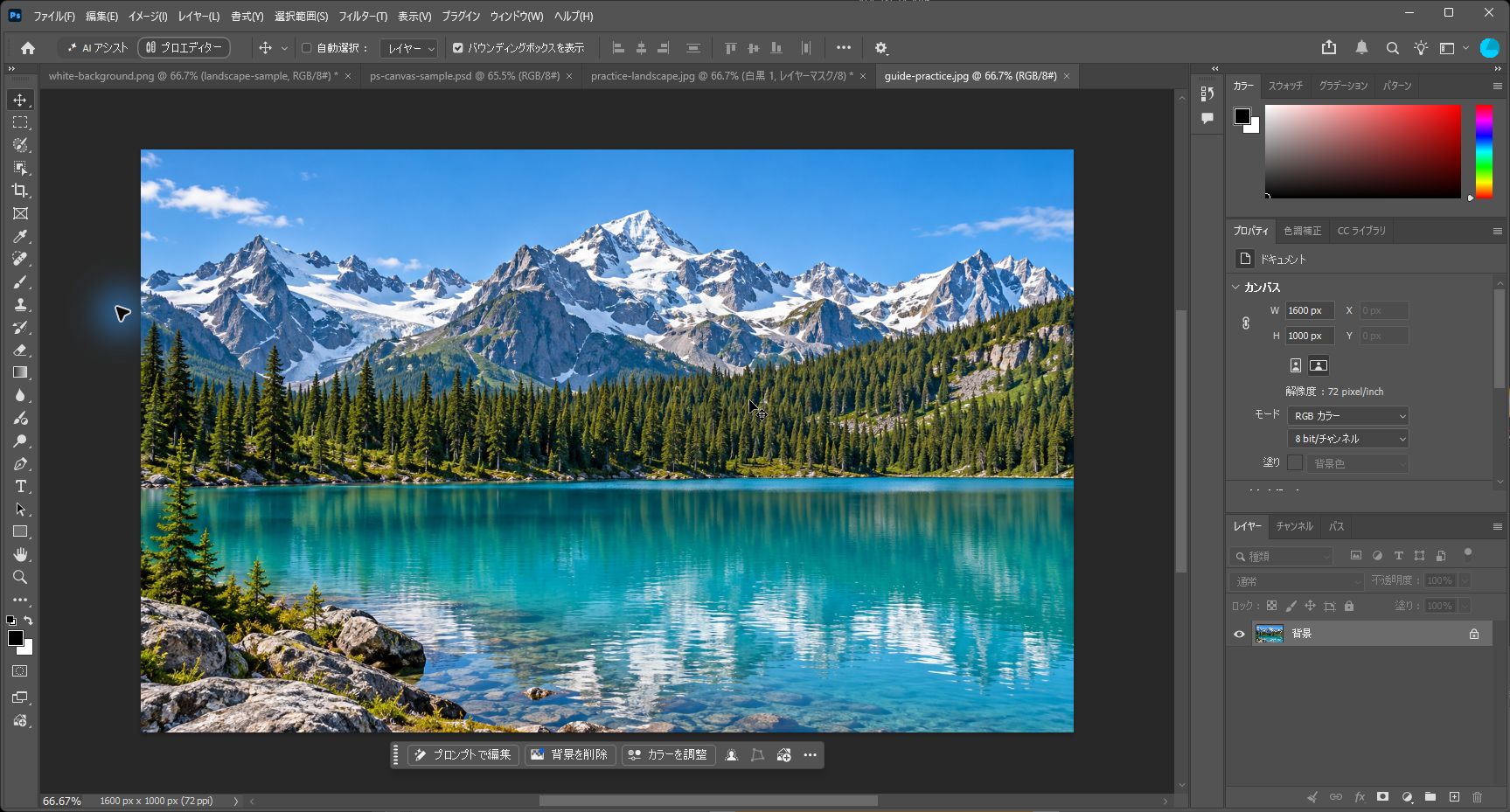
練習用の画像をPhotoshopで開きます。今回は画像生成AIで制作した1600×1000pxの風景JPEGを使用します。実際の写真で試す場合も、元ファイルの複製を用意しましょう。
画像全体の中心と、写っている被写体の中心は同じとは限りません。ここで作るのは、カンバスの幅と高さを基準にした中央のガイドです。
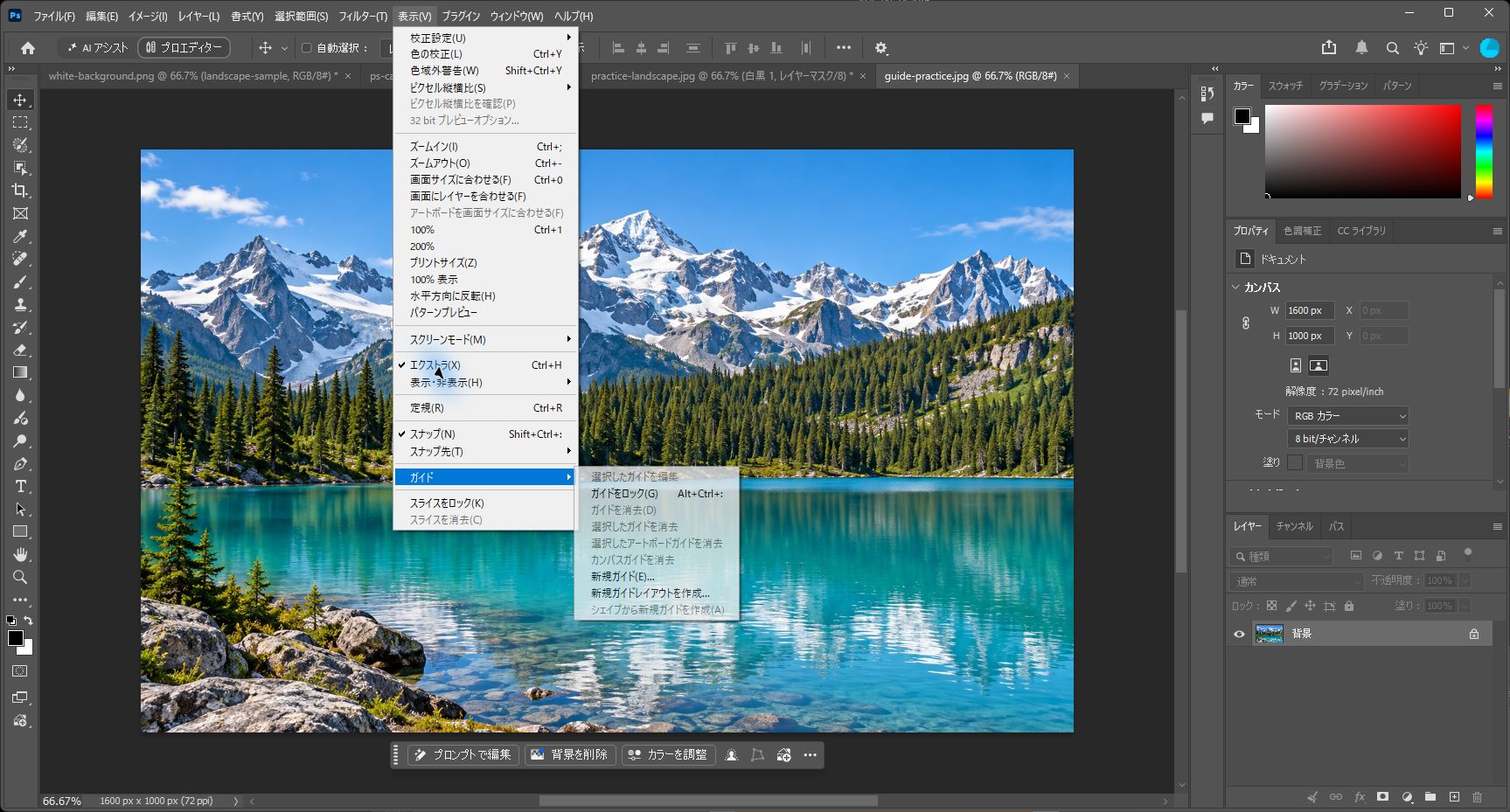
2. 新規ガイドの設定を開く
メニューの「表示」→「ガイド」→「新規ガイド」を選択します。ガイドの方向と位置を指定する画面で設定します。バージョンによってメニューの配置や表記が異なる場合があります。
定規から目分量で引く方法もありますが、今回は位置を数値で指定する方法を使います。環境設定や画像の解像度を変更する必要はありません。
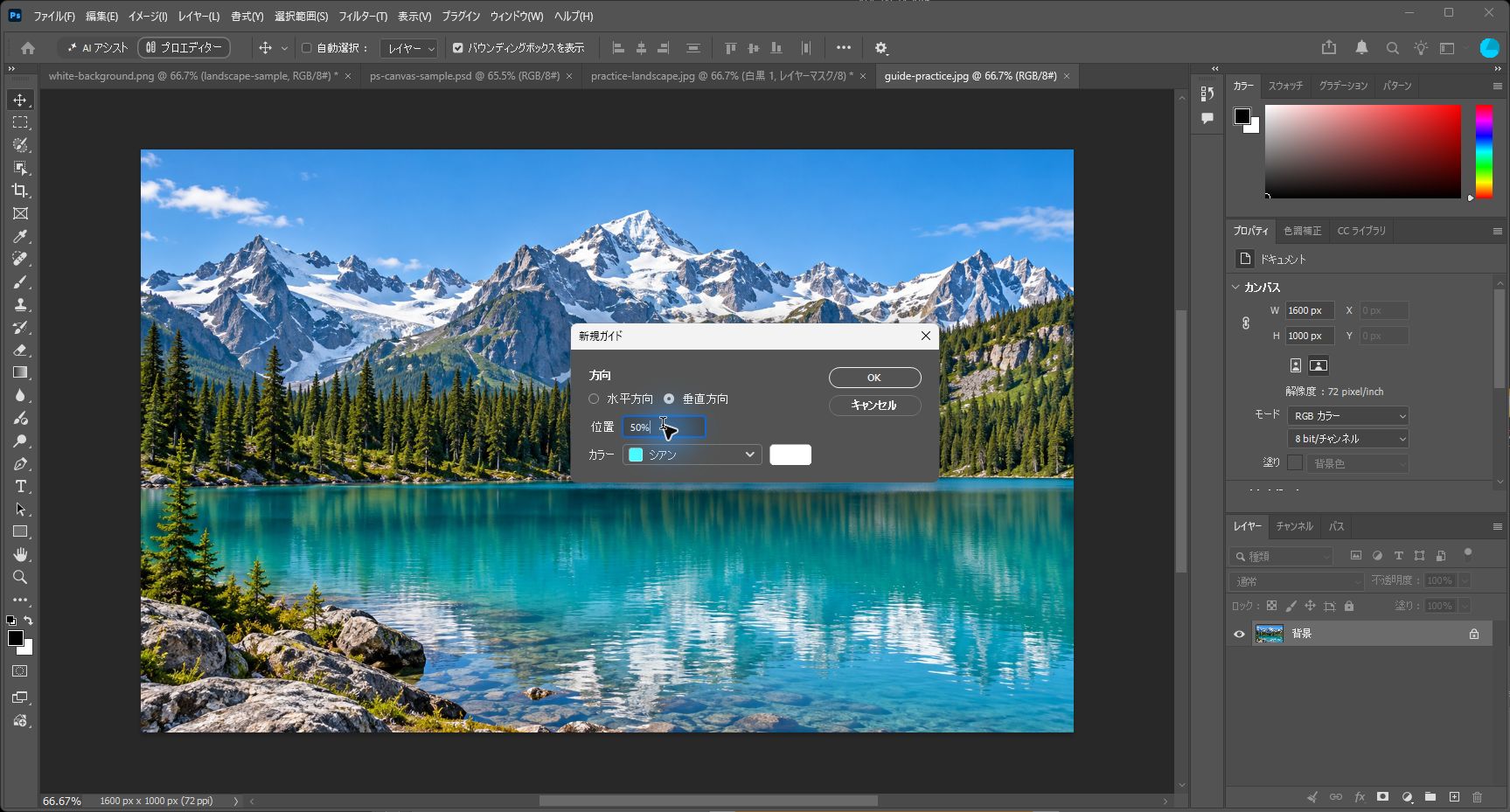
3. 垂直方向の中央にガイドを作る
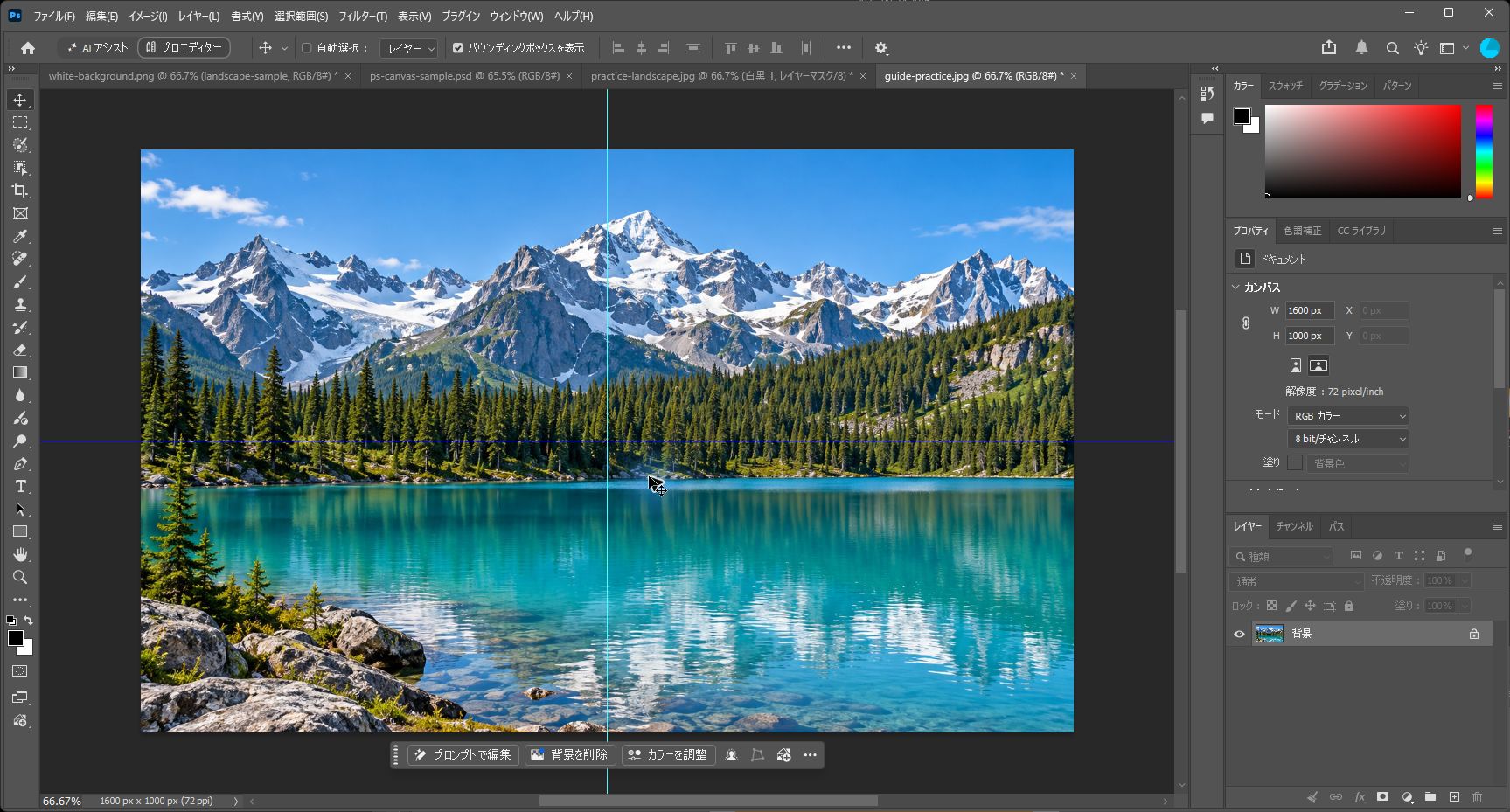
方向を「垂直方向」にし、位置に「50%」と入力します。数字だけではなく、%の単位を含めて指定しましょう。入力後にTabキーで値を確定し、「50%」が保持されていることを確認して「OK」をクリックします。
縦のガイドが、画像の幅の中央に作成されます。幅1600pxなら中央は800pxです。「50px」と「50%」は意味が違うので注意してください。
4. 水平方向の中央にもガイドを作る
もう一度「新規ガイド」を開き、方向を「水平方向」、位置を「50%」に設定します。入力後にTabキーで値を確定してから「OK」をクリックします。横のガイドが追加され、縦横の交点で画像全体の中心を確認できます。
高さ1000pxなら中央は500pxです。縦横とも同じピクセル値にするのではなく、今回はそれぞれ50%を基準にします。画像のサイズに合わせた値になることを確認しましょう。
5. ガイドの表示を切り替える
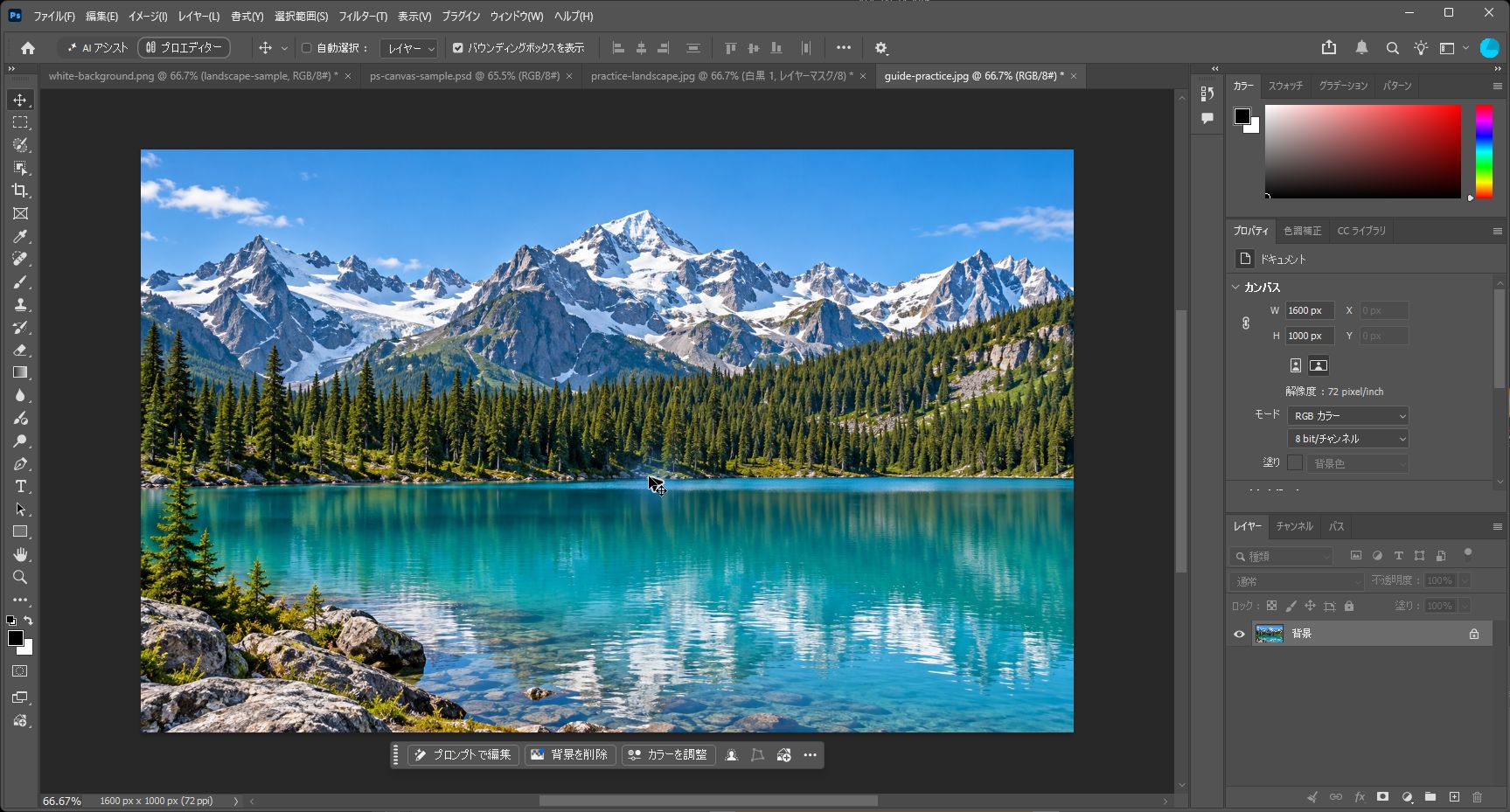
WindowsではCtrl+;(セミコロン)キーでガイドの表示を切り替えられます。今回は一度隠して写真だけの表示を確認し、同じキー操作でもう一度表示しました。表示を隠すことと、ガイドを削除することは別の操作です。
ガイドは画像の画素に描き込まれていないため、JPEGなどに線として焼き付くものではありません。後からガイドを使って編集を続ける場合は、元のJPEGとは別名のPhotoshop形式(.psd)で保存します。
ガイドが見えないとき・位置が合わないときは?
ガイドの表示が有効か、方向と位置の単位が合っているかを確認します。カンバス全体を表示していない場合は、いったん全体が見える倍率に戻してみましょう。
ガイドを追加するだけで写真や文字が自動で中央に移動するわけではありません。文字や写真を置く際の目印として使います。また、この中央線は塗り足しや文字の安全位置を表す線ではありません。
いかがでしたか?中央ガイドを作っておくと、配置の基準を確認しやすくなります。ポスターの写真や文字をレイアウトするときにも、ぜひ活用してみてくださいね!
機能の詳細はAdobe公式ヘルプでもご確認いただけます。