
カラー写真を、落ち着いたモノクロの雰囲気に仕上げたいと思ったことはありませんか?今回はPhotoshopの「白黒」調整レイヤーを使って、元画像を残したままモノクロにする方法をご紹介します。
単に色を抜くだけでなく、元の色ごとに明るさを調整できるのが便利なポイントです。風景写真の空と木々の見え方を比べながら、白黒のバランスを整えてみましょう。
1. カラー写真を開く
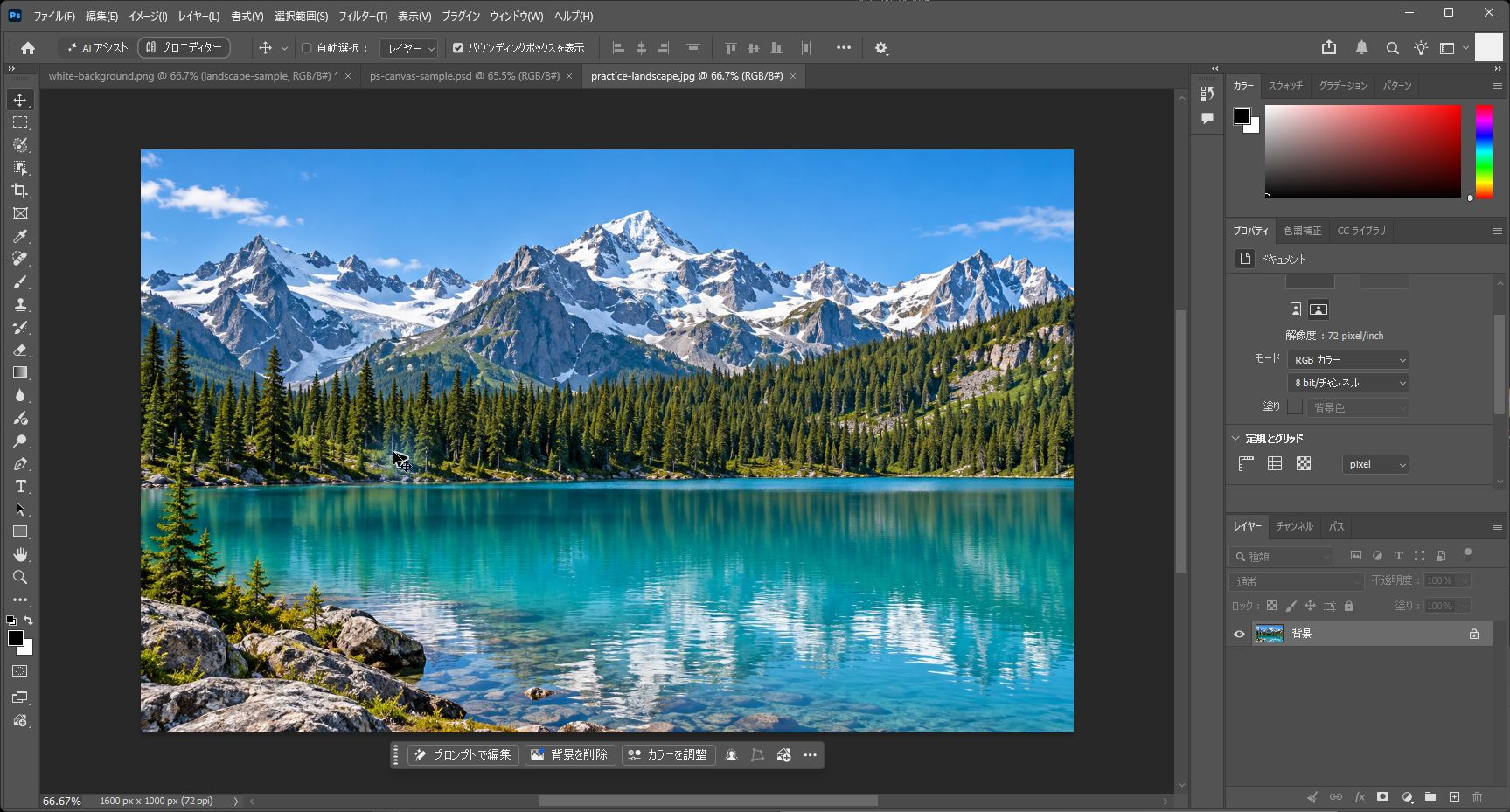
練習用のカラー写真をPhotoshopで開きます。今回は画像生成AIで制作した1600×1000pxの風景JPEGを使用します。元の写真を上書きしないよう、完成後は別名で保存しましょう。
レイヤーパネルで写真のレイヤーを確認します。白黒調整レイヤーを追加する操作なので、背景レイヤーのロックを解除する必要はありません。
2. 白黒調整レイヤーを追加する
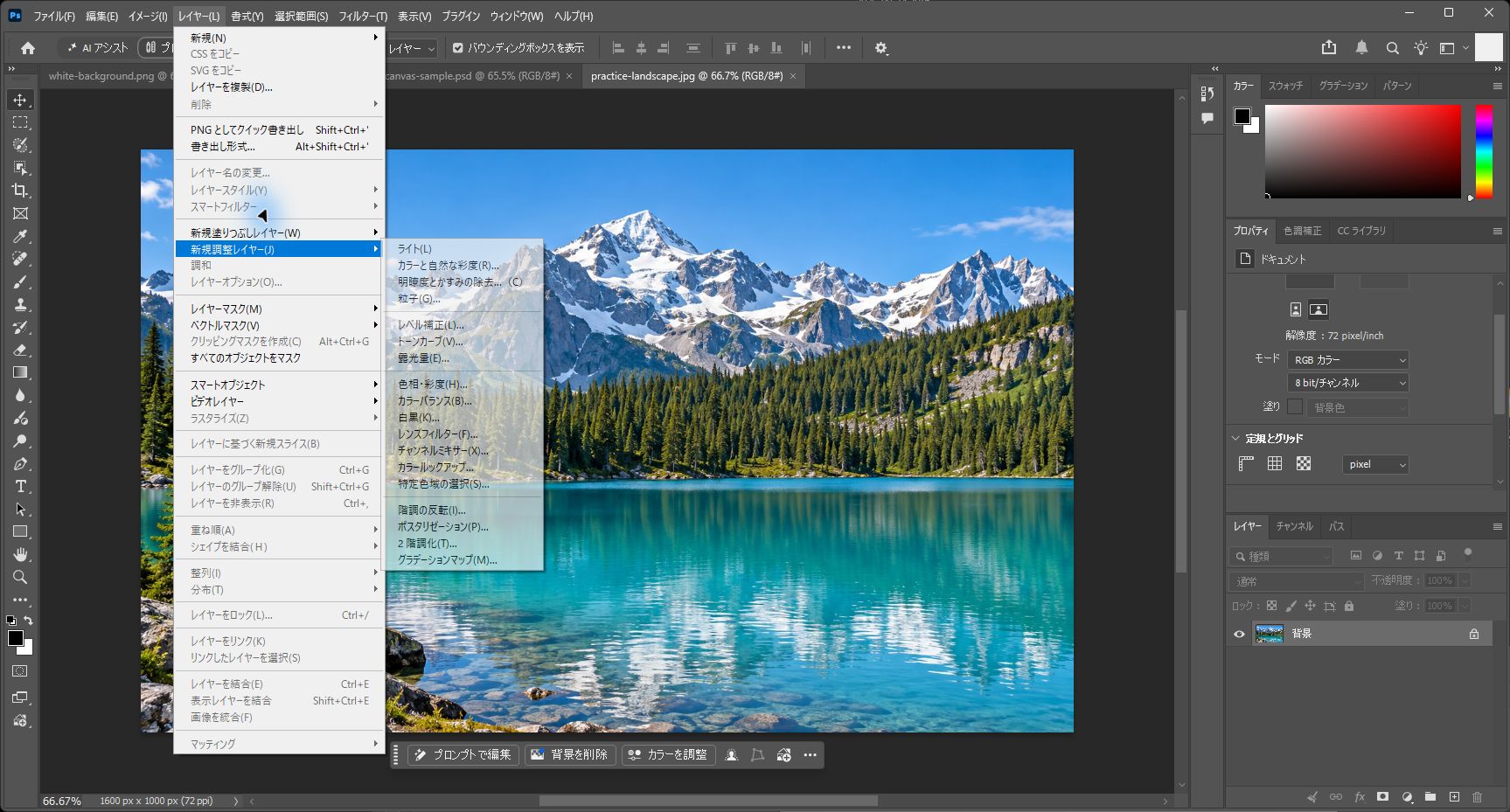
メニューの「レイヤー」→「新規調整レイヤー」→「白黒」を選択します。レイヤー名の設定画面が表示されたら、内容を確認して「OK」をクリックします。
写真の上に調整レイヤーが追加され、画像がモノクロ表示になります。「イメージ」→「モード」→「グレースケール」への変換とは別の操作です。今回は画像のカラーモードを変えずに進めます。
3. プロパティで色別スライダーを確認する
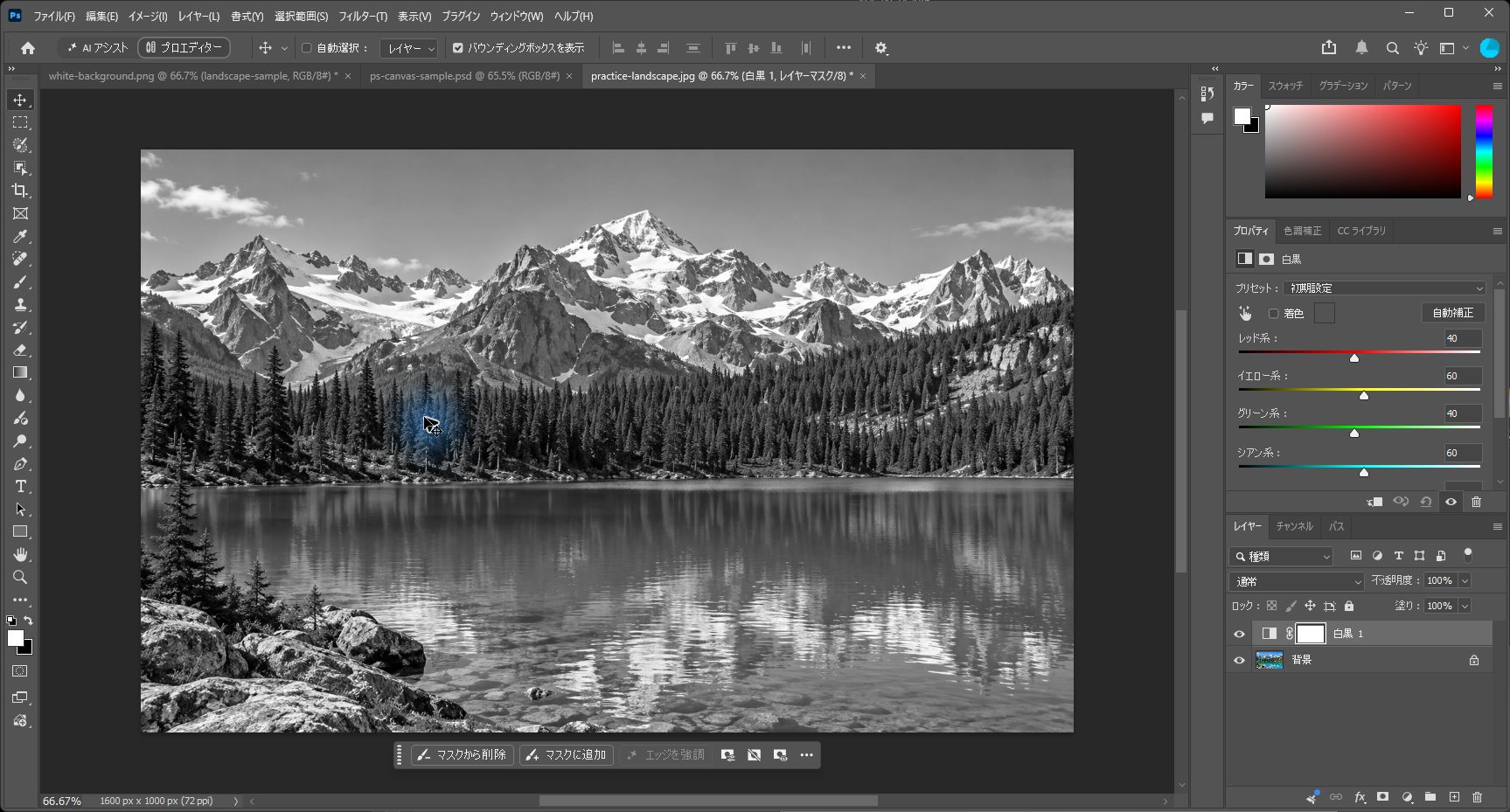
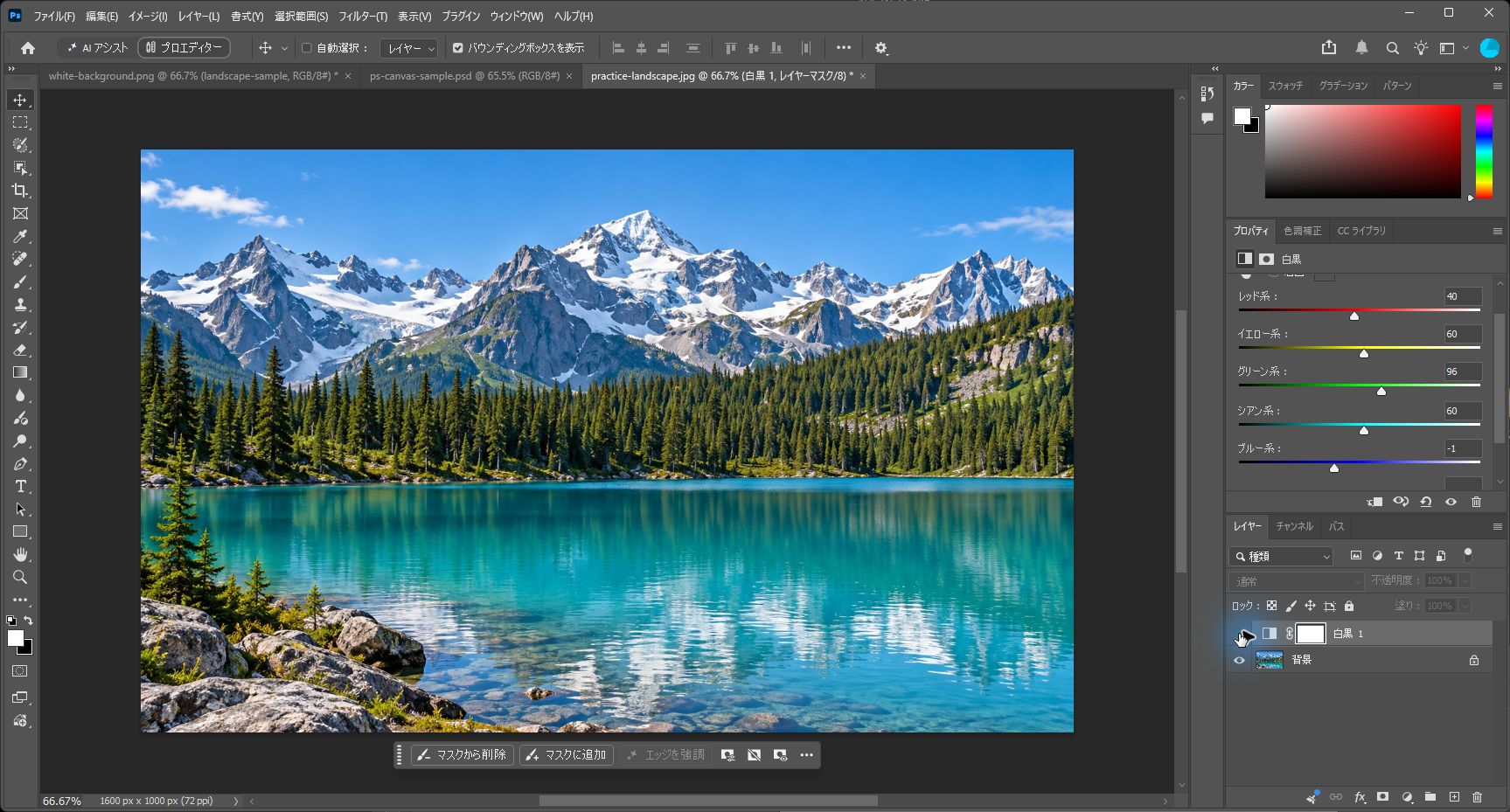
「ウィンドウ」→「プロパティ」を開きます。白黒調整レイヤーの調整用サムネールを選ぶと、レッド系・イエロー系・グリーン系・シアン系・ブルー系・マゼンタ系など、元画像の色に対応する項目が表示されます。
これらはモノクロ画像へ色を付ける設定ではなく、元の各色をどの明るさのグレーにするかを調整する設定です。まずは初期設定の見え方を確認しましょう。
4. 空と木々の明るさを調整する
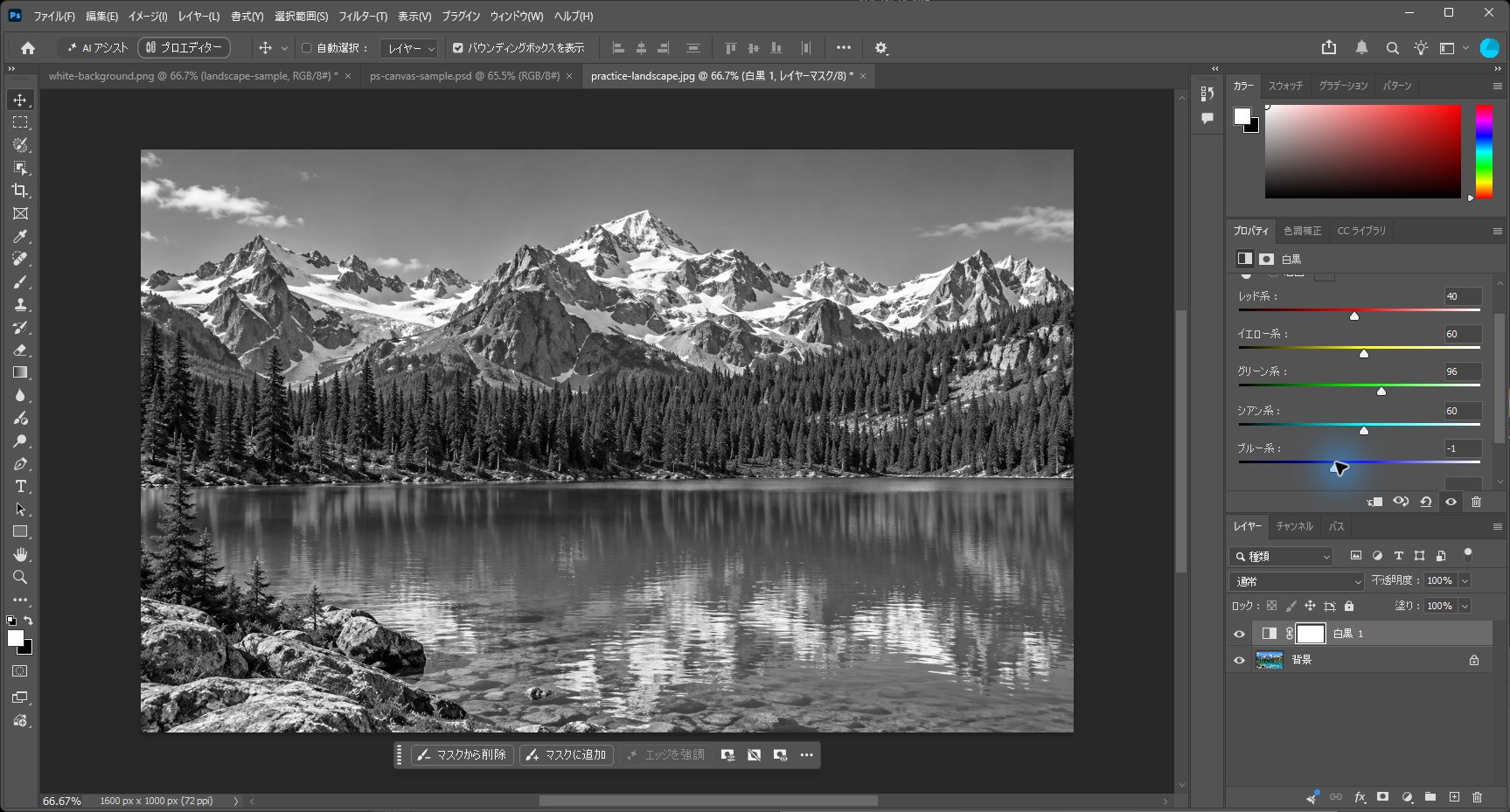
青空の部分を見ながら、ブルー系やシアン系のスライダーを少しずつ動かします。一般に値を下げると該当する色の部分が暗くなり、上げると明るくなります。空には複数の色が含まれることもあるため、写真を見ながら調整してください。
次にグリーン系やイエロー系を少し動かし、木々が暗くつぶれすぎないように整えます。大きく動かすと境界に不自然な明暗差が出ることもあります。今回の作例では、グリーン系を40から96へ、ブルー系を20から−1へ変更しました。これはこの素材での一例です。決まった数値を当てはめず、写真ごとに見え方を確認するのがポイントです。
5. 元写真と比較してPSDで保存する
レイヤーパネルの、白黒調整レイヤーの左にある目のアイコンをクリックします。非表示にすると元のカラー写真、表示にするとモノクロの仕上がりを比べられます。
あとから調整する場合は、白黒調整レイヤーの調整用サムネールを選択してプロパティを開きます。編集を続けられるように、レイヤーを保持したPhotoshop形式(.psd)で、元のJPEGとは別の名前を付けて保存しましょう。
設定が出ない・色が付いてしまうときは?
プロパティに色別の項目が出ない場合は、白いレイヤーマスクのサムネールではなく、調整用サムネールを選んでいるか確認します。
写真全体が茶色などになる場合は、白黒調整の「着色」が有効になっていないか確認します。純粋なモノクロを作る場合はオフにしましょう。また、白黒は見た目を変える機能で、二階調の白と黒だけに変換する機能ではありません。
いかがでしたか?白黒調整レイヤーを使えば、元のカラー写真を残しながら、モノクロならではの明暗を作れます。写真の雰囲気を変えたいときに、ぜひ試してみてくださいね!
機能の詳細はAdobe公式ヘルプでもご確認いただけます。