
写真のまわりに白い余白を付けて、額縁のように見せたいと思ったことはありませんか?今回はPhotoshopの「カンバスサイズ」を使って、写真の上下左右に同じ幅の余白を作る方法をご紹介します。
「画像解像度」で写真そのものの大きさを変える操作とは異なり、カンバスサイズは作業領域を広げる機能です。写真のピクセル数を変えずに、まわりのスペースを増やしてみましょう。
1. 練習用の写真を開く
練習用に1600×1000pxのJPEG画像を開きます。この講座の練習素材は画像生成AIで制作した風景画像です。大切な写真を使う場合は、事前に複製をご用意ください。
レイヤーパネルに、ロックの付いた「背景」レイヤーがある状態で進めます。今回は白い余白を付けるため、背景のロックは解除しません。
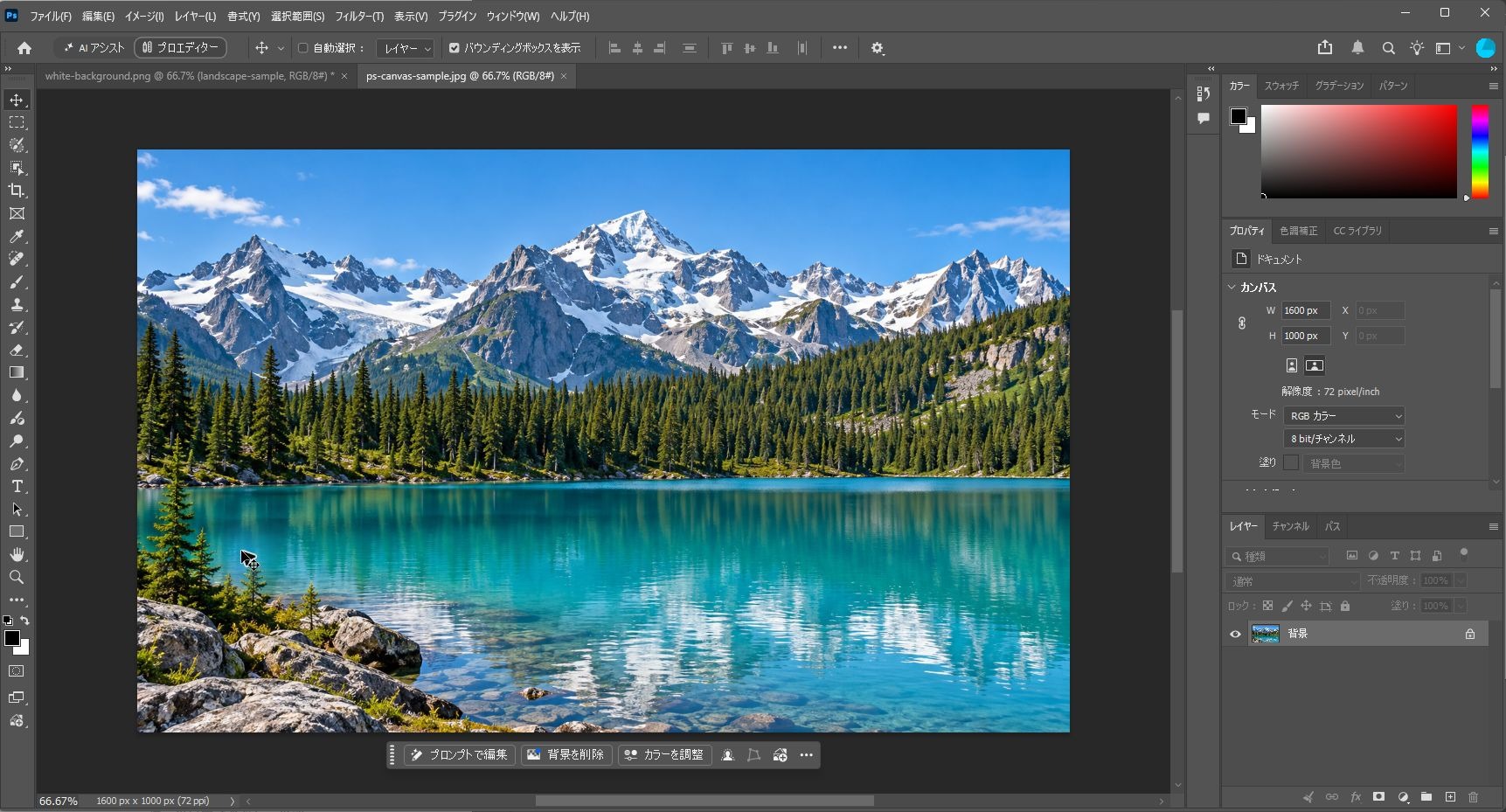
2. カンバスサイズを開く
メニューの「イメージ」→「カンバスサイズ」を選びます。現在の幅と高さが1600×1000pxになっているか確認しましょう。
幅と高さの単位を「pixel(ピクセル)」にします。ここでは印刷寸法ではなく、練習用画像のピクセル数で余白を指定します。
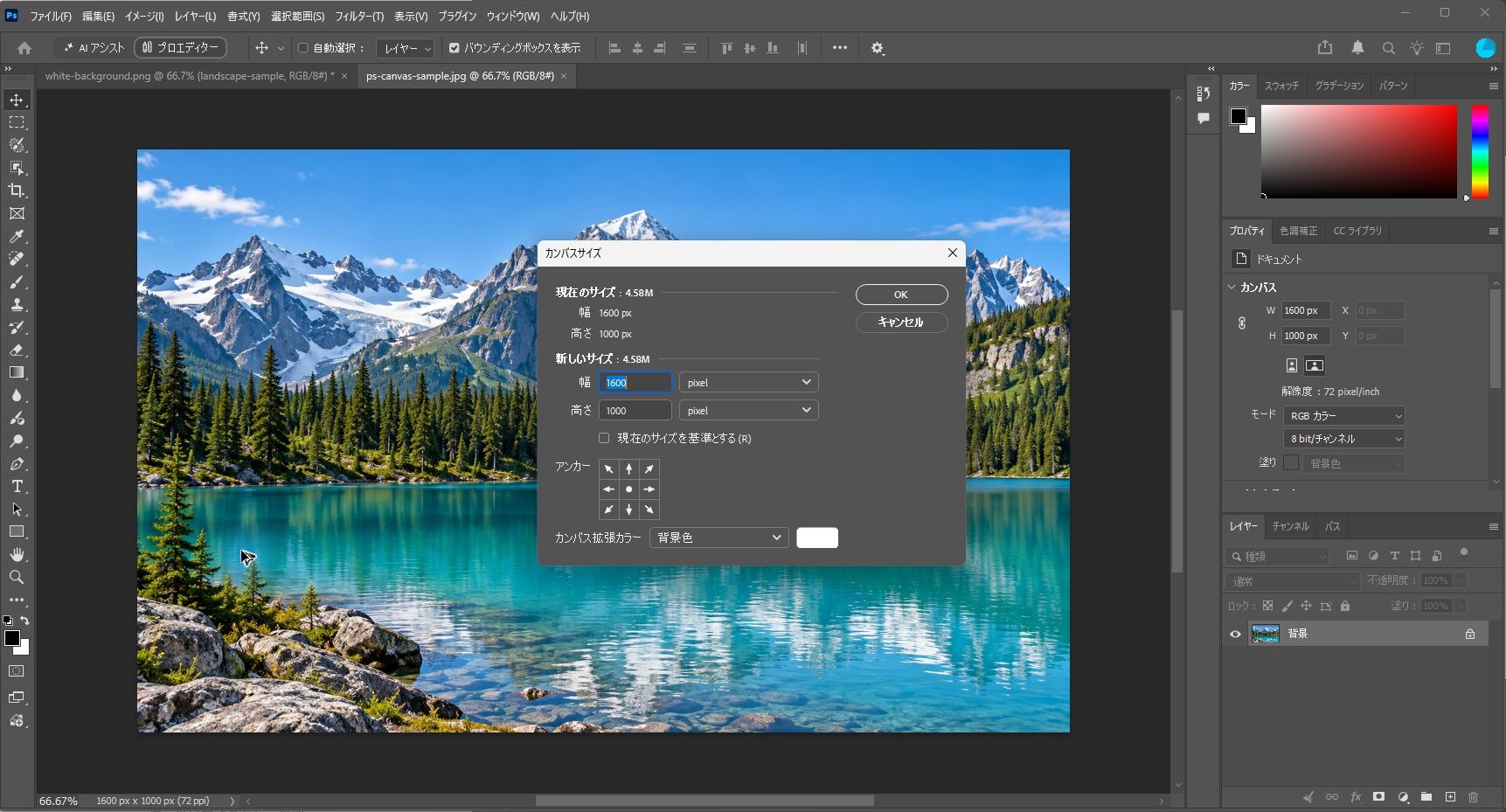
3. 相対指定で幅と高さを200px増やす
「現在のサイズを基準とする」(旧バージョンでは「相対」)にチェックを入れ、幅に「200」、高さに「200」を入力します。相対指定は、完成サイズではなく、現在のサイズから増やす量を入力する方法です。
上下左右に100pxずつ加えるので、幅は左右の合計200px、高さは上下の合計200px増やします。幅と高さに100と入力すると、それぞれの辺に付く余白は50pxになるので注意しましょう。
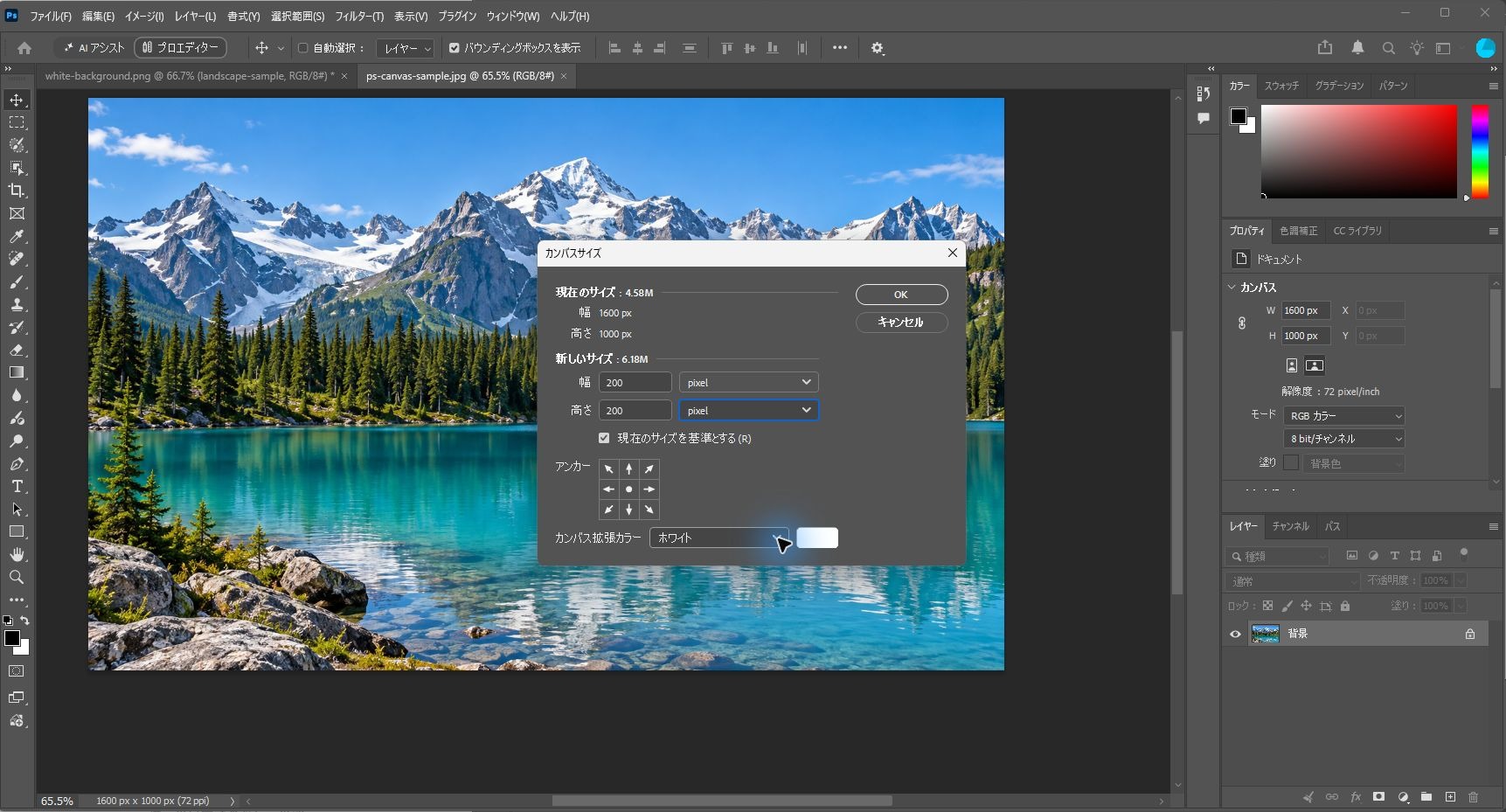
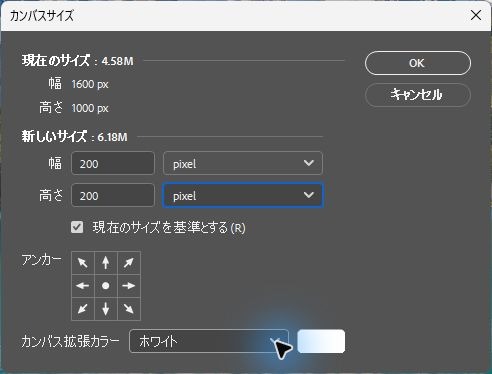
4. アンカーを中央にし、拡張カラーを白にする
9つのマスが並ぶ「アンカー」は中央を選びます。中央を基準にすると、追加する領域が左右と上下へ均等に広がります。
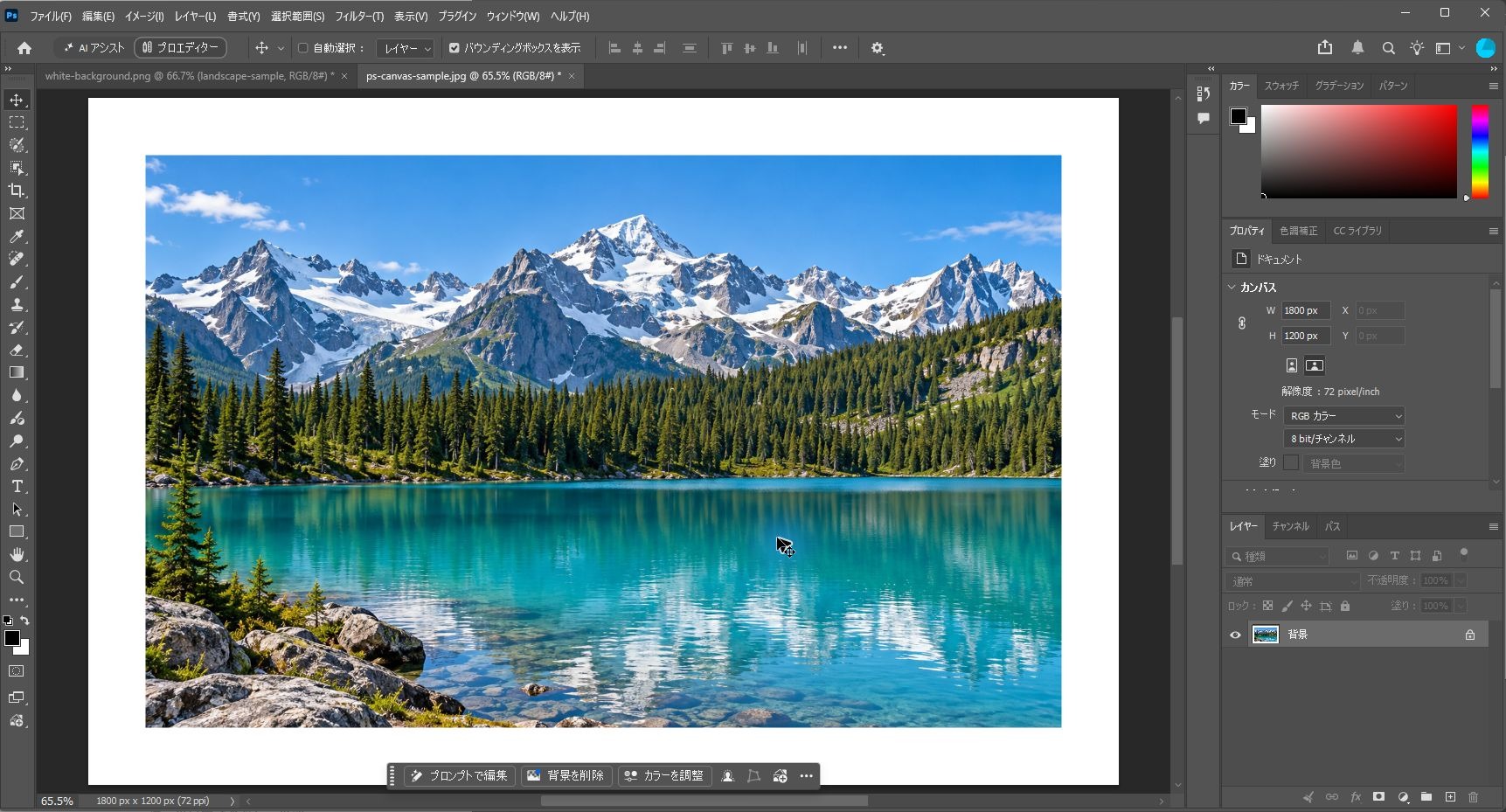
「カンバス拡張カラー」で「ホワイト(白)」を選択して「OK」をクリックします。練習画像は1800×1200pxになり、写真のまわりに100pxずつ白い余白が付きます。
5. 写真のサイズと余白を確認して保存する
元の写真の部分は1600×1000pxのままで、外側の領域だけが広がります。写真の内容が拡大・縮小されていないことと、上下左右の余白が同じ幅であることを確認しましょう。
元のJPEGを上書きせず、別の名前を付けてPhotoshop形式(.psd)などで保存します。今回の白い余白はデザイン上の余白です。印刷用の塗り足しとは異なります。印刷に使う場合は、注文する商品の仕上がり寸法に合わせてデータをご用意ください。
白くならない・片側だけ増えるときは?
追加部分が透明になる場合は、背景レイヤーのない画像を操作している可能性があります。「カンバス拡張カラー」が選べない場合も、まず背景レイヤーの有無を確認しましょう。透明を保ったまま編集したい場合は、写真の下に白で塗りつぶしたレイヤーを用意する方法もあります。
片側にだけ余白ができる場合は、アンカーが中央になっているか確認します。新しいサイズが小さくなってしまう場合は、「現在のサイズを基準とする」(旧バージョンでは「相対」)のチェックと入力値を確認してください。小さいカンバスサイズを指定すると、画像が切り取られるため注意が必要です。
いかがでしたか?カンバスサイズを使えば、写真の大きさを変えずに、まわりへ余白を付けられます。作品紹介やポスターの写真レイアウトにも、ぜひ活用してみてください。
機能の詳細はAdobe公式ヘルプでもご確認いただけます。
※操作画面はPhotoshop 2026の日本語版で実際に操作して撮影しています。バージョンやワークスペースによって表示・配置が異なる場合があります。画像はクリックすると拡大できます。