
ポスターを飾ったイメージを、提案資料で分かりやすく見せたいことはありませんか。今回は斜めから撮った額縁へ絵柄を合わせ、後からデザインを差し替えやすいモックアップを作ります。レイヤーとマスクの基本操作ができる中級者向けです。
検証環境:Windows版 Adobe Photoshop 2026。専用練習ファイルで実操作し、保存・再表示を確認しました。
今回はこれを作ります
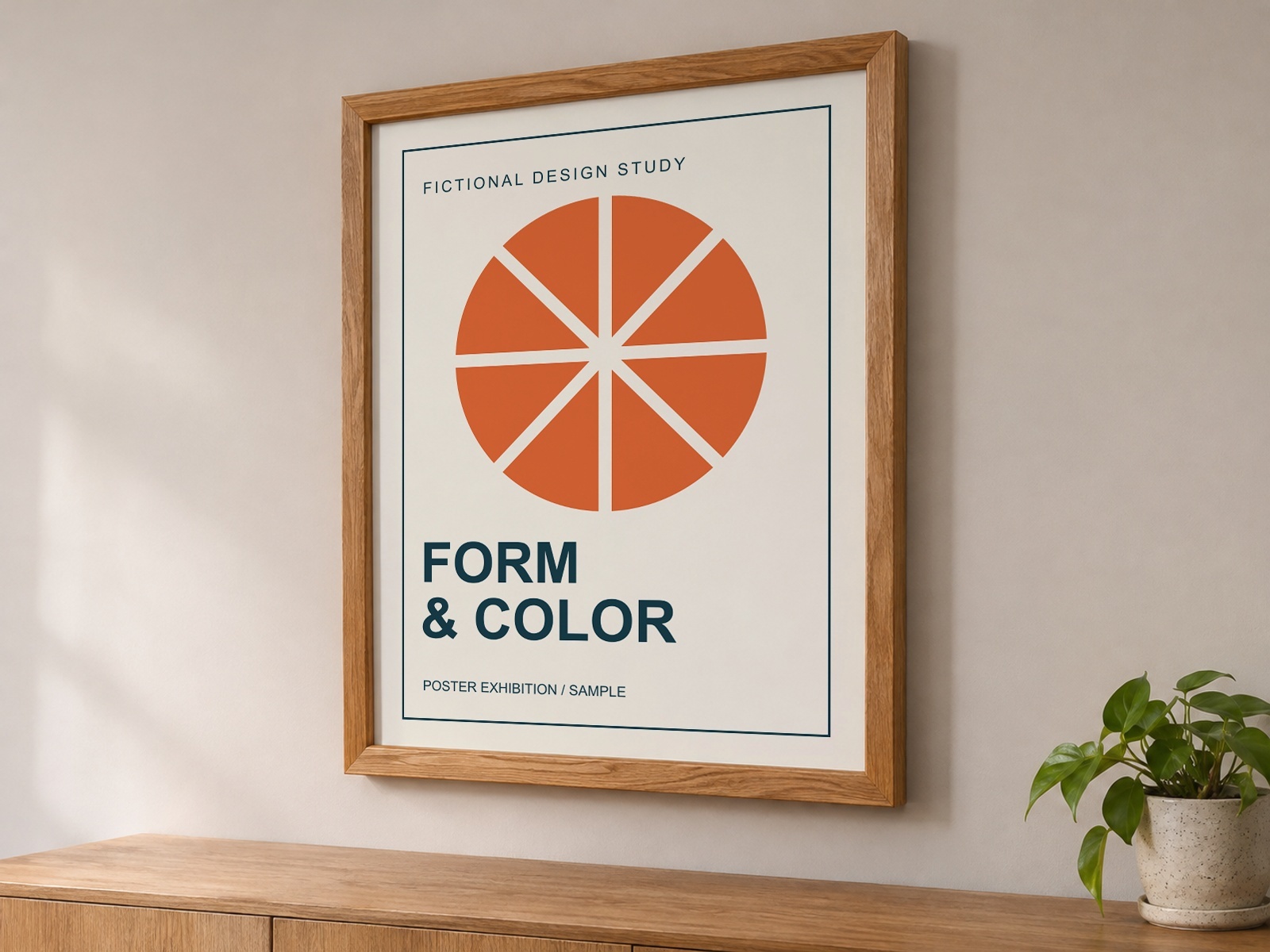
今回は、木製フレームへ架空の展示ポスター「FORM & COLOR」をはめ込んだ額装モックアップを作ります。埋め込みスマートオブジェクト、多方向に伸縮、乗算、内容の再編集を組み合わせます。室内写真はこの講座用に新しくAI生成した練習素材で、実在の展示会や顧客作品ではありません。
1. 額の四隅が見える写真と絵柄を用意する
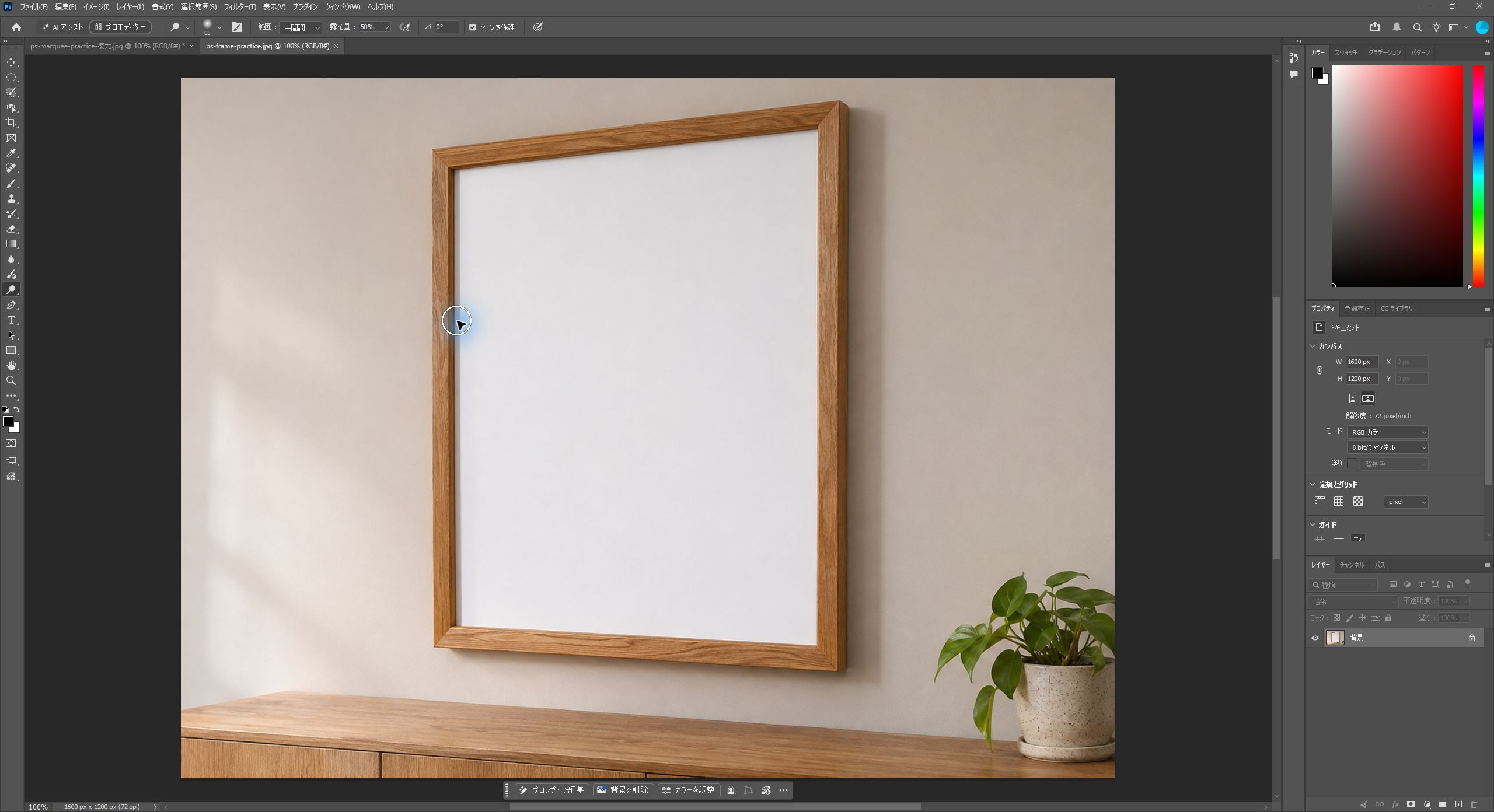
1600×1200px・RGB/8bitの室内写真を開きます。今回の木製フレームの写真はAI生成素材です。過去の講座写真は再使用していません。背景レイヤーを保持し、900×1200pxの練習用ポスターを別ファイルとして用意しました。四隅が隠れている写真やガラス反射が強い写真は、最初の練習には不向きです。写真の中の四角形へ合わせるため、額の外枠ではなく内側の紙面を観察します。
2. ポスターを埋め込みスマートオブジェクトで配置する
「ファイル」→「埋め込みを配置」でposter-art.pngを読み込み、配置を確定します。レイヤーのサムネールにスマートオブジェクトの印があることを確認してください。今回はSVG原稿を書き出した900×1200pxのPNGを配置しました。ベクトル形式のスマートオブジェクトでは変形の選択肢が制限される場合があるため、この手順の四隅調整には画像のスマートオブジェクトを使います。元画像を保持できますが、小さな素材を大きくしても失われた細部が復元されるわけではありません。
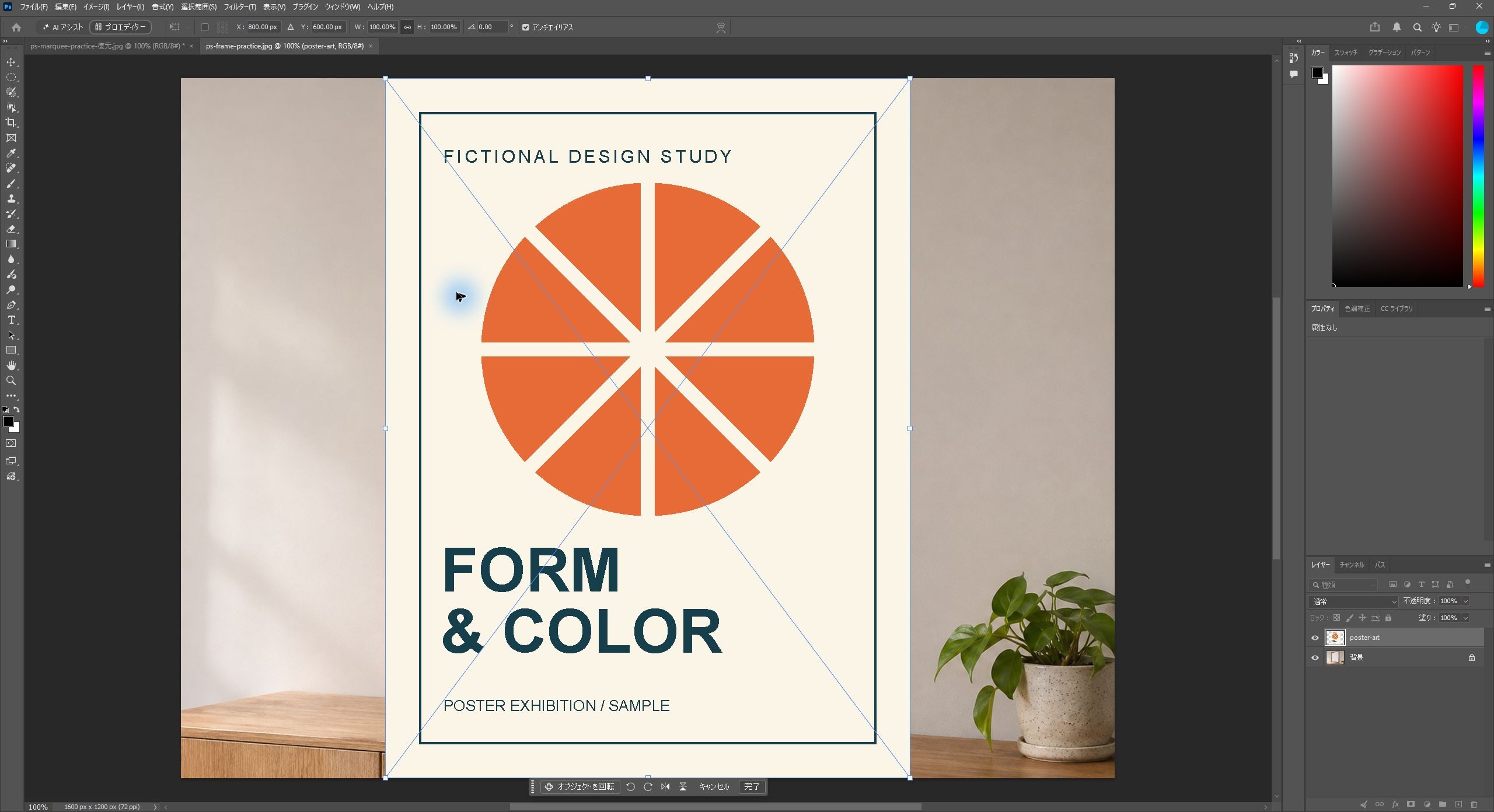
3. 「多方向に伸縮」で四隅を紙面へ合わせる
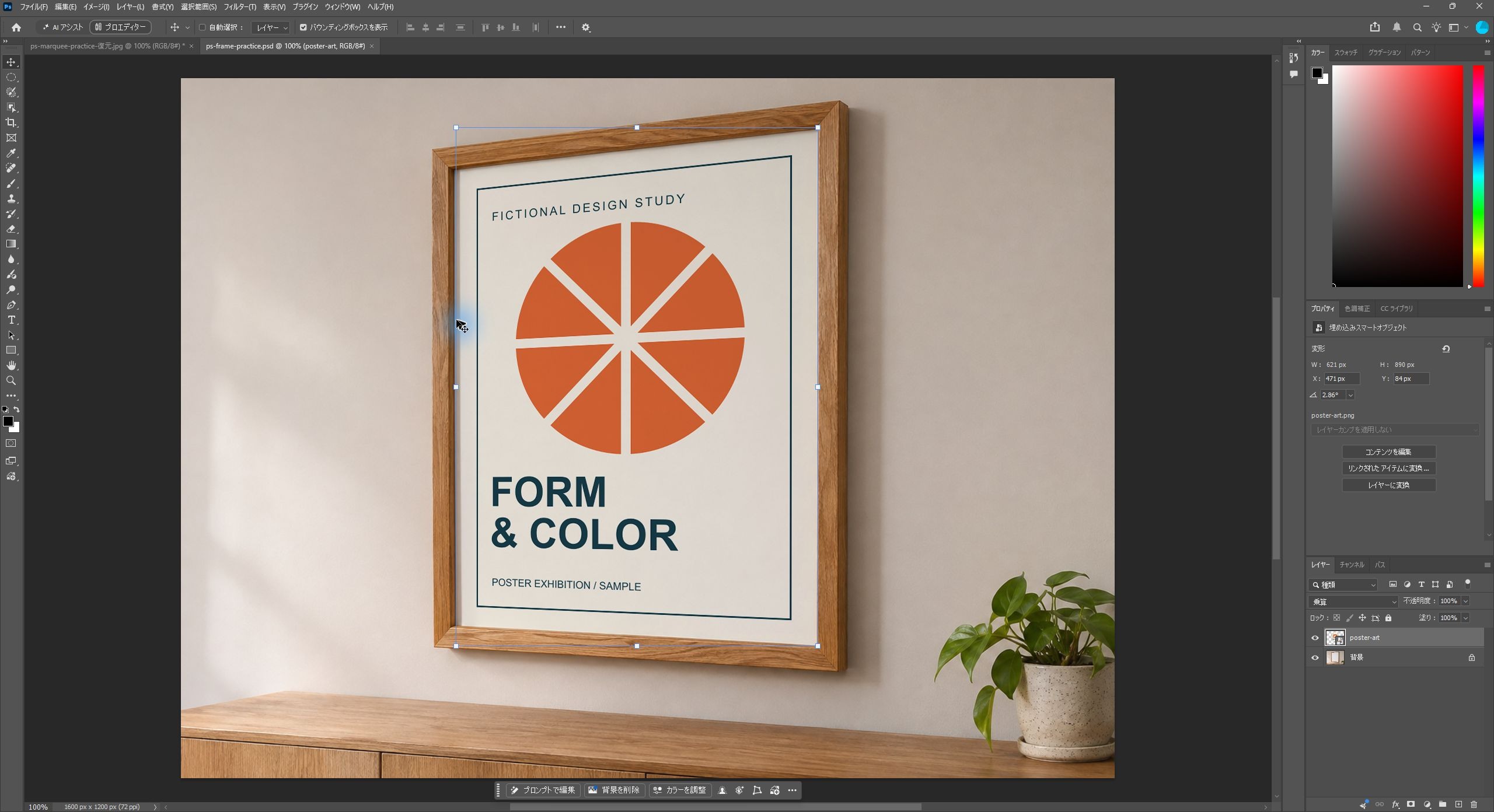
Ctrl+Tで変形を開始し、ポスター上を右クリックして「多方向に伸縮」を選びます。今回のPhotoshop 2026ではこの名称でした。「ゆがみ」では角の移動方向が制限され、四隅を独立して合わせる目的に合いません。左上・右上・左下・右下のハンドルを順に額の内側へ合わせます。作例の写真上では、およそ(471,155)(1091,84)(471,942)(1090,973)pxが目安です。座標はこの素材専用で、別写真へそのまま適用する値ではありません。Enterで確定します。
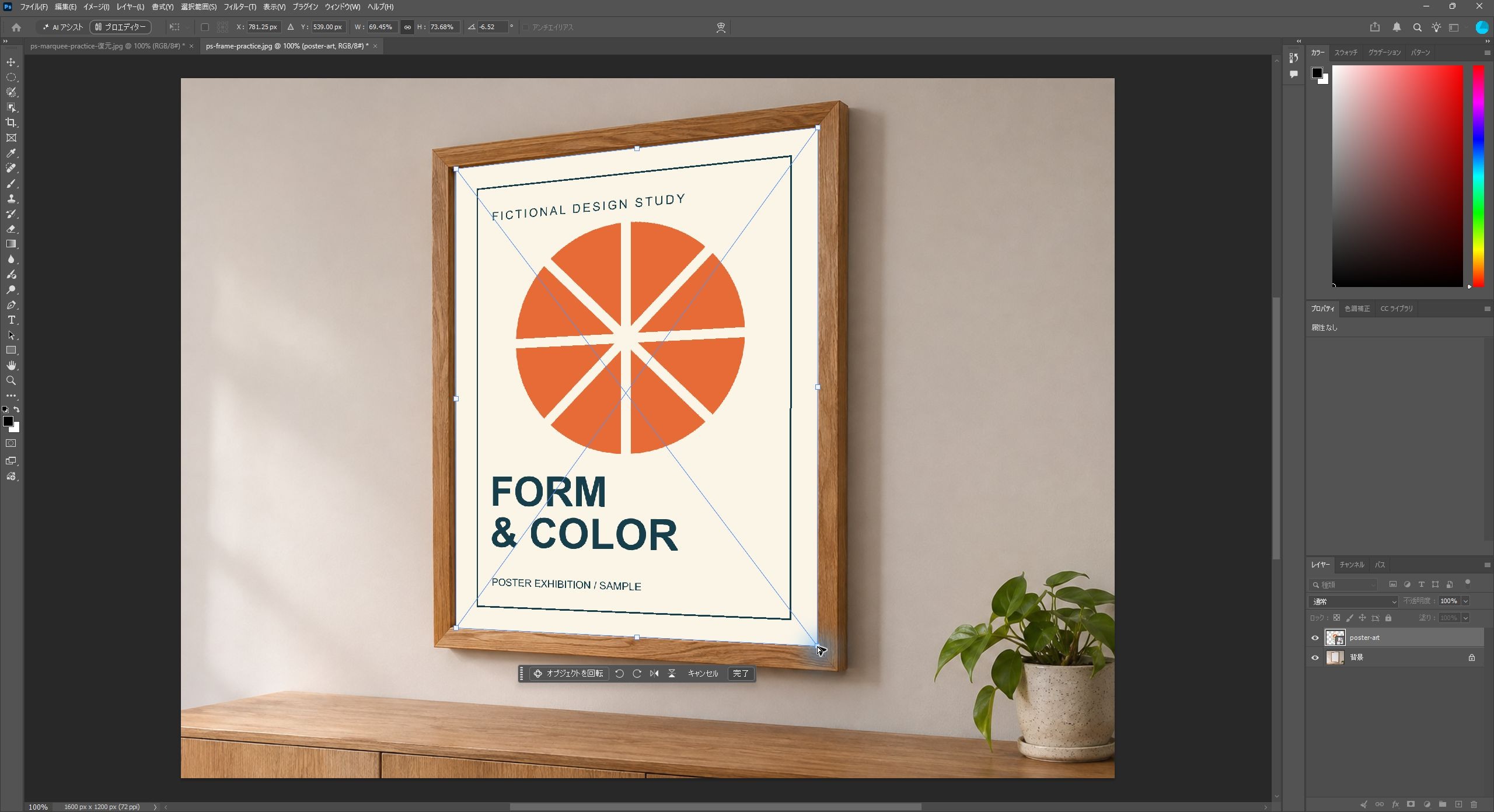
4. 通常と乗算を比較し、紙面の陰影を残す
通常モードでは、ポスターの明るい背景が元の紙面の陰影を覆います。絵柄レイヤーを選択したまま、描画モードを「乗算」、不透明度を100%にしました。下の紙面の明暗が絵柄へ重なり、額の上辺付近の暗さを残せます。乗算は色を暗くする方向に働くので、色付きの台紙や暗い写真には無条件に使いません。通常モードと見比べ、提案する印刷物の色見本そのものとは区別してください。今回は四隅で輪郭を合わせているため、レイヤーマスクは追加していません。
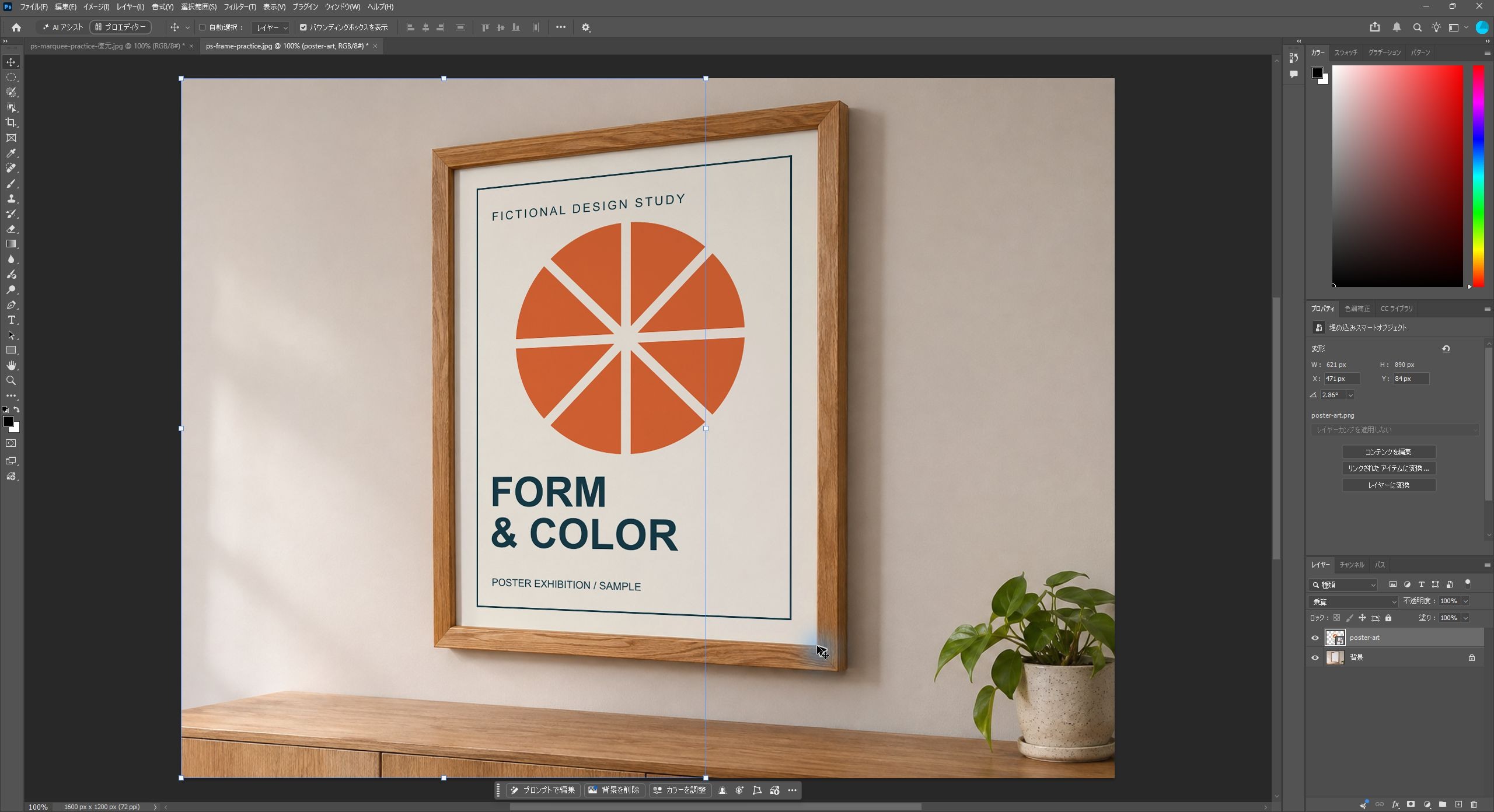
5. 内容を編集し、変形を保ったまま反映する
スマートオブジェクトのサムネールをダブルクリックすると、変形前の900×1200pxの内容が別タブで開きます。検証ではCtrl+Iで一時的に階調を反転し、Ctrl+Sで保存して写真側のタブへ戻りました。絵柄が青と紺へ変わっても四隅の形は保持され、内容更新を確認できました。その後、内容側で取り消し、もう一度保存して元のオレンジへ戻しています。この反転は更新確認用です。実務では内容側でデザインを調整し、キャンバス寸法と縦横比を保つと配置を再利用しやすくなります。
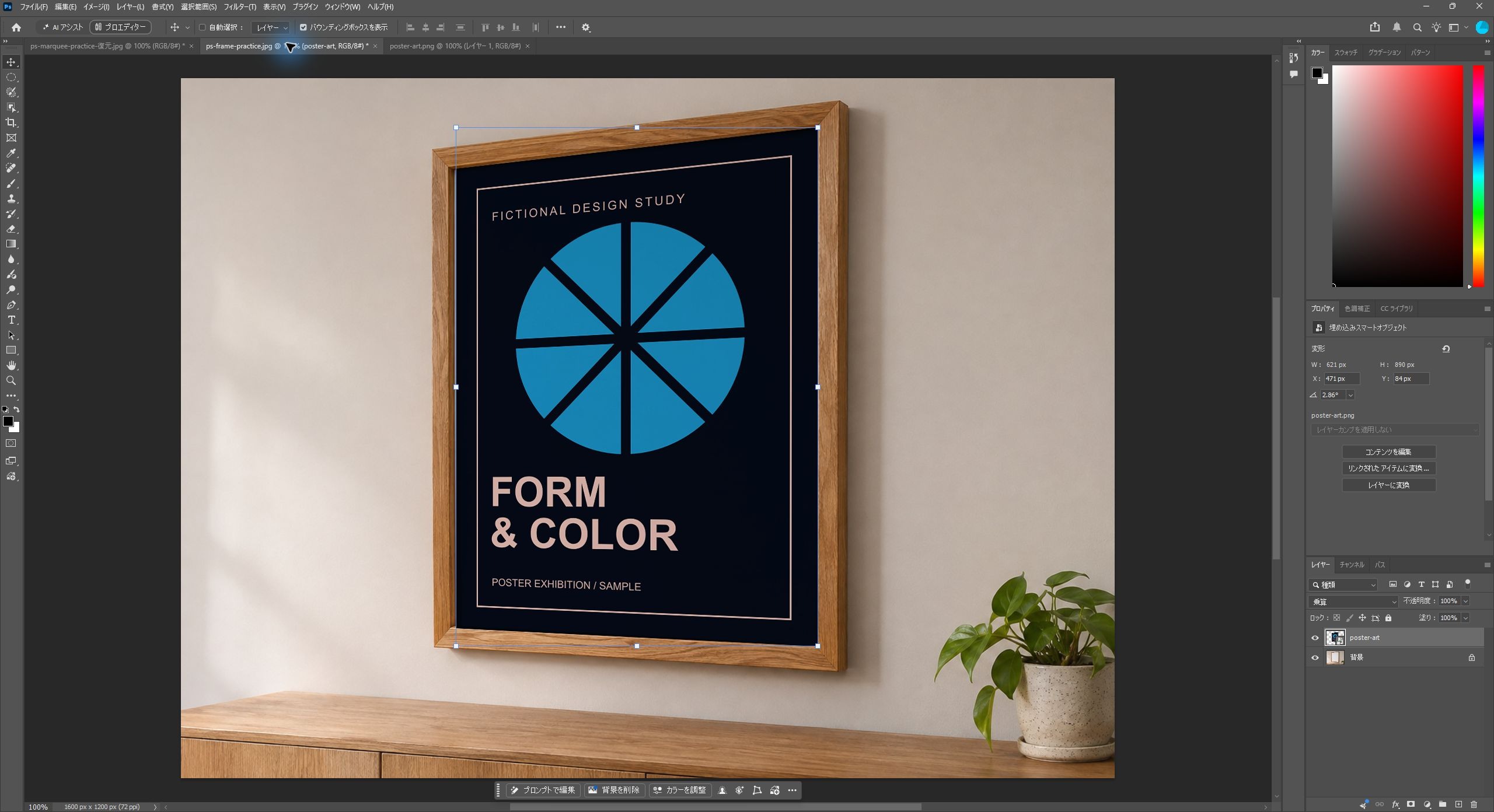
6. 角の隙間を点検し、PSDで保存する
四隅がずれると白い三角形や木枠へのはみ出しが出ます。描画モードを変えて隠す前に、変形ハンドルと紙面の角を照合してください。過度に変形すると文字の傾きも不自然になるので、全体表示でも確認します。今回は「別名で保存」でPSDを選び、互換性を保持して保存しました。閉じて開き直し、背景とposter-artの二層、スマートオブジェクト、乗算100%、オレンジの完成状態が残ることを確認しています。完成図は保存したPSDの合成画像です。掲示イメージ用の見本であり、実際の印刷原稿は別に仕上がり寸法・必要な解像度・色を確認しましょう。
完成図
完成の確認ポイントは、四辺が額の内側へ合い、紙面の陰影が残り、内容を変更しても配置を維持できることです。
いかがでしたか?元の絵柄と写真を分けて管理すると、提案用の見本を後から調整しやすくなります。
Adobe公式解説もご参照ください。