
画像の一部分だけに処理をかけたいとき、まず覚えたいのが「選択範囲」です。今回はPhotoshopの「長方形選択ツール」で、四角い範囲を作る基本をご紹介します。
選択範囲を作っただけでは、画像の端が切れたり、写真が移動したりすることはありません。点線の枠を作る、解除する、もう一度呼び出す、という流れを練習しましょう。
操作画面はWindows版Photoshop 2026を実際に操作して撮影しました。山と湖の練習画像にはAI生成の写真風素材を使用しています。
1. 練習用の画像を開く
元の写真を残し、複製した練習用画像を開きます。画像の中に、目印となる山や建物などがあると範囲を確認しやすくなります。
複数のレイヤーがある場合、選択範囲を使った後続の編集は対象レイヤーにも左右されます。今回は範囲を作って解除するところまでに絞ります。
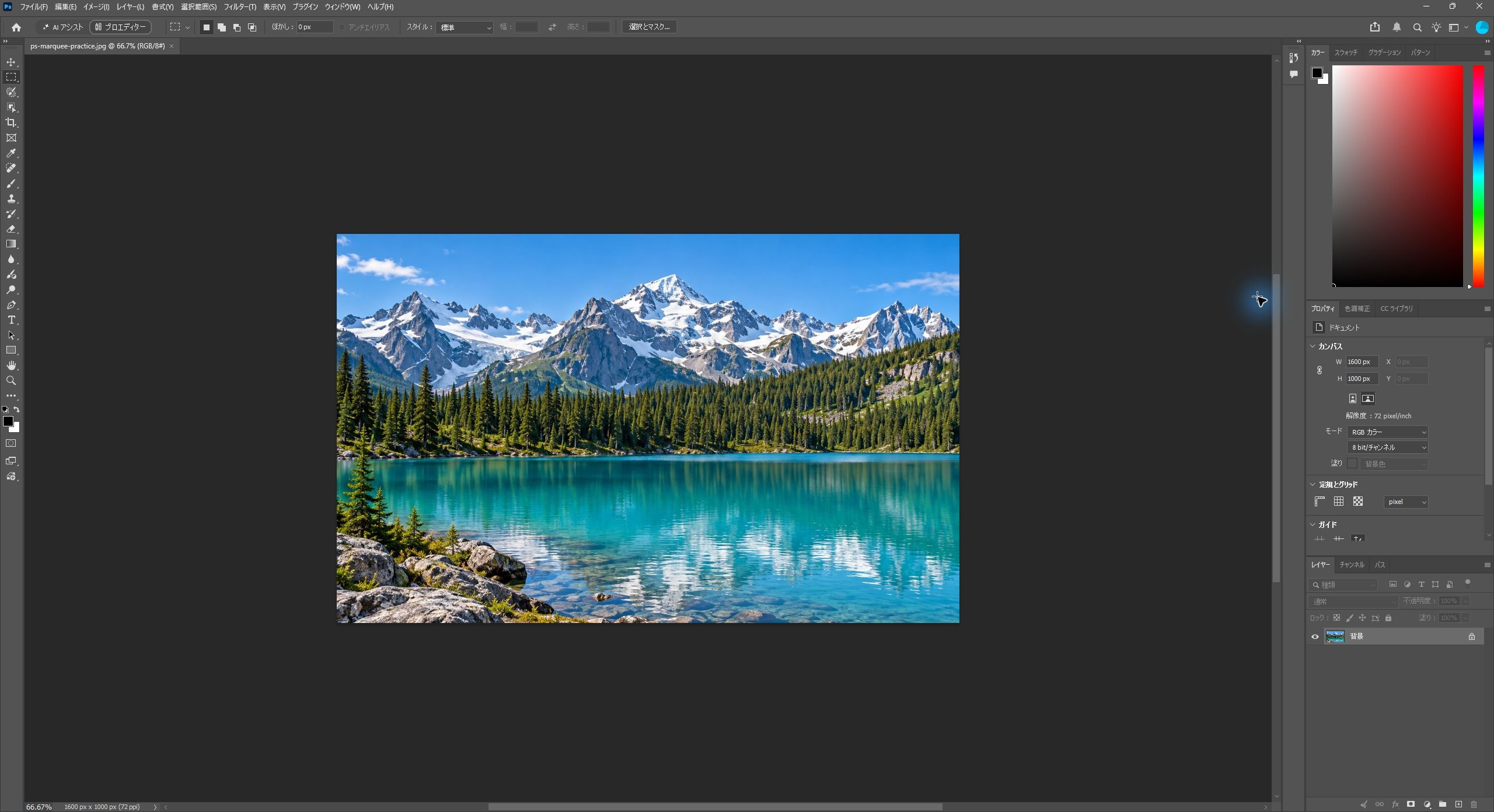
2. 長方形選択ツールを選ぶ
ツールバーの「長方形選択ツール」を選びます。ショートカットはMですが、同じ場所にある楕円形選択ツールが選ばれている場合は、ツールの一覧から長方形を選び直してください。
ツールの見た目が似ていても、長方形ツールや切り抜きツールとは別の機能です。
3. 選択範囲の設定を確認する
上部のオプションで「新規選択」を選び、「ぼかし」を0px、「スタイル」を「標準」にします。
ぼかしの数値が大きいと選択範囲の境界が柔らかくなります。固定の縦横比やサイズが残っていると自由な四角形にできないため、まずは基本設定を確認しましょう。
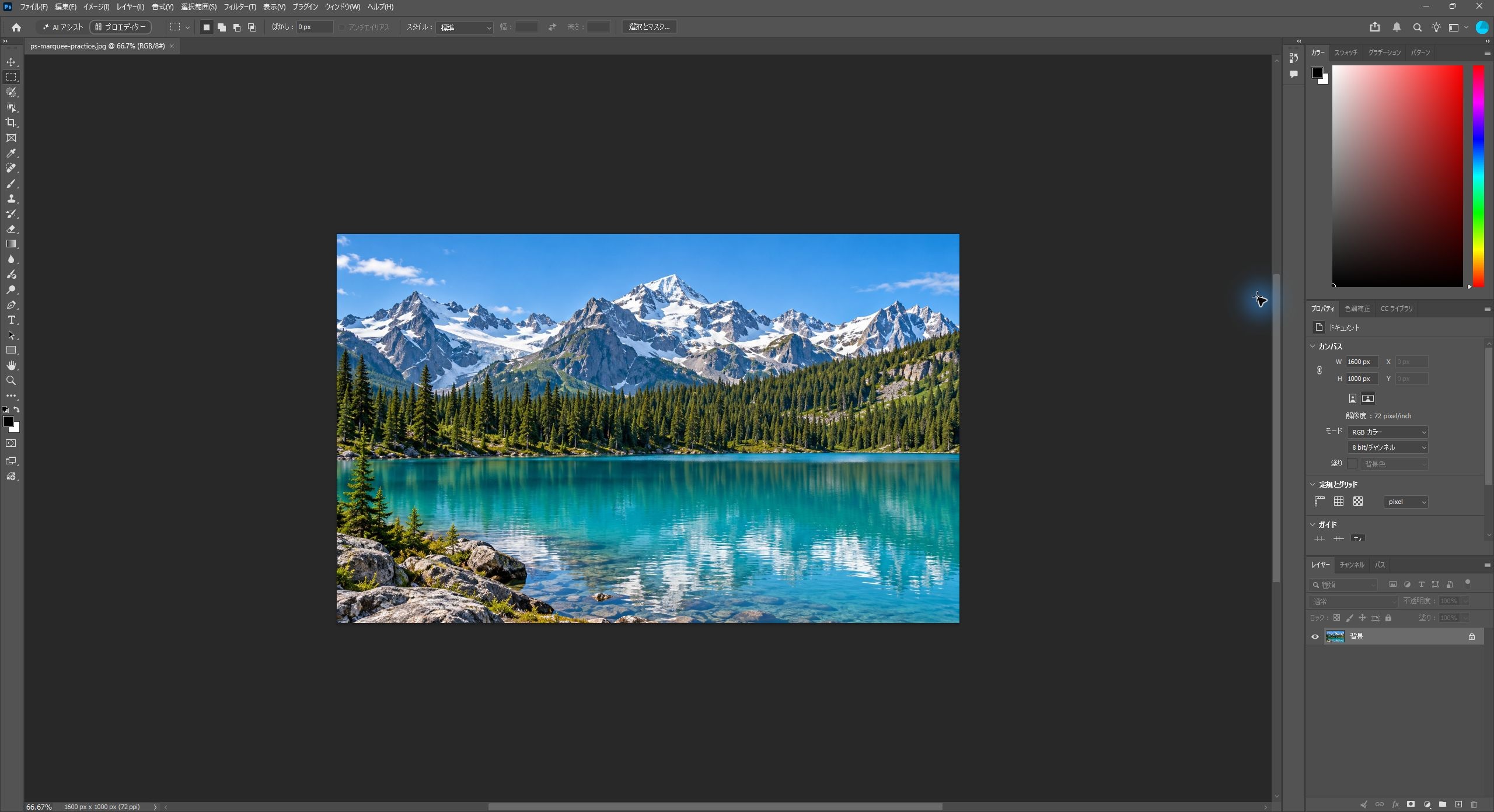
4. 選びたい範囲をドラッグする
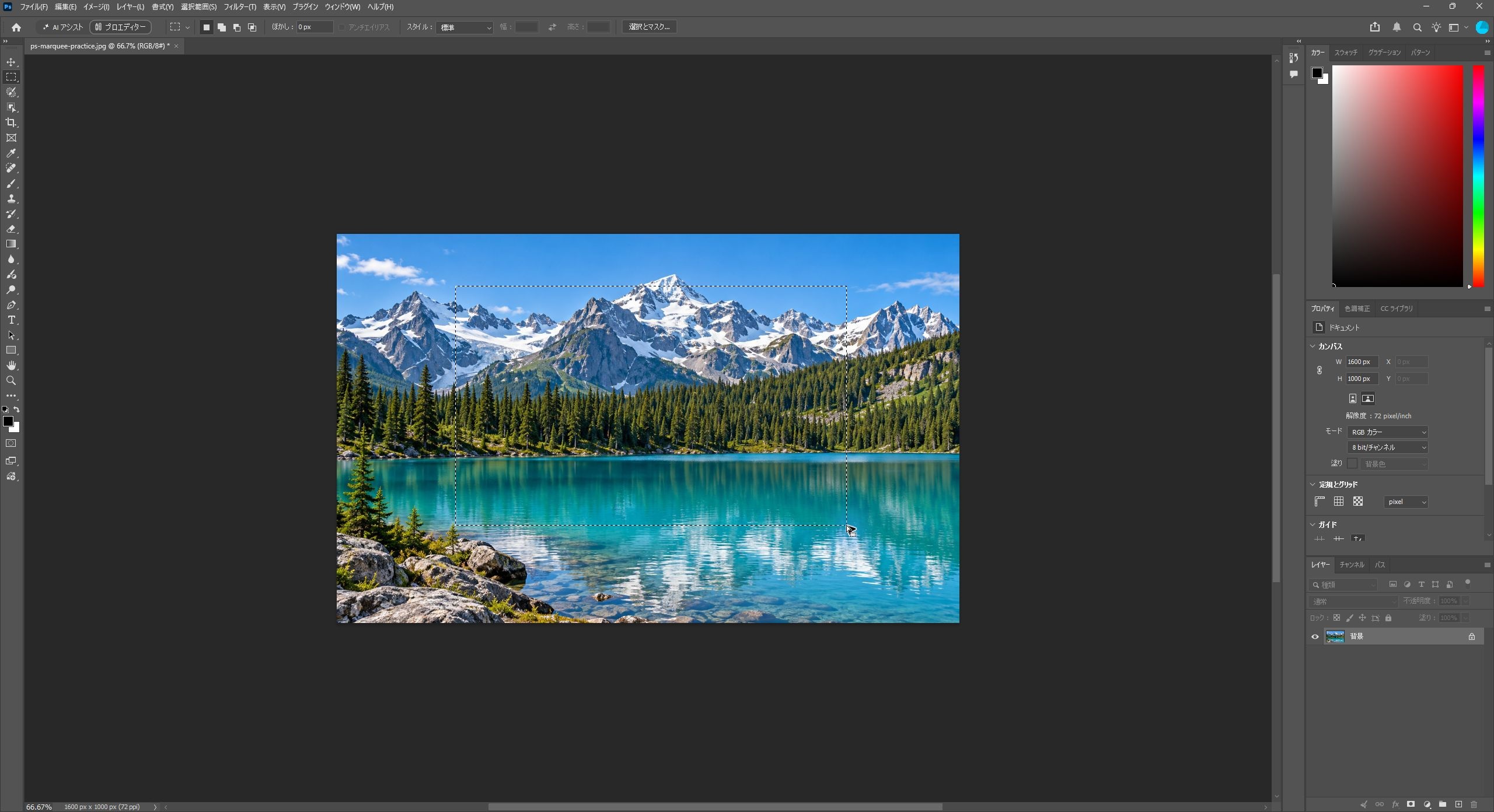
画像の内側で、選びたい範囲の左上から右下へドラッグします。マウスを離したとき、四角い点線の枠が表示されれば選択範囲が作成されています。
この枠は印刷するための線ではありません。画像自体のカンバス寸法も変わりません。まだ範囲を決めただけなので、意図せず削除や塗りつぶしを実行しないようにしましょう。
5. 選択を解除・再選択する
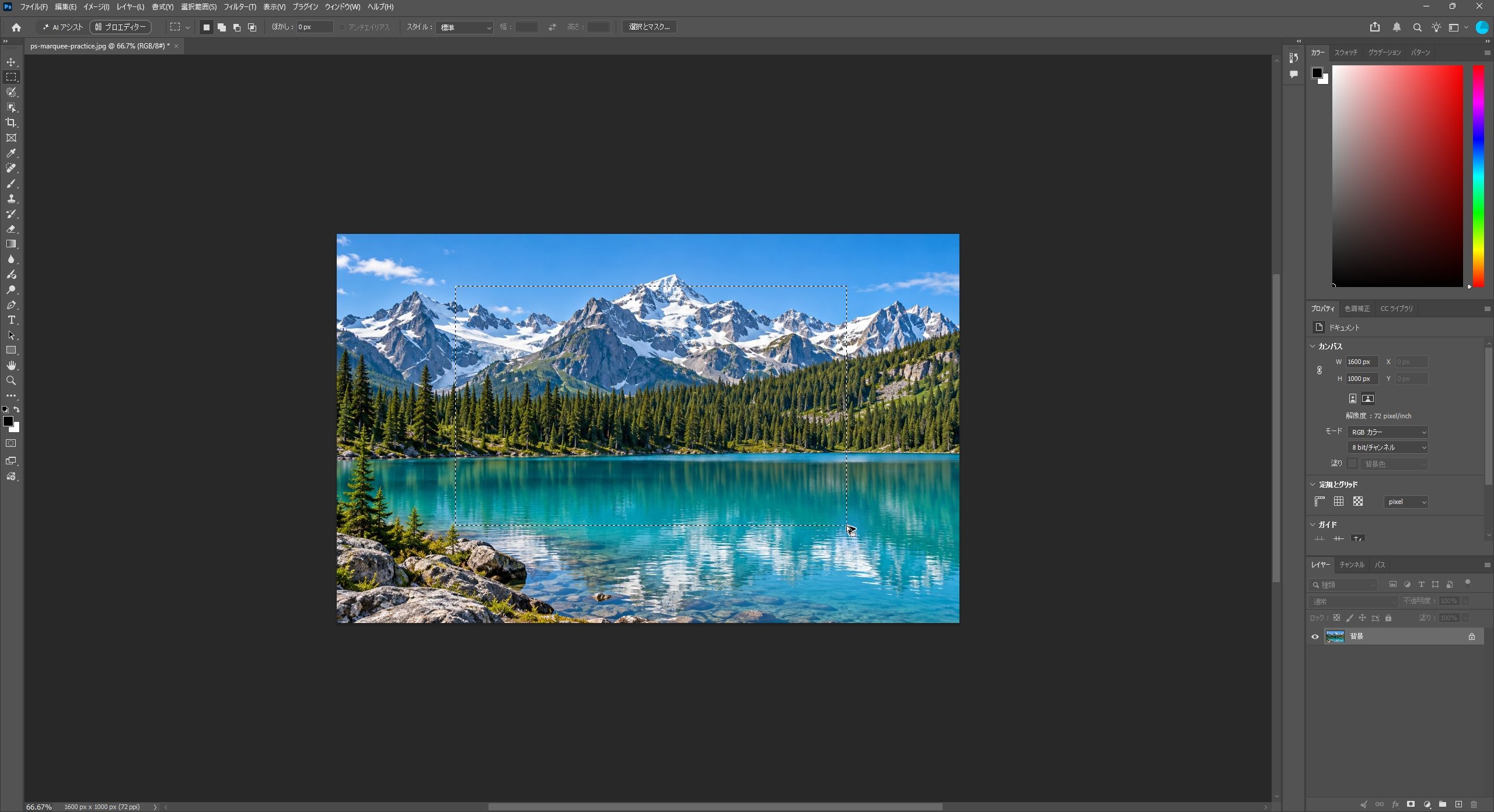
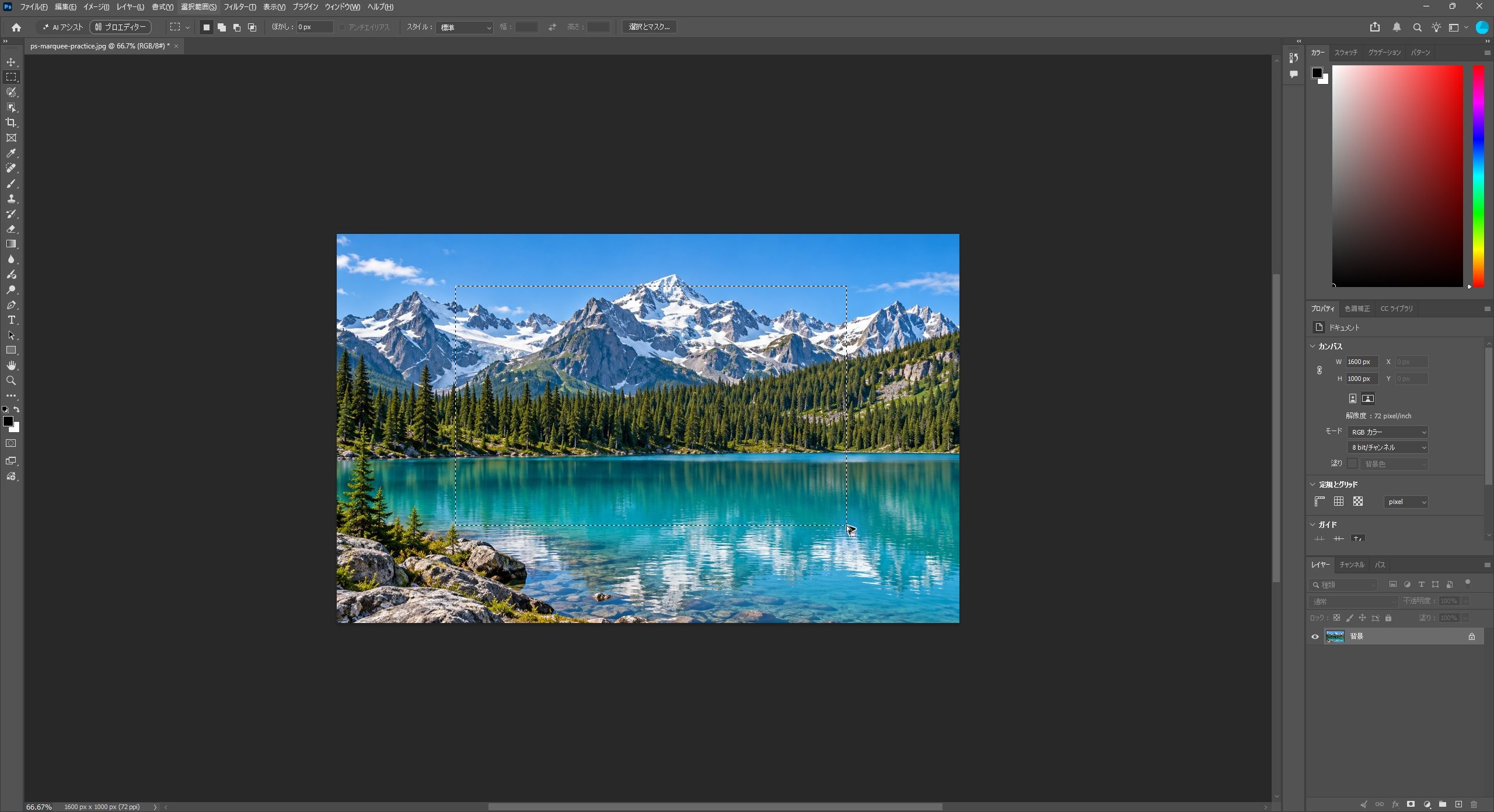
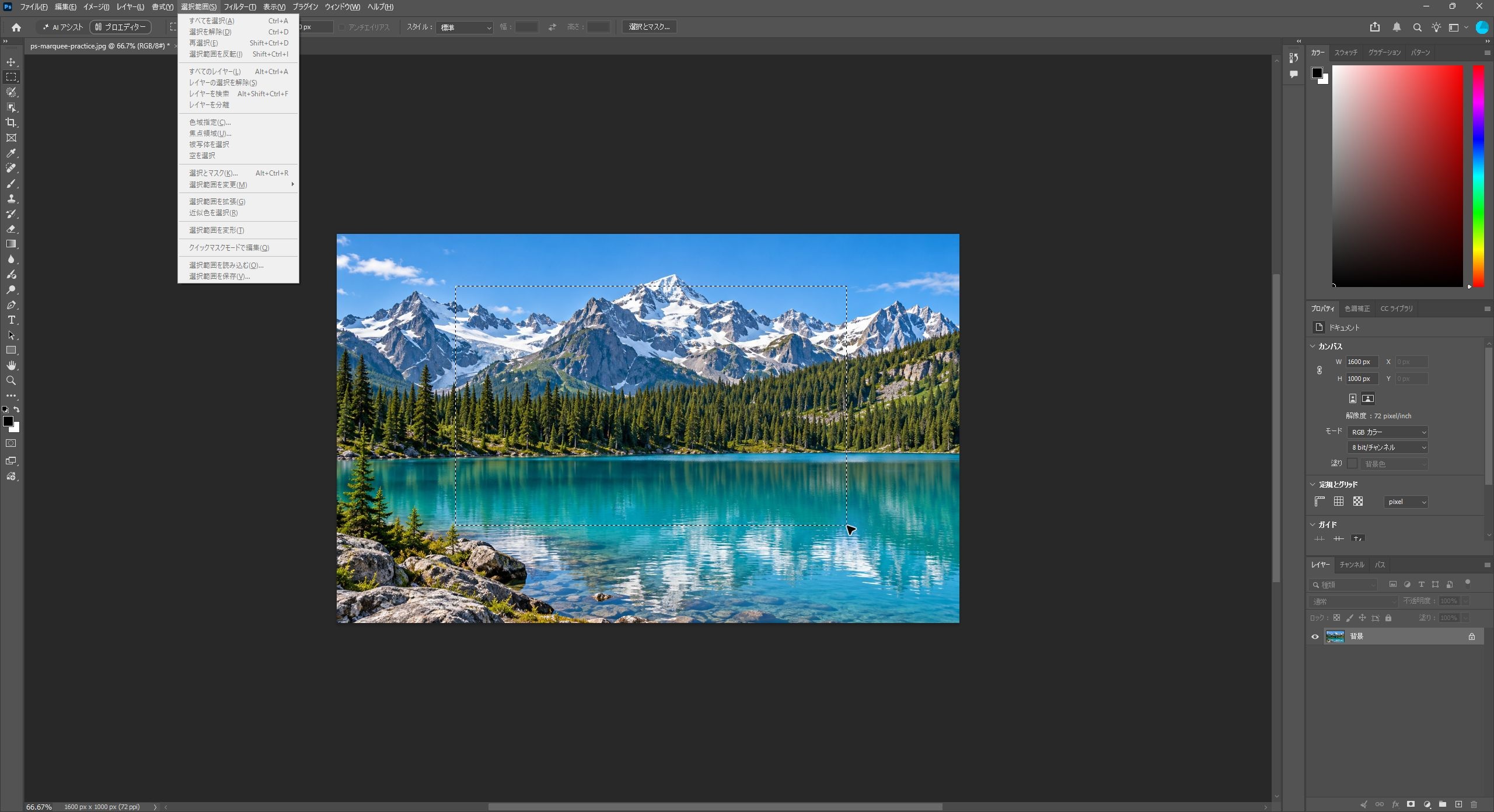
Ctrl+D(MacはCommand+D)で選択を解除します。点線が消えても、画像の内容はそのままです。メニューでは「選択範囲」→「選択を解除」を使えます。
直前の選択範囲を呼び戻すには、「選択範囲」→「再選択」を使います。ショートカットはWindowsがCtrl+Shift+D、MacがCommand+Shift+Dです。今回は解除と再選択を順に確認します。
切り抜きツールとの違い
長方形選択ツールは編集する範囲を決める道具です。写真全体の外枠を切り詰める「切り抜きツール」とは目的が異なります。選択しただけで周囲の画像が消えるわけではありません。
点線が見えないときは、選択が解除されているのか、表示だけが隠れているのかを区別してください。選択範囲の境界を隠しても、選択そのものが解除されるわけではありません。
いかがでしたか?選択範囲を作る・解除する基本が分かると、画像の一部分を編集する次の操作へ進みやすくなります。
詳しい仕様はAdobe公式ヘルプもご参照ください。