
今回はこれを作ります
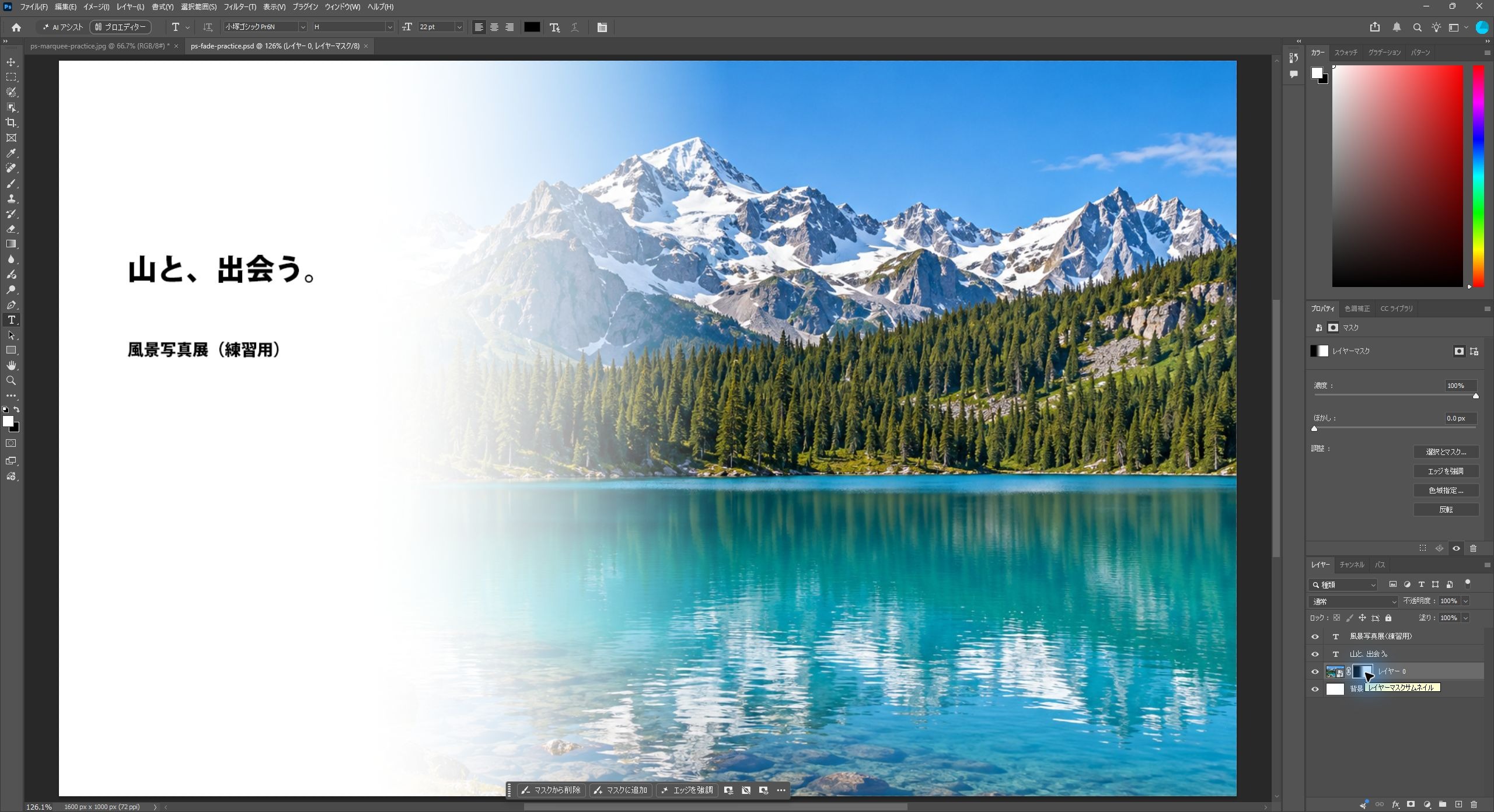
今回は、写真を白い背景へなじませ、見出しを配置した告知ビジュアルを作ります。まず完成図で到達点を確認してから、本文の手順へ進んでください。
写真の上に文字を置くと、背景の模様と重なって読みにくくなることがあります。今回は写真の端を白い背景へなじませ、文字のための余白を作る告知ビジュアルをご紹介します。写真を消しゴムで消さず、あとから調整できる構成で制作します。
対象は基本のレイヤー操作ができる中級者の方です。スマートオブジェクト、独立した背景レイヤー、グラデーションのレイヤーマスク、編集可能な文字を組み合わせます。完成例は、右側に山の写真を残し、左側の白い領域へ見出しを配置する構成です。
Windows版Photoshop 2026の実画面で検証しました。風景素材は以前の講座でAI生成した1600×1000pxの練習用画像です。実在の会場・写真展の告知ではありません。掲載の操作画面はPhotoshopを実際に操作して撮影しています。
1. 文字を置く場所から構成を決める
最初に主役の写真と、文字を読む場所を分けます。今回の見本は右に写真、左に文字です。主役の山が残る位置を考え、左側へ広い白い領域を作ります。顔や商品などの重要な被写体に遷移がかからない写真を選びましょう。
レイヤーは、上から「文字」「写真+レイヤーマスク」「白背景」にします。文字のために写真全体の不透明度を下げると、主役まで薄くなります。マスクなら、写真の見せたい部分は濃さを保ち、文字側だけを隠せます。
今回は元の1600×1000pxのまま練習します。印刷用データを作る際は、先に実際の仕上がりサイズと必要な画素数を確認してください。解像度の数値だけ変えても、写真の細部が増えるわけではありません。
2. 写真をスマートオブジェクトにする
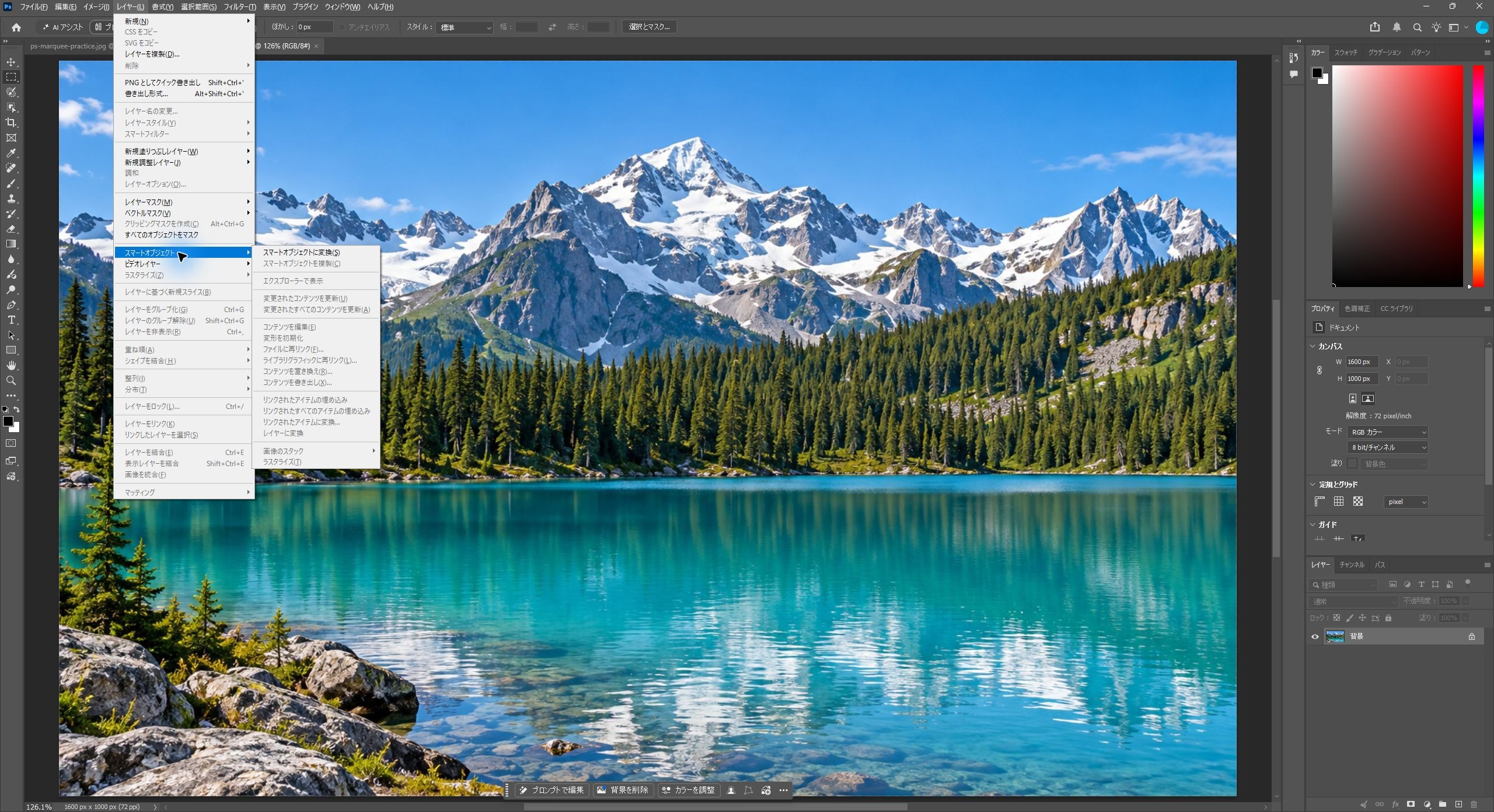
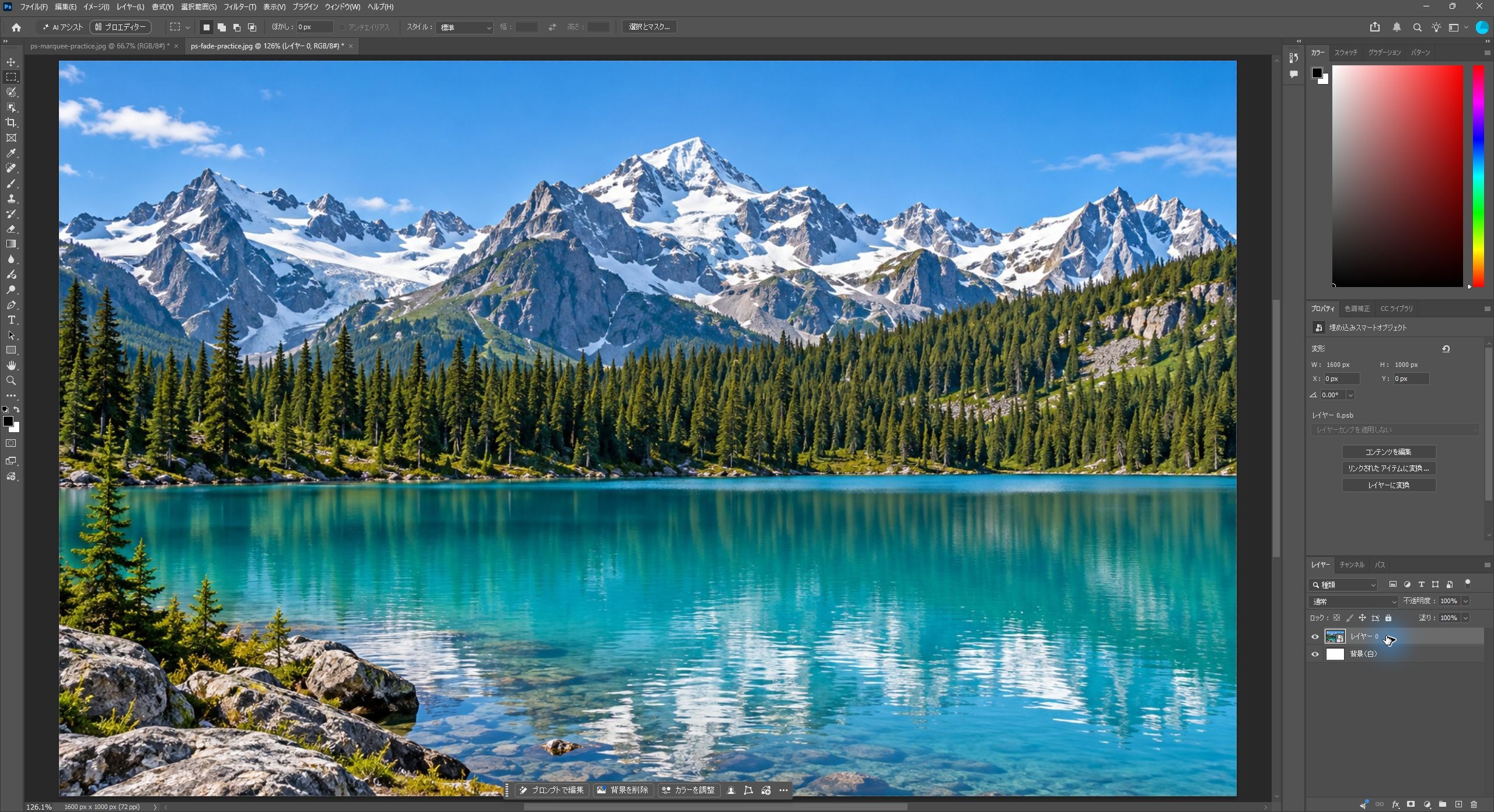
練習用画像を開き、写真レイヤーを選択します。「レイヤー」→「スマートオブジェクト」→「スマートオブジェクトに変換」を実行します。レイヤーのサムネイルに専用のアイコンが付いたことを確認します。
この構成では元画像を保持したまま、外側のレイヤーマスクで表示範囲を調整します。マスクを作ることと、元画像をスマートオブジェクト化することは別の役割です。拡大で失った細部を復元する機能ではない点にも注意しましょう。
続けて新規レイヤーを作り、名前を「背景(白)」にします。白で全面を塗り、写真の下へ移動します。Windowsの初期設定ではDで描画色を黒・背景色を白にし、Ctrl+Backspaceで背景色の白を塗れます。写真の上を直接塗らないよう、選択中のレイヤーを確かめてください。
3. 写真のレイヤーマスクに白黒の階調を作る
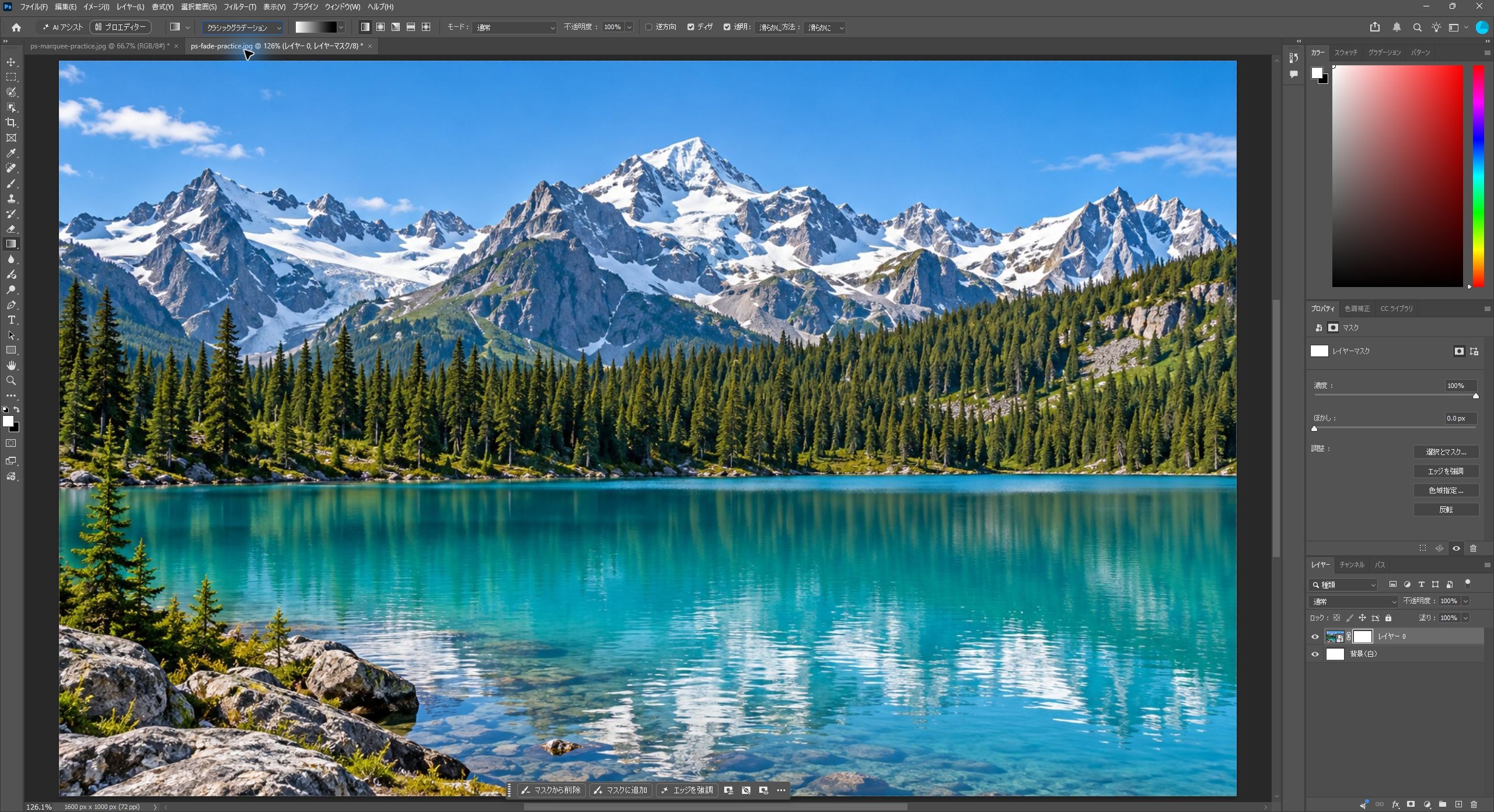
写真レイヤーを選択し、レイヤーパネル下部の「レイヤーマスクを追加」を押します。写真の横に白いマスクのサムネイルが付いたら、マスク側のサムネイルを選択します。画像側を選んだままにしないことがポイントです。
グラデーションツールを選びます。今回の2026版では、上部を「クラシックグラデーション」に切り替え、線形、白から黒、モード「通常」、不透明度100%、逆方向オフで操作しました。透明へ変わるプリセットとは区別してください。
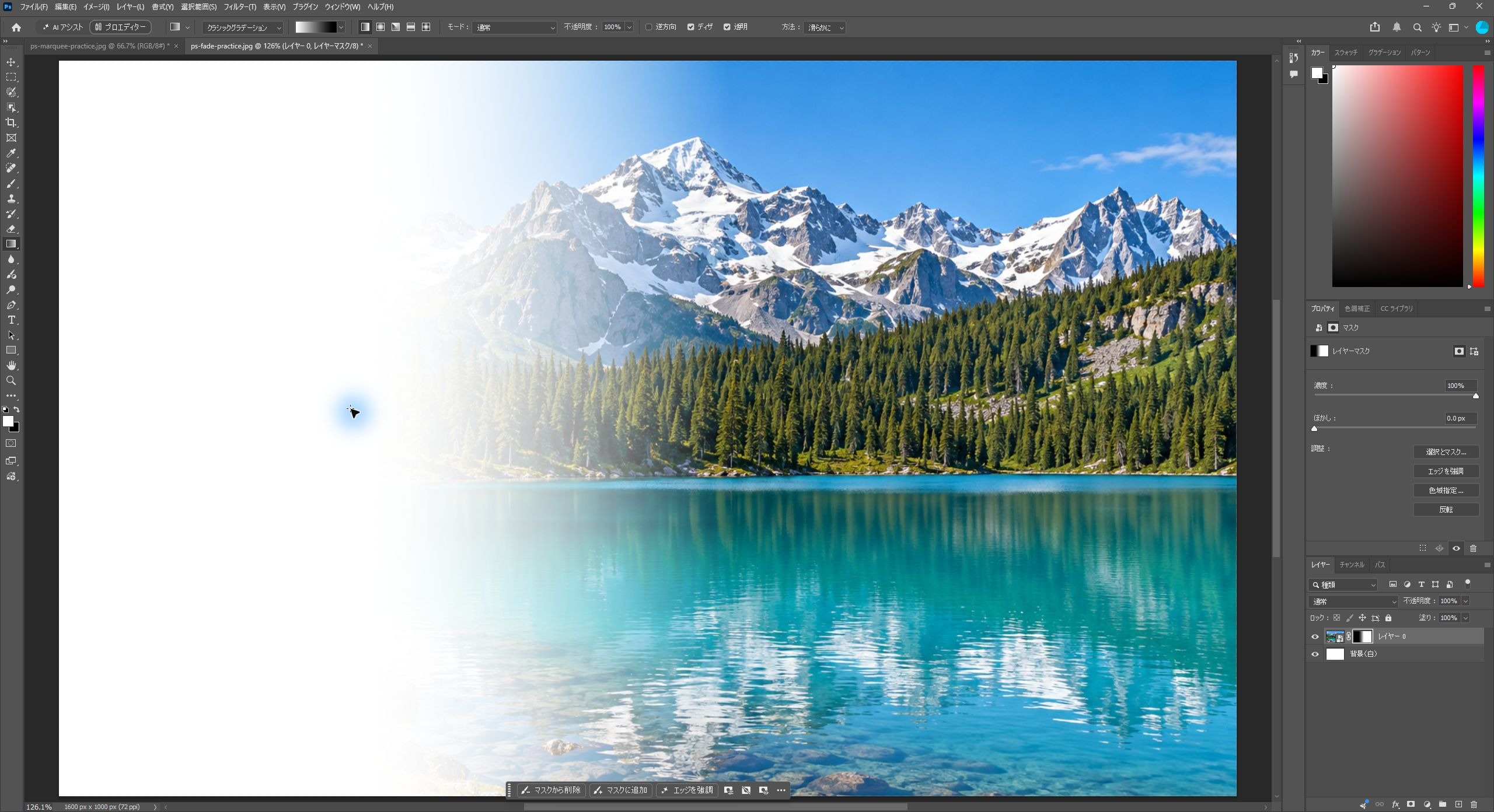
マスクは白が写真を表示、黒が非表示、灰色が半透明です。写真を残す右側から、文字領域にする左側へ水平にドラッグします。見本では画像の横幅に対して、およそ57%の位置から25%の位置へ引きました。ドラッグの両端の間がなじむ領域になります。
4. 見出しを白い領域へ配置する
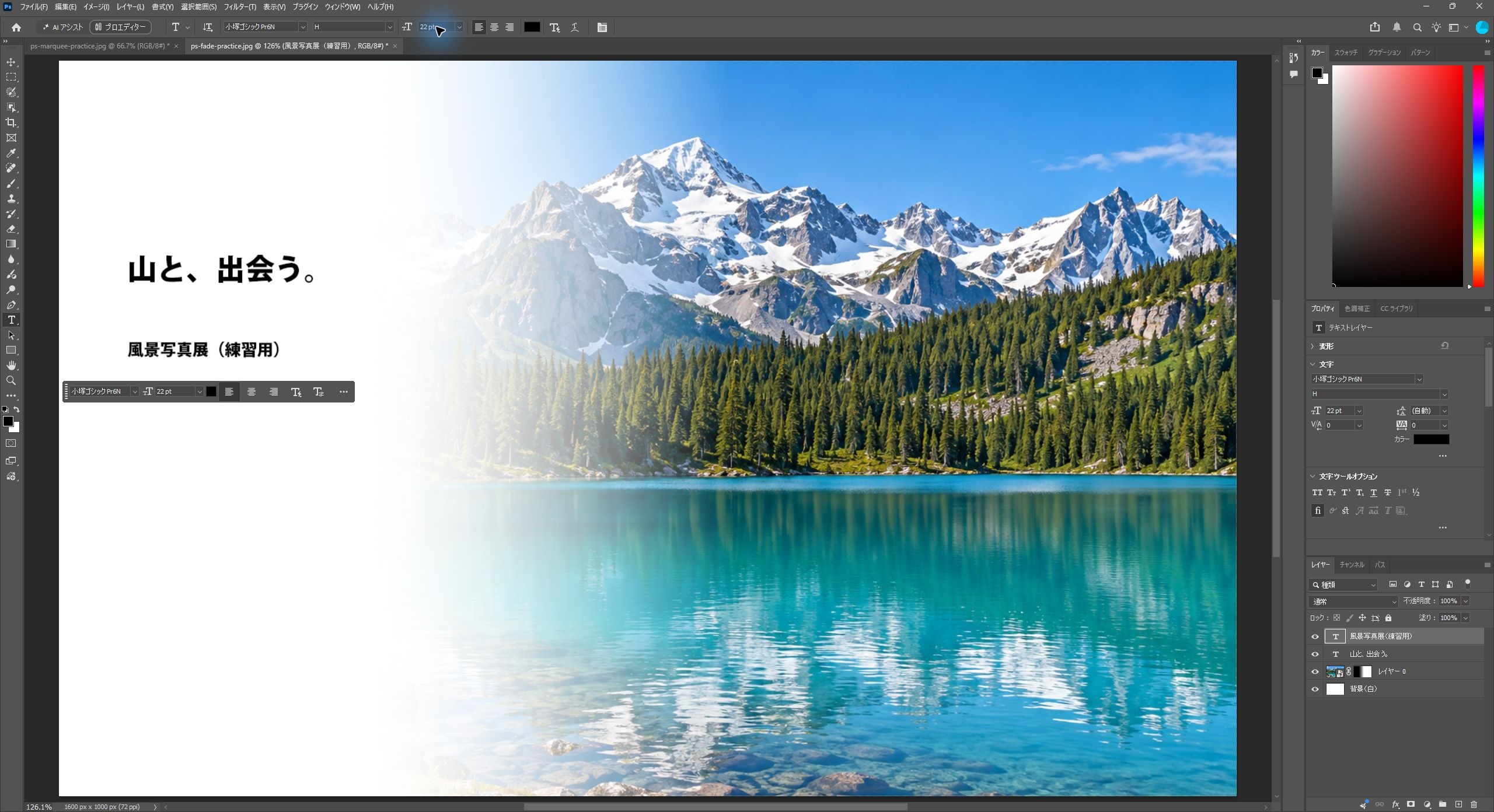
文字ツールで、写真の模様が残らない白い領域に見出しを作ります。文字は写真と別のテキストレイヤーにしておくと、あとから文章やサイズを修正できます。今回の見本は「山と、出会う。」と「風景写真展(練習用)」です。
見本は小塚ゴシックPr6NのH、黒を使い、見出し40pt、補足22ptで大小を付けました。これは72ppiの練習データでの数値です。書体がない場合は別の読みやすいゴシック体を選び、実際の出力寸法に合わせて文字の大きさを決めてください。
文字を置いた後で、写真の階調とぶつかる部分を確認します。黒文字の背後に山や樹木が見える場合は、文字を白い側へ移すか、マスクの遷移位置を右へ調整します。影や縁取りを増やす前に、読む領域を確保することが大切です。
5. 逆向き・境界が目立つ場合を直す
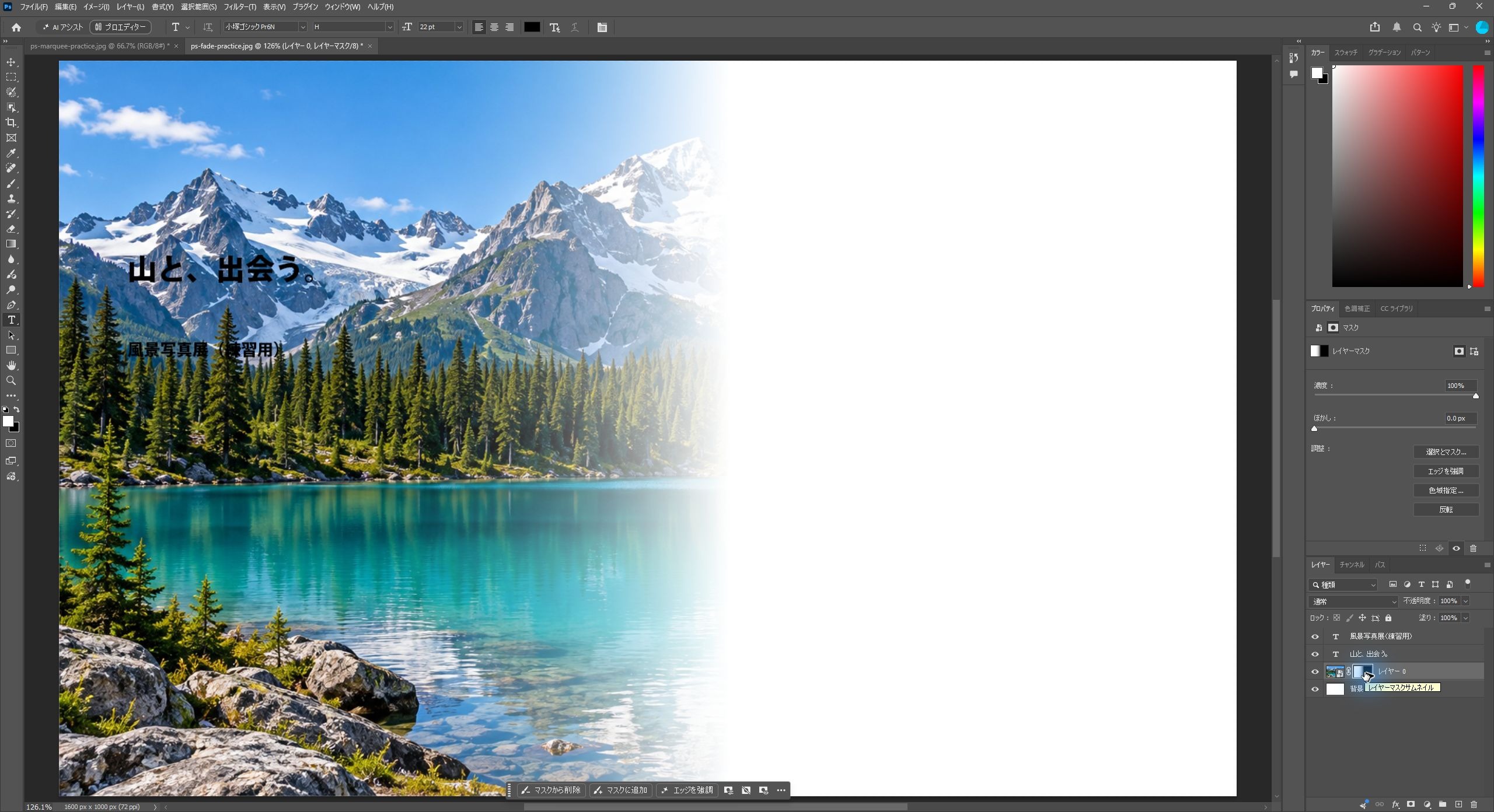
左右が逆になった場合は、写真ではなくマスクのサムネイルを選び、Ctrl+I(MacはCommand+I)で白黒を反転します。右に写真を残したいのに左に出ている状態を、写真本体を傷めずに修正できます。今回も反転前後を実機で確認しました。
境界が線のように目立つ場合は、ドラッグ距離が短すぎないかを確認し、マスク上で遷移を長めに引き直します。白黒の不透明なプリセット・通常・100%で上書きする条件をそろえましょう。透明を含むプリセットでは前のマスクが残り、同じ動作にならない場合があります。
うっかり全体が消えても、すぐに画像を開き直す必要はありません。選択中のマスク、白黒の方向、マスクの濃度、写真レイヤーの表示状態を確認します。画像サムネイルへ直接色を塗る操作と混同しないでください。
6. 再編集用PSDを残して仕上げる
仕上がったらPSD形式で保存し、写真のスマートオブジェクト、レイヤーマスク、白背景、文字レイヤーを残します。JPEGは最終的な見た目を共有する用途には使えますが、このレイヤー構成を保持する保存先にはなりません。今回の作例もPSDで保存しました。
次の修正では、文字はテキストレイヤー、写真の見える領域はマスク、背景は背景レイヤーを編集します。役割を分けておくと、写真を消し直したり全体を作り直したりする作業を減らせます。写真を別素材へ変更する場合は、元画像の寸法・構図とマスク位置を改めて確認してください。
いかがでしたか?写真を生かしながら文字の読みやすさも確保するには、装飾の量より、写真・背景・文字の役割を分けることが役立ちます。印刷前は画面の拡大表示だけでなく、実際の掲示サイズと距離も意識して確認しましょう。
詳しい仕様はAdobe公式ヘルプもご参照ください。
完成図
本文の手順と完成図を見比べ、配置・形・色や対象範囲が意図どおりになっているか確認しましょう。