
今回はこれを作ります
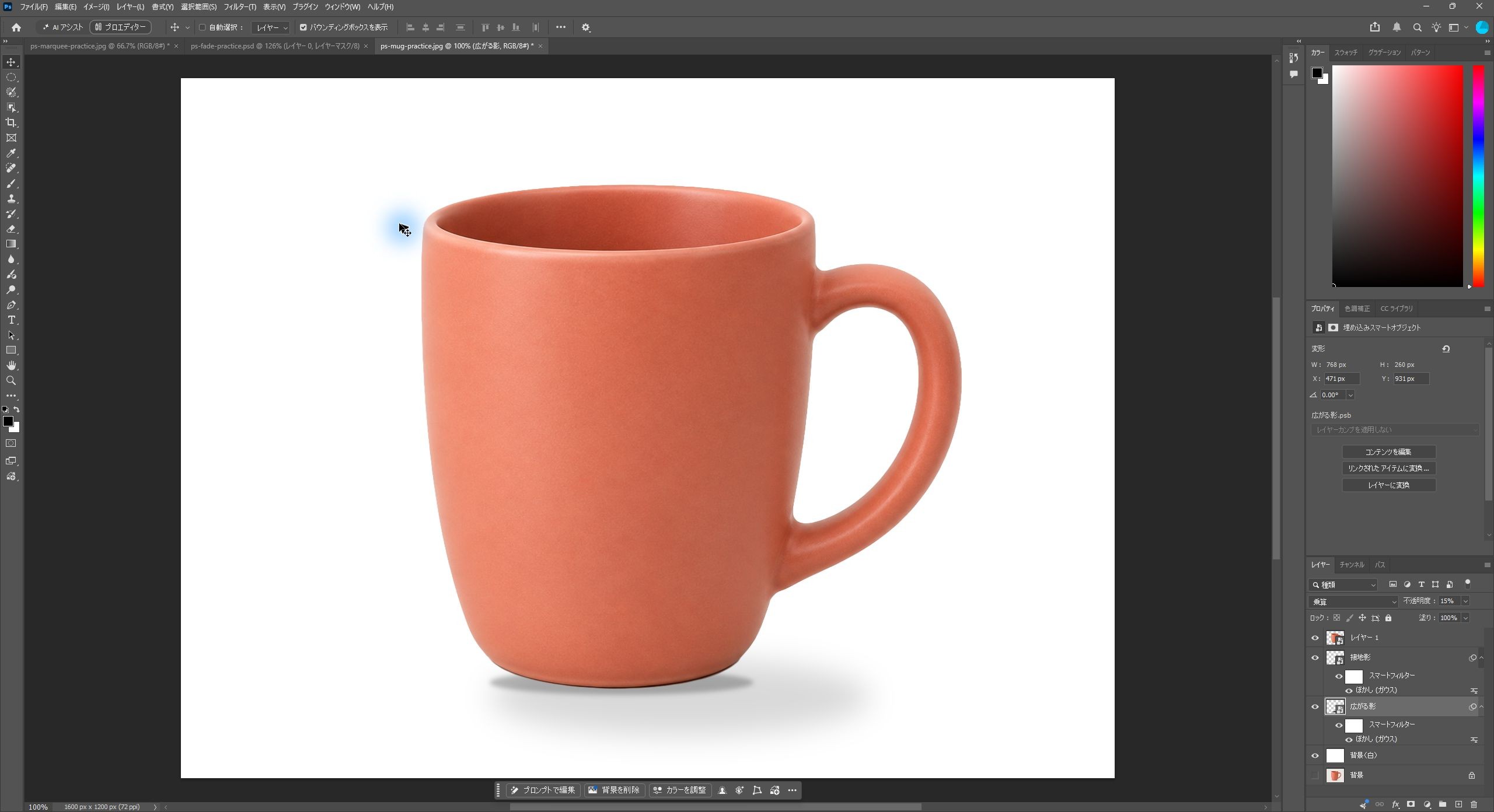
今回は、接地影と広がる影で自然になじませたマグカップの商品画像を作ります。まず完成図で到達点を確認してから、本文の手順へ進んでください。
切り抜いた商品が背景から浮いて見えるときは、足元の影と広がる影を分けて考えてみましょう。今回は新しいマグカップ写真で、スマートオブジェクト、スマートフィルター、描画モード、マスクを組み合わせ、後から濃さと柔らかさを調整できる影を作ります。
検証環境:Windows版 Adobe Photoshop 2026。以下は練習用ファイルを実際に操作した画面です。メニュー名や選択結果はバージョン・素材によって異なる場合があります。
1. 写真と影を別のレイヤーにする
新しいコーラル色のマグカップ写真を使います。この写真は講座用に新規生成した素材で、実在商品の販売写真ではありません。
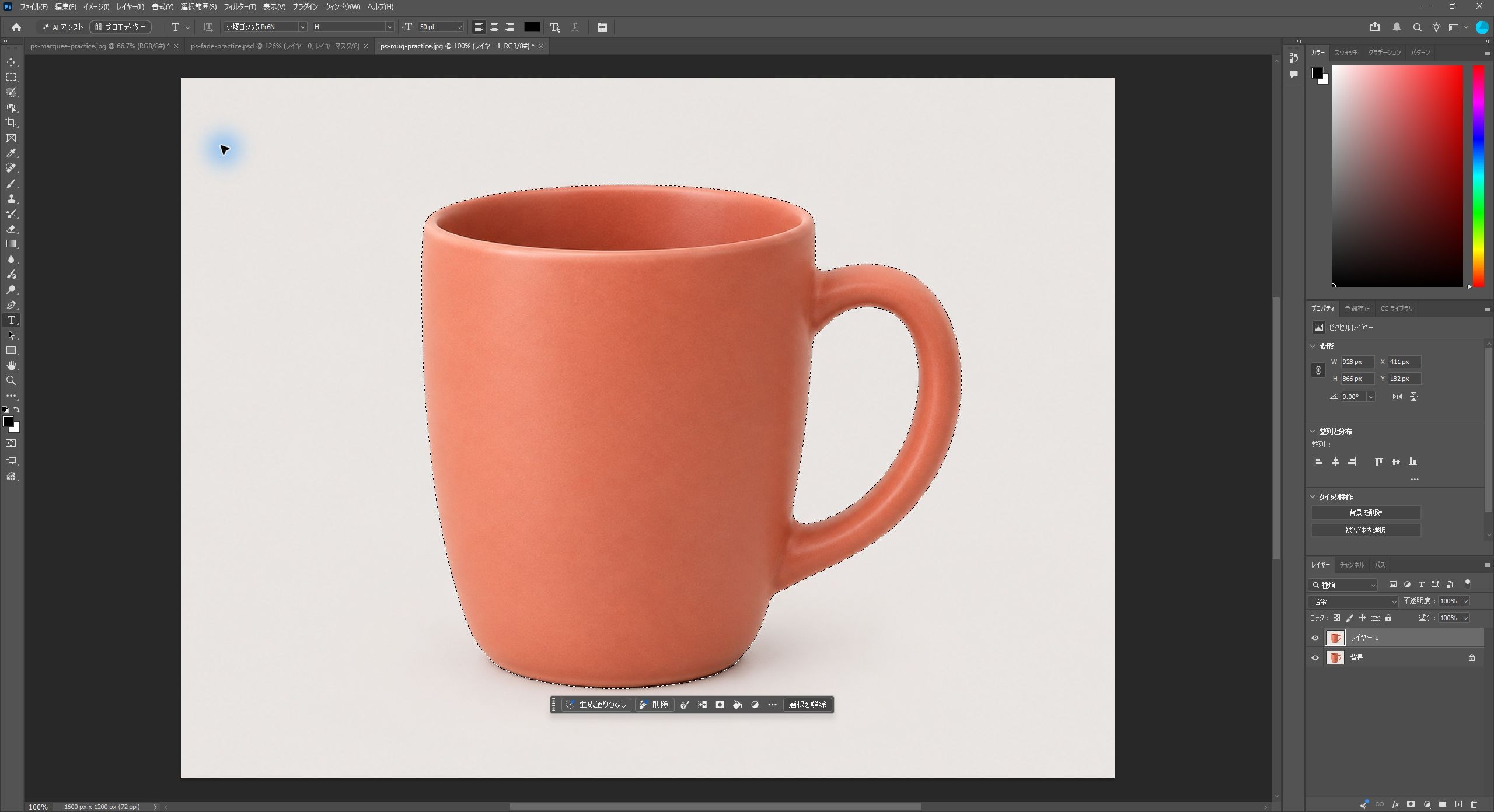
1600×1200pxの素材を開き、元画像を残して複製します。被写体を選択してレイヤーマスクを追加し、背景を別レイヤーへ分離します。
取っ手の内側まで背景が抜けているか、今回は白背景で輪郭と取っ手の穴を確認しました。白い縁が見つけにくい素材では、濃いグレーの仮背景を追加して確認する方法もあります。
選択とマスクによる輪郭処理は既存の切り抜き講座で補い、今回は影を再調整できる構成にすることを主題にします。
2. マグカップをスマートオブジェクトにする
マスクを付けたマグカップのレイヤーを右クリックし、「スマートオブジェクトに変換」を選びます。作例のレイヤー名は「レイヤー1」で、この中に切り抜き元とマスクを保持しています。
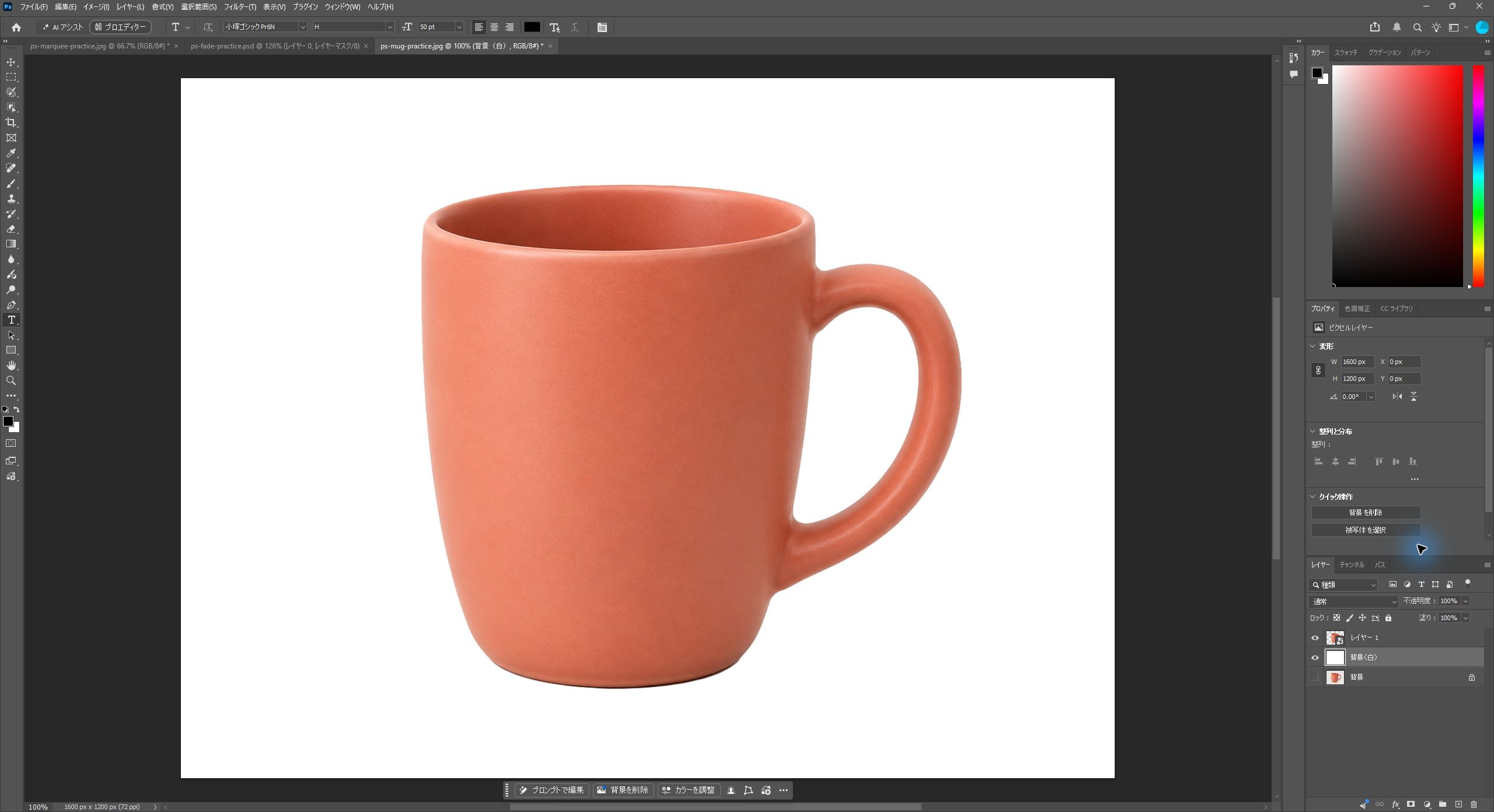
元の背景レイヤーは非表示にし、その上に新しいピクセルレイヤー「背景(白)」を作って白で塗りつぶします。完成構成は上から「レイヤー1(商品)」「接地影」「広がる影」「背景(白)」「背景(非表示の元写真)」です。
消しゴムで輪郭を直接削らず、スマートオブジェクトの内容を開けばマスクへ戻れる構成にします。
3. 接地影と広がる影を作り分ける
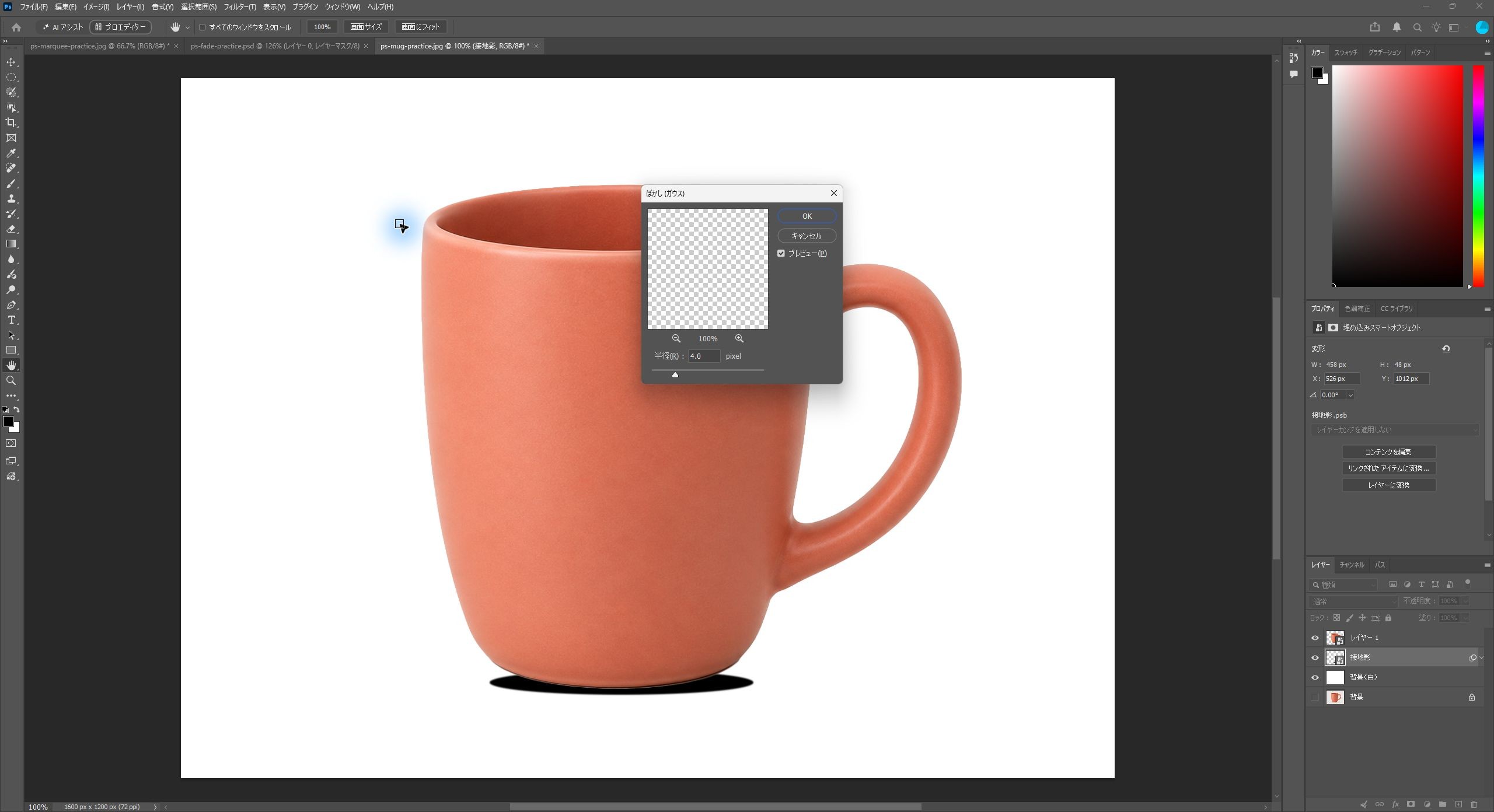
商品の下に透明レイヤーを作り、黒い楕円を描きます。接地影はカップの底に沿った幅約450px・高さ約40pxを目安にし、底辺から離れない位置へ置きます。
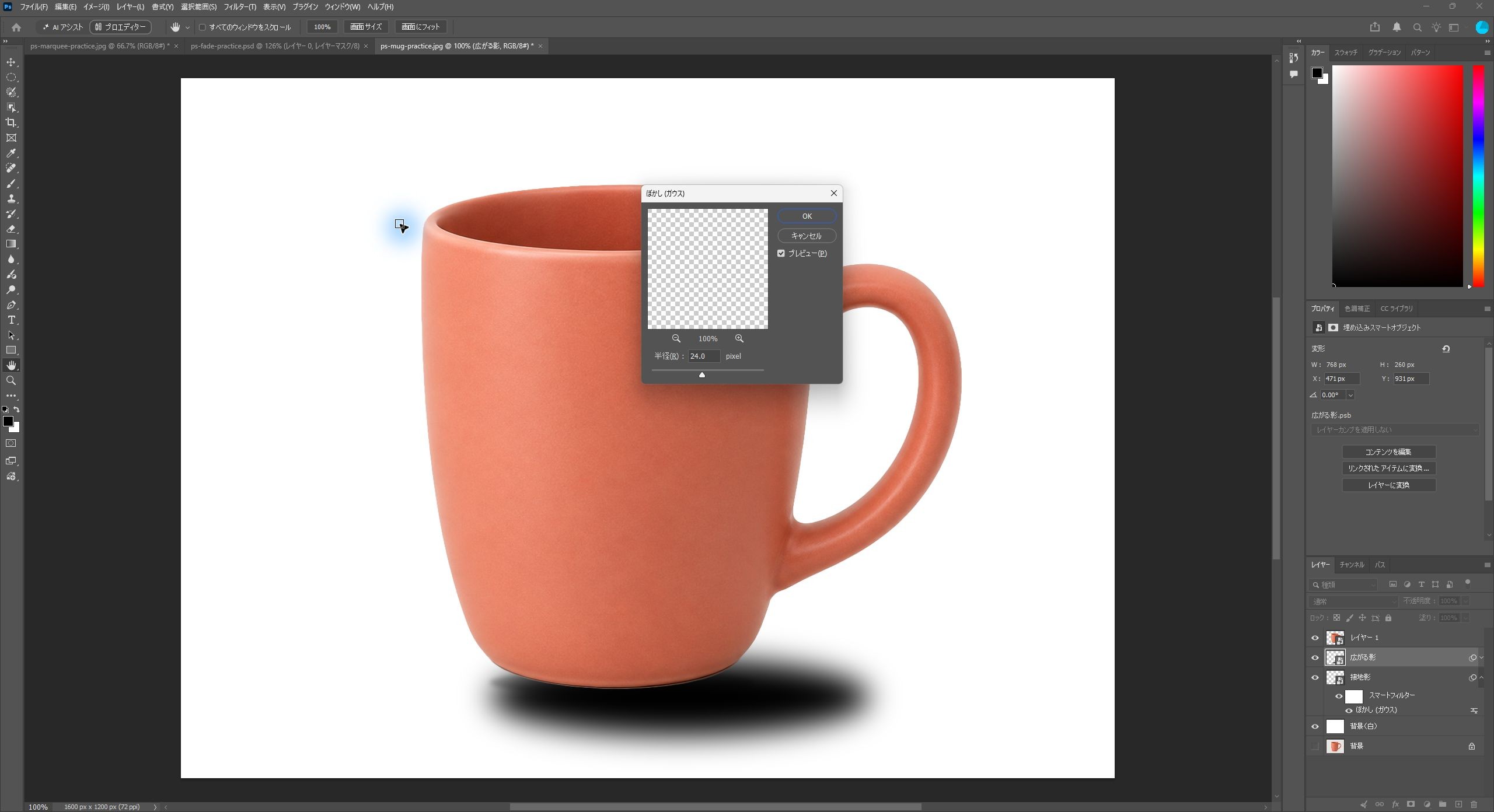
別のレイヤーに幅約650px・高さ約130pxの楕円を作り、光源と反対側へ少しずらします。写真の明るい面は左上なので、作例の影は右下方向を目安に調整します。
これらは1600×1200px素材に対する開始値で、最終的な商品サイズと照明に合わせて変えます。
4. ぼかしをスマートフィルターで調整する
それぞれの影レイヤーをスマートオブジェクトにしてから、「フィルター」→「ぼかし」→「ぼかし(ガウス)」を適用します。接地影は半径4px、広がる影は24pxから試します。
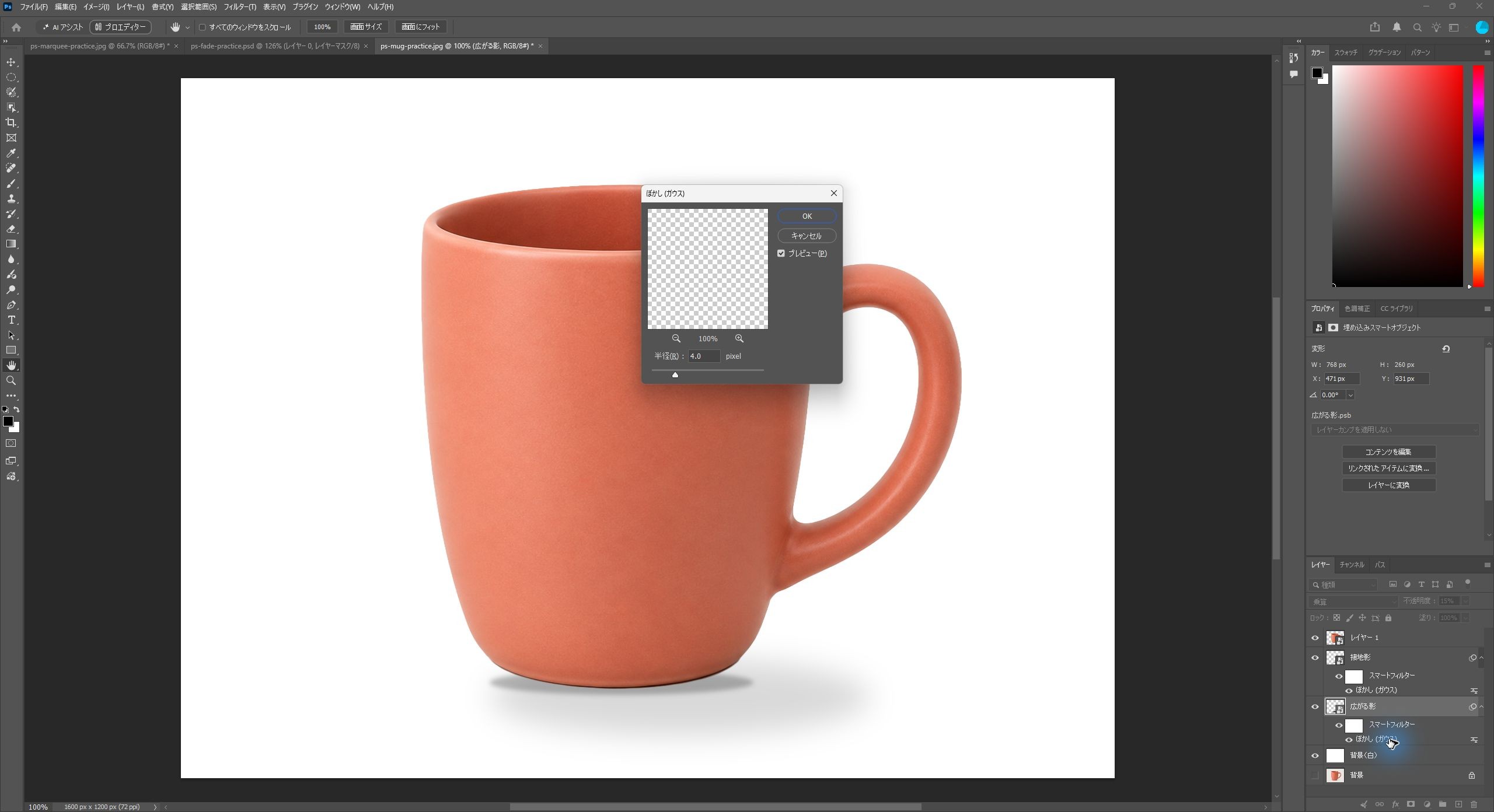
スマートフィルター名をダブルクリックすれば、半径を後から変更できます。底が浮かないよう、底に近い影ほど締め、遠い影ほど柔らかくします。
複数の影を一つへ結合せず、硬さと濃さを別々に制御できる状態を保ちましょう。
5. 描画モードと不透明度でなじませる
影の描画モードは「乗算」を開始点にし、接地影は不透明度25%、広がる影は15%程度から調整します。背景が暗い場合は黒い影がつぶれやすいため、表示倍率100%と全体表示を交互に確認します。
必要な部分だけ薄くする場合は影のスマートオブジェクト側へレイヤーマスクを追加します。元写真の接地影が二重になった場合は切り抜き側のマスクを修正し、追加した影でごまかさないようにします。
6. 浮いて見える影の修正と納品用保存
影が商品から離れると浮いて見えます。接地影の上端を底辺へ寄せ、不透明度ではなく位置を先に修正します。
輪郭が硬すぎる場合は広がる影のスマートフィルターを開き、半径を少しずつ上げます。影だけが大きすぎるときは変形し、写真の光と方向が一致するか確認します。
編集用PSDを保存し、Web用・印刷用は用途に合わせて別に書き出します。1600pxの画像は300ppi換算で幅約135mmに相当します。
大判用途へそのまま引き伸ばして十分な解像度があると判断せず、仕上がり寸法で確認してください。 この作例では広がる影のフィルター名をダブルクリックし、24px→4px→24pxへ変更できることを実機で確認しました。
4pxでは楕円の輪郭が残りやすく、24pxへ戻すと柔らかい影になります。
いかがでしたか?影の位置・硬さ・濃さを分けて管理すると、商品の配置が変わっても部分ごとに修正できます。
詳しい仕様はAdobe公式ヘルプもご参照ください。
完成図
本文の手順と完成図を見比べ、配置・形・色や対象範囲が意図どおりになっているか確認しましょう。