
写真の向きを変えたいとき、どのメニューを使えばよいか迷ったことはありませんか?今回はPhotoshopの「画像の回転」から、画像全体を90度回転したり、左右反転したりする方法をご紹介します。
ここで扱うのはカンバス全体の向きを変える操作です。一つのレイヤーだけを変形する操作や、画面の表示だけを回して見やすくする操作とは使い分けましょう。
操作画面はWindows版Photoshop 2026で撮影しています。山と湖の練習用素材にはAI生成画像を使っています。掲載する操作画面は、実際のPhotoshopで撮影したものです。
1. 練習用の画像を開く
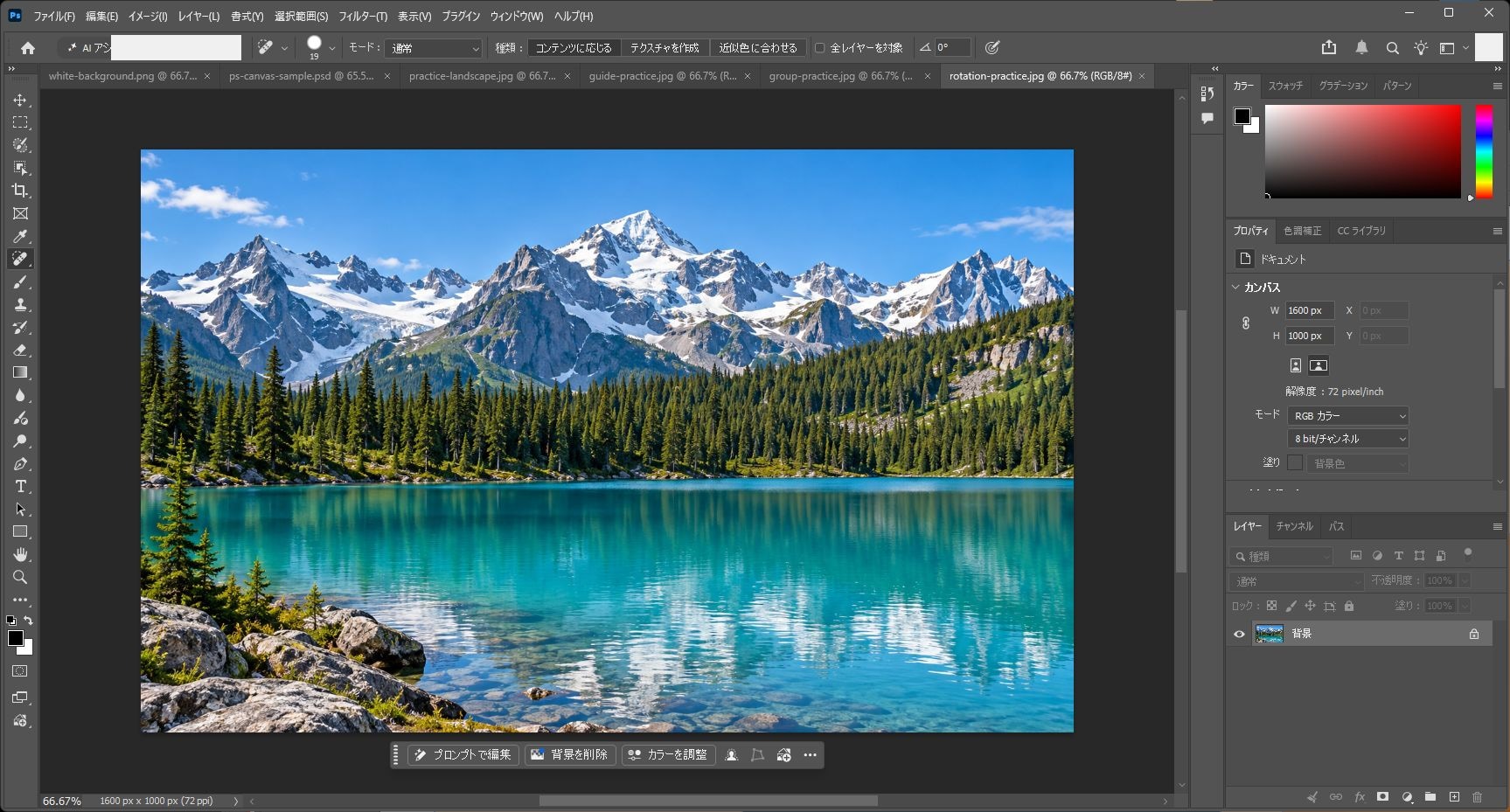
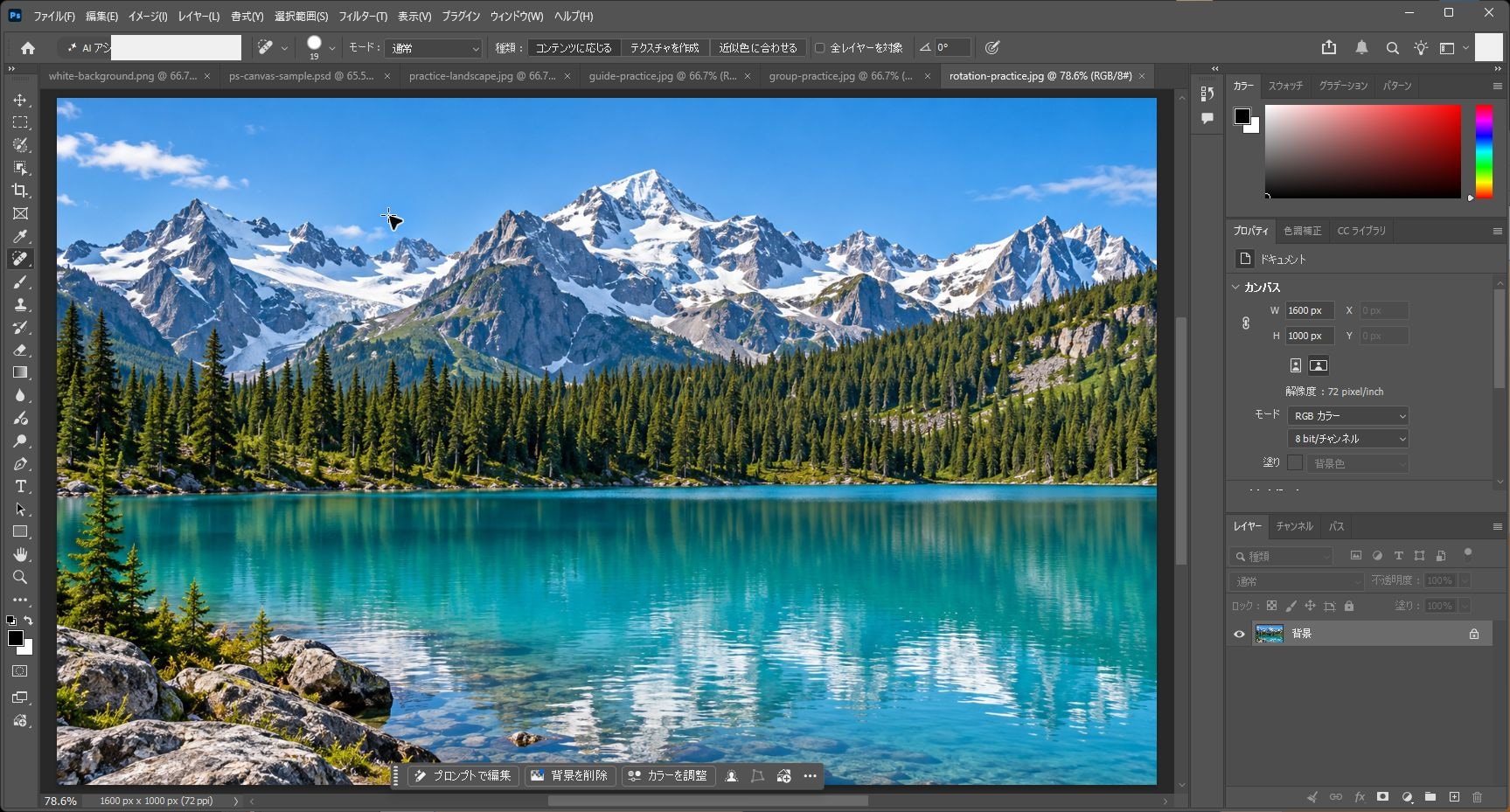
元画像を上書きしないよう、複製した練習用ファイルを開きます。今回は1600×1000pxの横長画像です。左下の岩や大きな山の位置を覚えておくと、反転の前後を比べやすくなります。
複数レイヤーのあるデータで「画像の回転」を使うと、画像全体が対象になります。まずは一枚の写真で試してみましょう。
2. 「画像の回転」メニューを開く
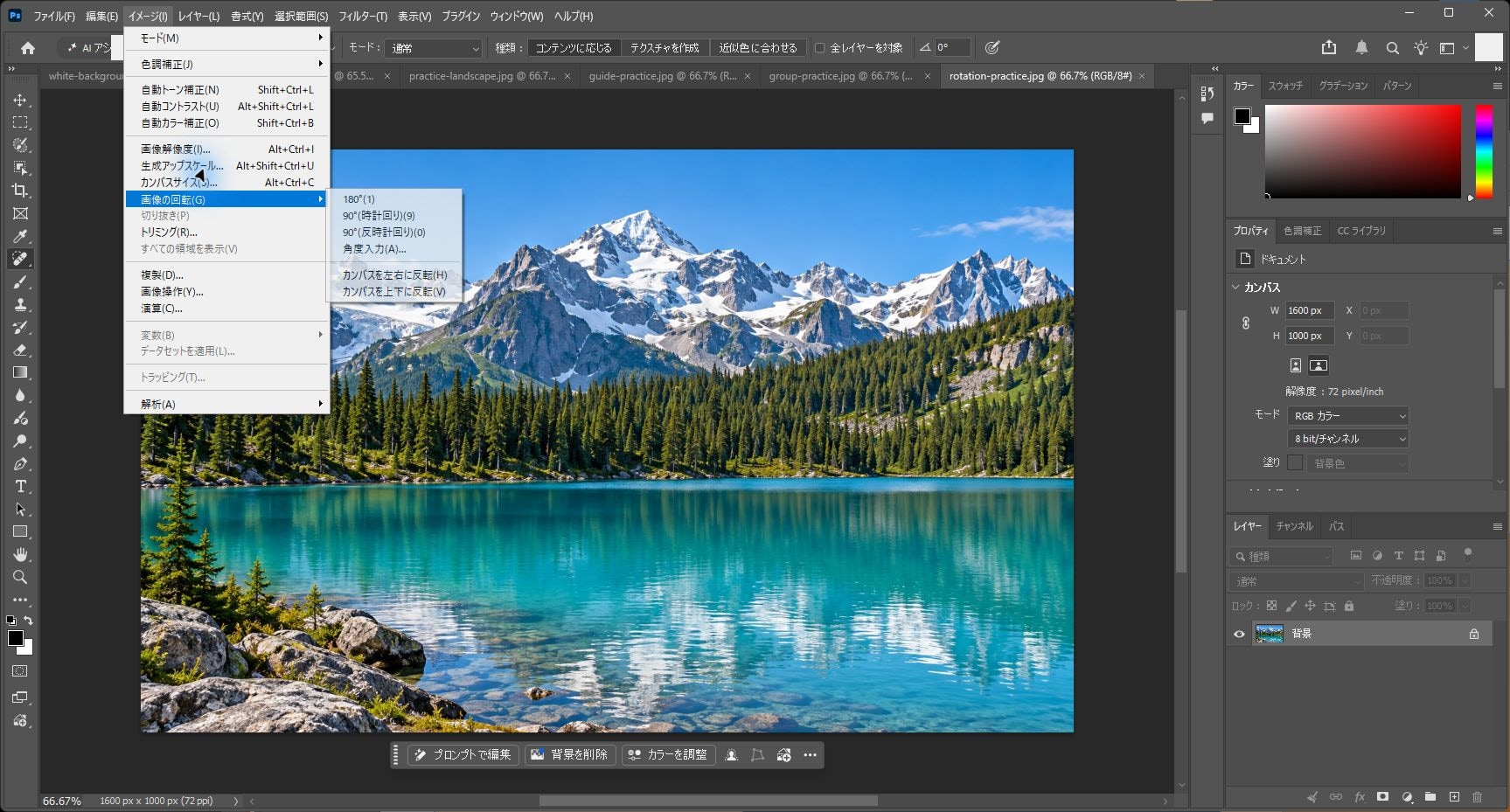
「イメージ」→「画像の回転」を開きます。180度、90度の時計回り・反時計回り、角度入力、カンバスの左右・上下反転などの項目があります。
今回は、角度を数値入力する操作ではなく、用意された「90°(時計回り)」と「カンバスを左右に反転」を使います。
3. 時計回りに90度回転する
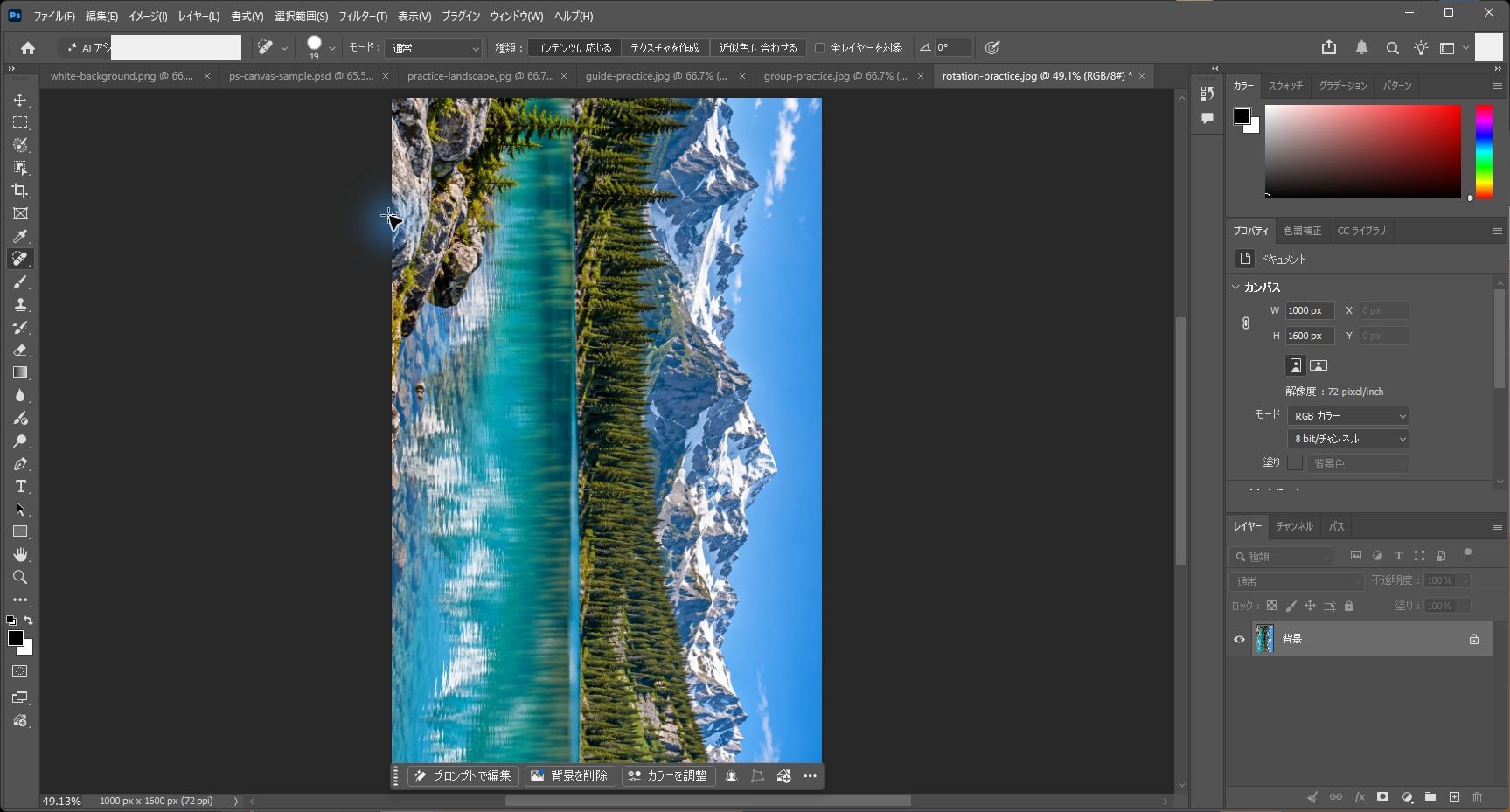
「90°(時計回り)」を選択します。写真全体が右へ90度回転し、横長だった作業面が縦長に変わります。
作例では、カンバスの幅と高さが1600×1000pxから1000×1600pxへ入れ替わりました。画面内に全体が収まらない場合は、Ctrl+0で全体表示に切り替えて確認しましょう。
4. 取り消して元の向きへ戻す
次の反転操作を試す前に、Ctrl+Zで直前の回転を取り消します。元の横長の写真に戻ったことを確認してください。
取り消しは編集の履歴に沿って戻る操作です。ほかの編集をした後では、その編集が先に取り消されるため、画面を見ながら操作しましょう。
5. カンバスを左右に反転する
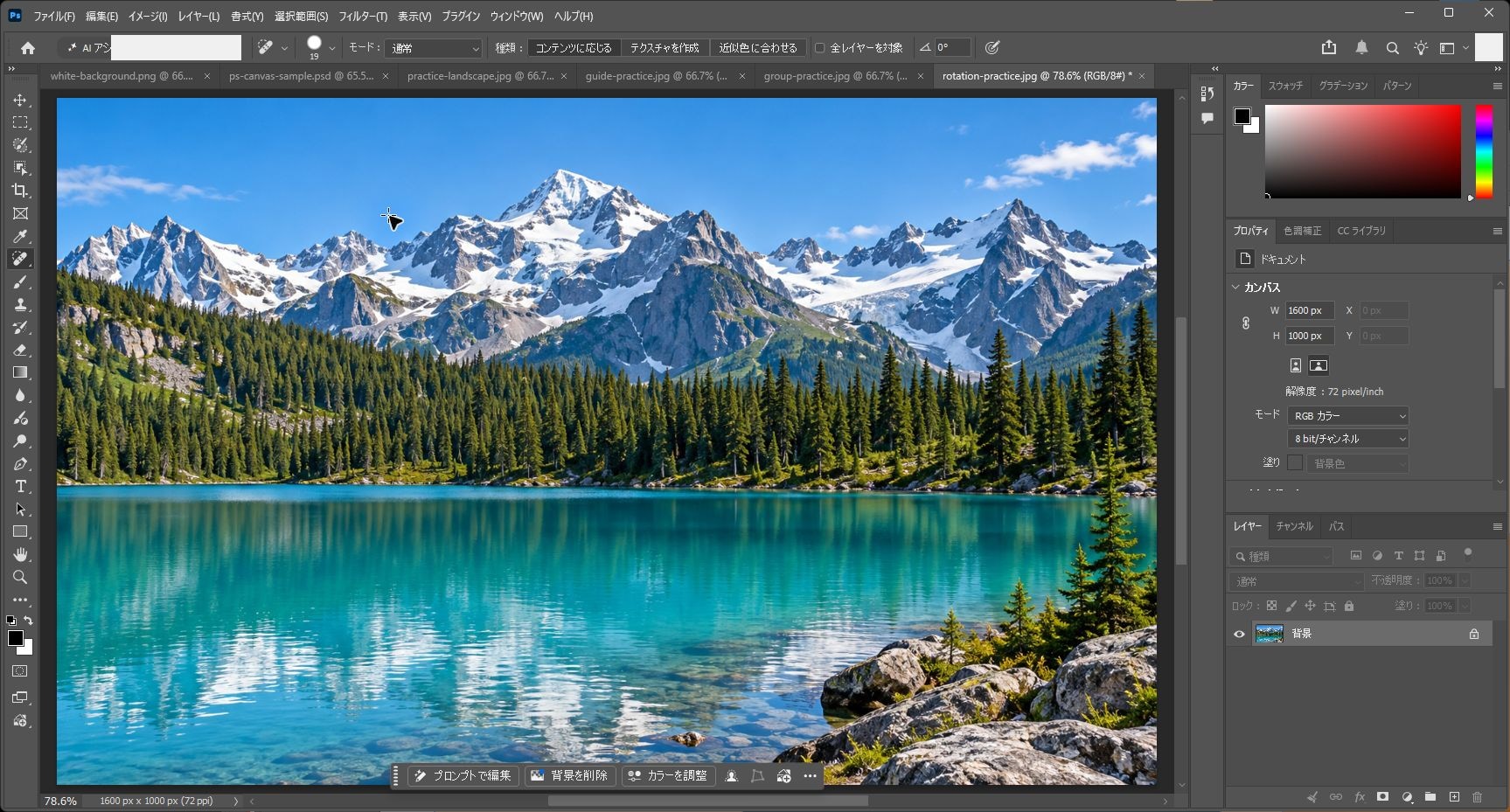
元の向きに戻したら、「イメージ」→「画像の回転」→「カンバスを左右に反転」を実行します。上下はそのままで、左右が鏡のように入れ替わります。
作例では、左下にあった岩が右下へ移りました。90度回転とは異なり、カンバスの幅と高さは1600×1000pxのままです。
Ctrl+Zで直前の反転を取り消すと、元の向きへ戻せます。練習後は元画像に上書きしないようにしましょう。
回転・反転を使う前に確認したいこと
文字やロゴが入っている画像を左右反転すると、文字やロゴも鏡文字になります。人物の向きや商品写真を変えるときも、意味が変わる部分がないか、反転後の全体を確認してください。
写真一枚だけの向きを変えたい場合は、対象レイヤーを選択して「編集」側の変形機能を使う方法があります。今回の「イメージ」メニューの操作は、画像全体を対象にする点がポイントです。
いかがでしたか?90度の回転と左右反転を使い分ければ、写真の向きを手早く整えられます。元画像を残し、別名保存したデータで活用してみてください。