
写真全体を強くシャープにすると、背景の布や細かなノイズまで目立つことがあります。今回はパンの表面だけを調整し、背景の柔らかさを残す方法を紹介します。レイヤーとマスクの基本が分かる中級者向けです。
検証環境:Windows版 Adobe Photoshop 2026。専用の練習ファイルを実際に操作し、保存・再表示まで確認しています。
今回はこれを作ります
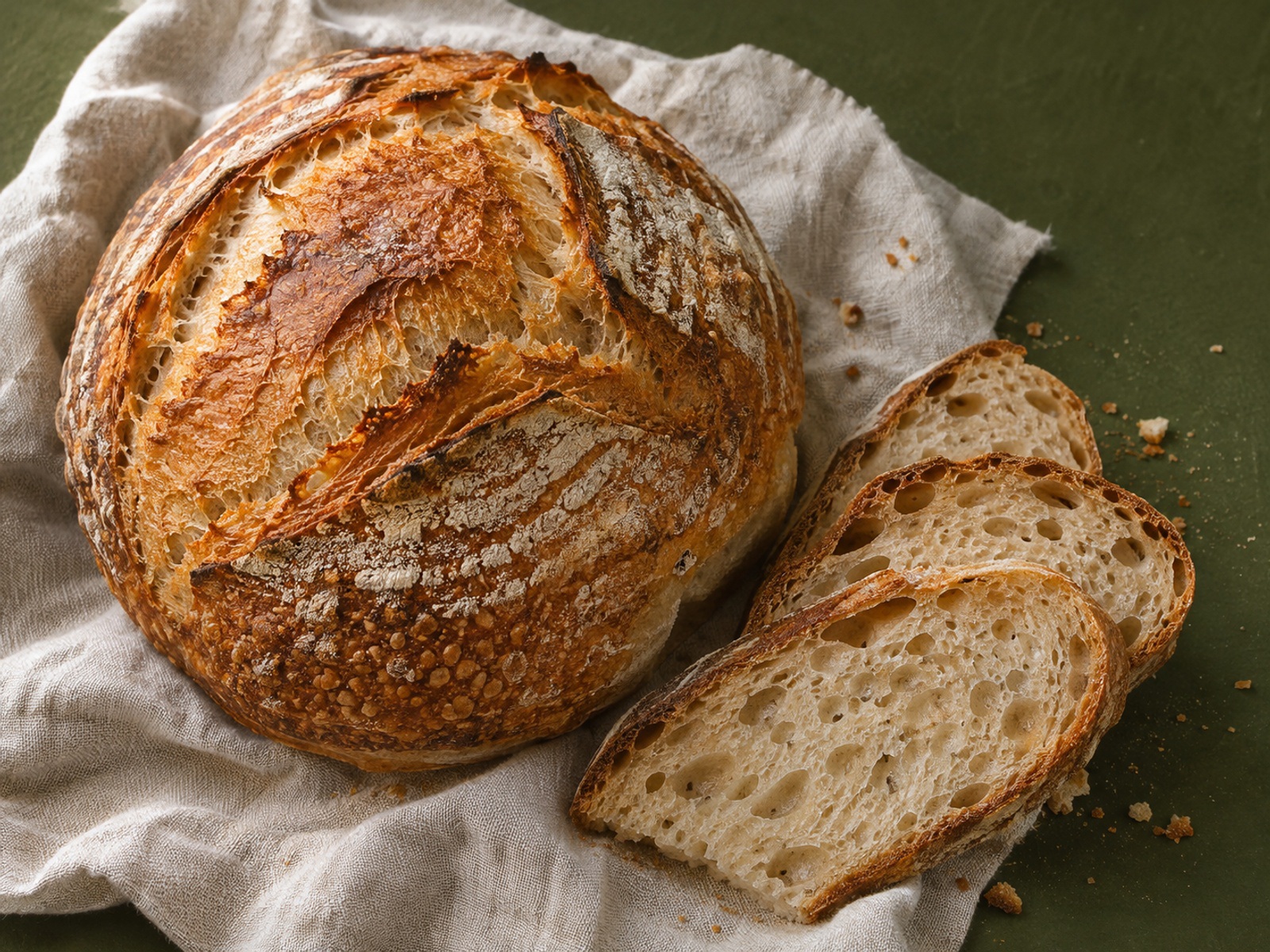
今回は、パンの焼き目を自然に引き立てた写真を作ります。スマートオブジェクト、ハイパス、描画モード、レイヤーマスクを組み合わせ、後から強さと範囲を調整できる状態で保存します。素材写真はこの講座用に新規生成した練習素材です。
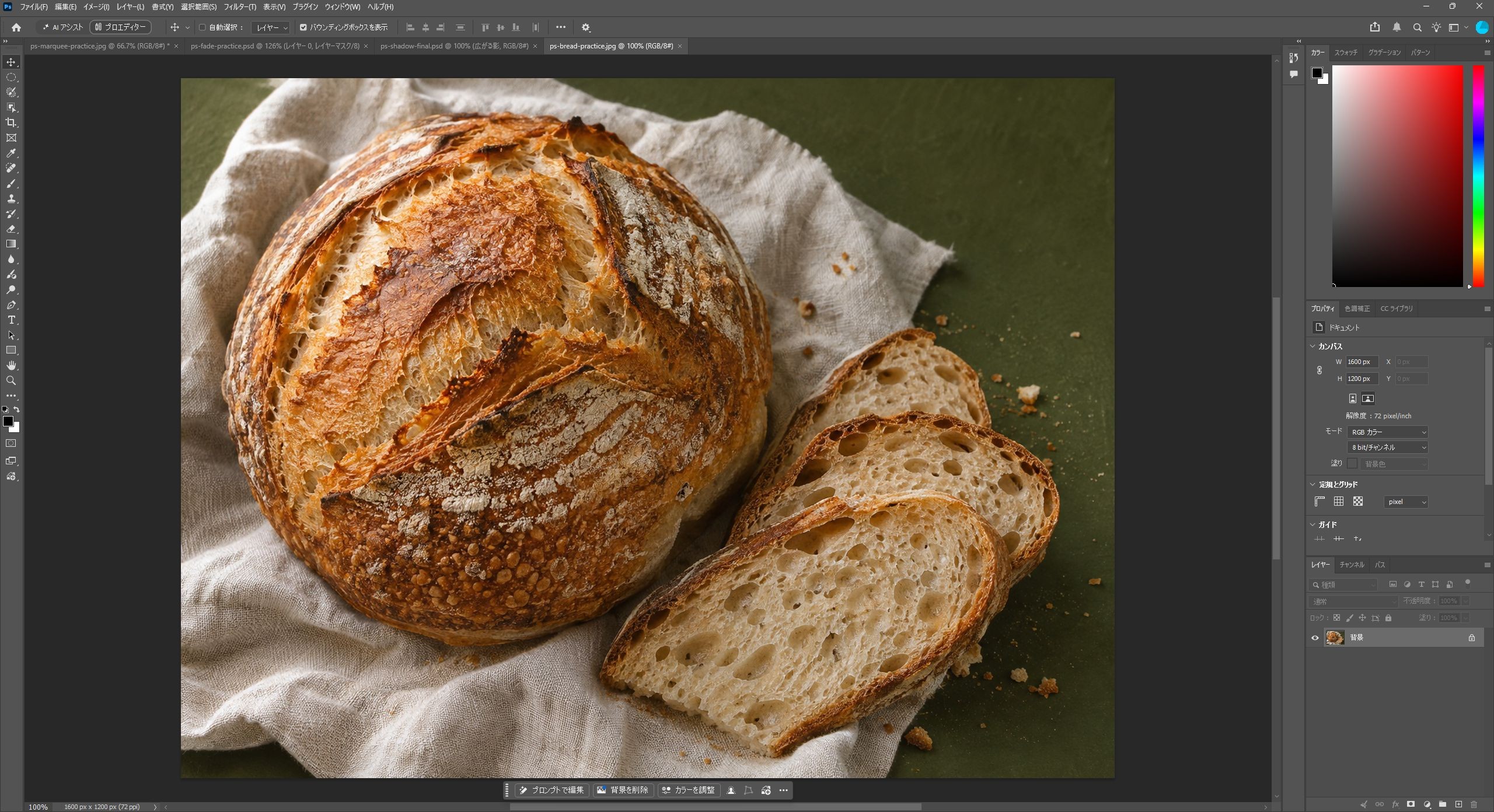
1. 原画像を残して調整用レイヤーを作る
今回の練習写真は1600×1200pxのパンの写真です。元画像のレイヤーは残し、複製した上のレイヤーを「質感調整」と名付けます。複製を選び、「フィルター」→「スマートフィルター用に変換」を実行します。確認画面で進めるとスマートオブジェクトになります。元画像を直接加工しないので、比較ややり直しがしやすくなります。今回の写真はAI生成の練習用素材で、実在商品の撮影写真ではありません。
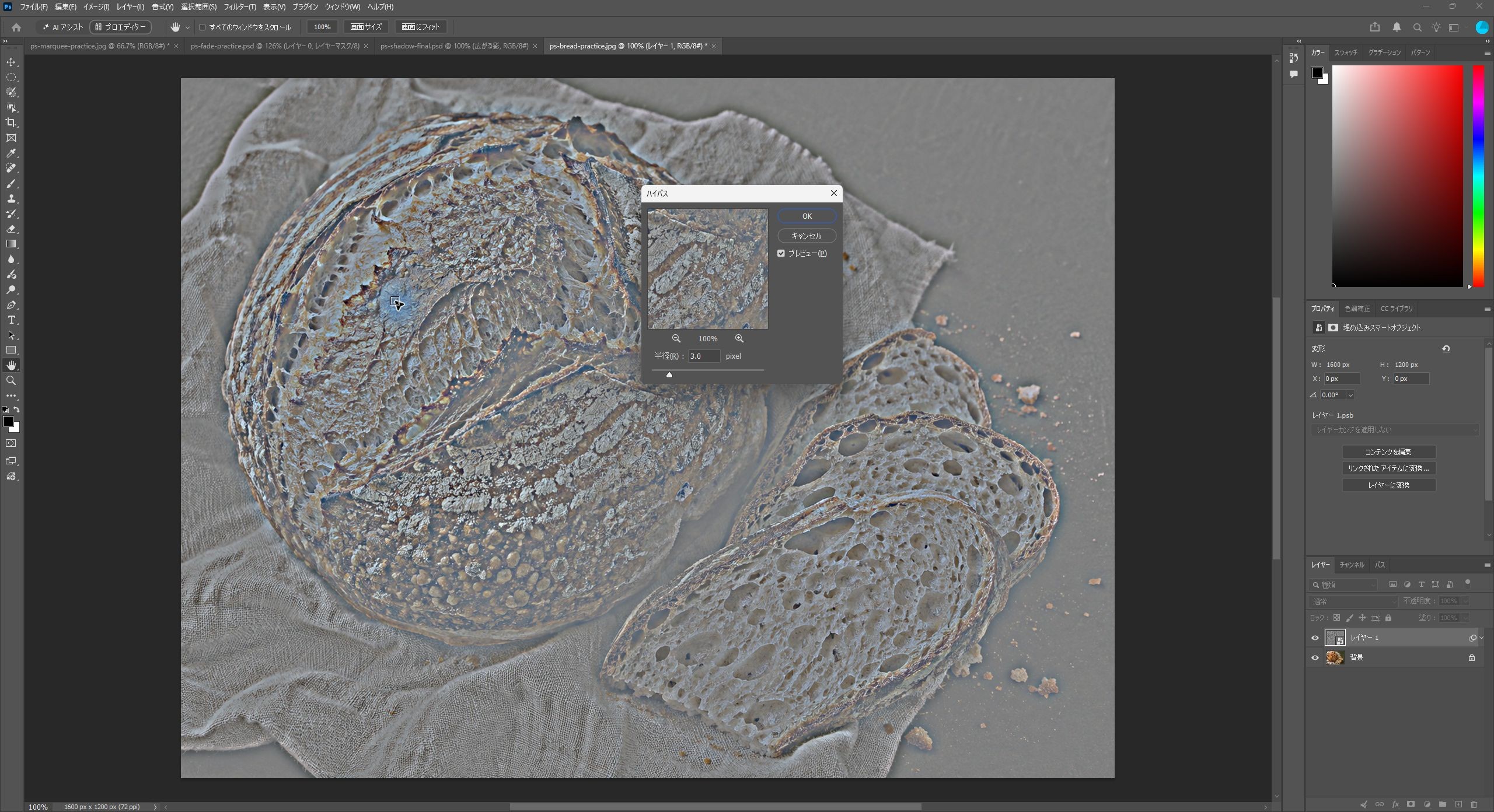
2. ハイパスをスマートフィルターとして適用する
調整用レイヤーを選び、「フィルター」→「その他」→「ハイパス」を開きます。半径3pxを開始値にする設計です。灰色の中に細かな輪郭が見える状態を目指します。画像の大きさと写っている細部の大きさで適切な半径は変わるので、この値を他の写真へそのまま当てはめないでください。レイヤーの下にスマートフィルターが付くことを確認します。
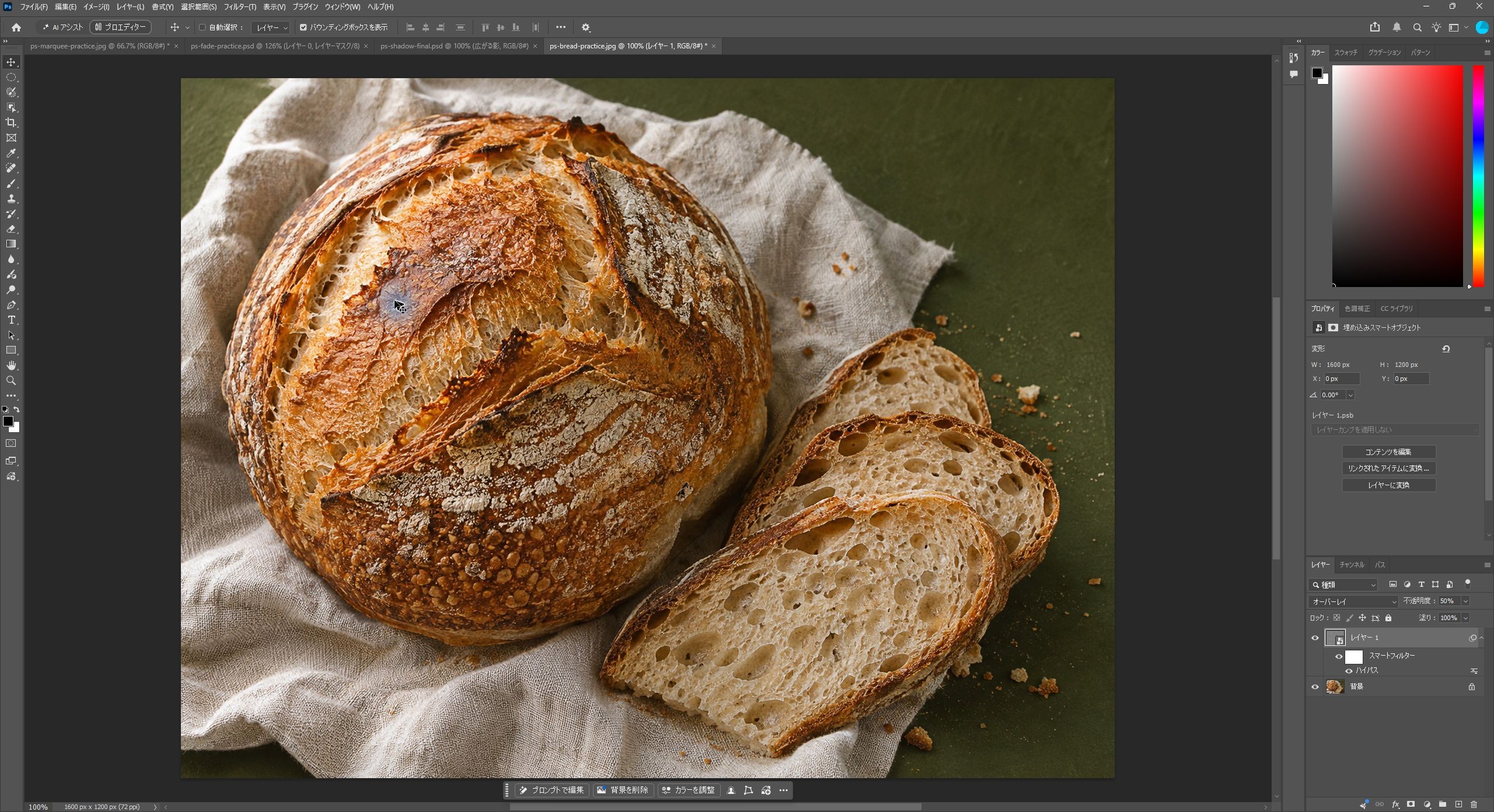
3. 描画モードと不透明度で強さを決める
調整用レイヤーの描画モードを「オーバーレイ」に変更します。中間の灰色が目立たなくなり、輪郭付近のコントラストが加わります。レイヤーの不透明度を50%から試します。今回の実操作ではオーバーレイ・不透明度50%を使いました。元からピントが外れた写真の細部を復元する機能ではない点にも注意しましょう。
4. 黒いレイヤーマスクで範囲を限定する
調整用レイヤーへ白いレイヤーマスクを追加し、マスクを選んでCtrl+Iで黒へ反転します。効果を一度全て隠した状態です。スマートフィルター側の白いマスクは反転せず、レイヤー自身のマスクを選択してください。白い柔らかなブラシ(直径300px・硬さ0%・不透明度30%・流量100%)でパンの内側を少しずつ塗り、調整を見せます。このブラシサイズは1600×1200pxの作例に対する値です。背景の布や外周を強くなぞらず、はみ出たら黒へ切り替えて塗り戻します。今回も左側の外周を黒で戻してから白・不透明度30%へ戻しました。画像そのものを消す必要はありません。
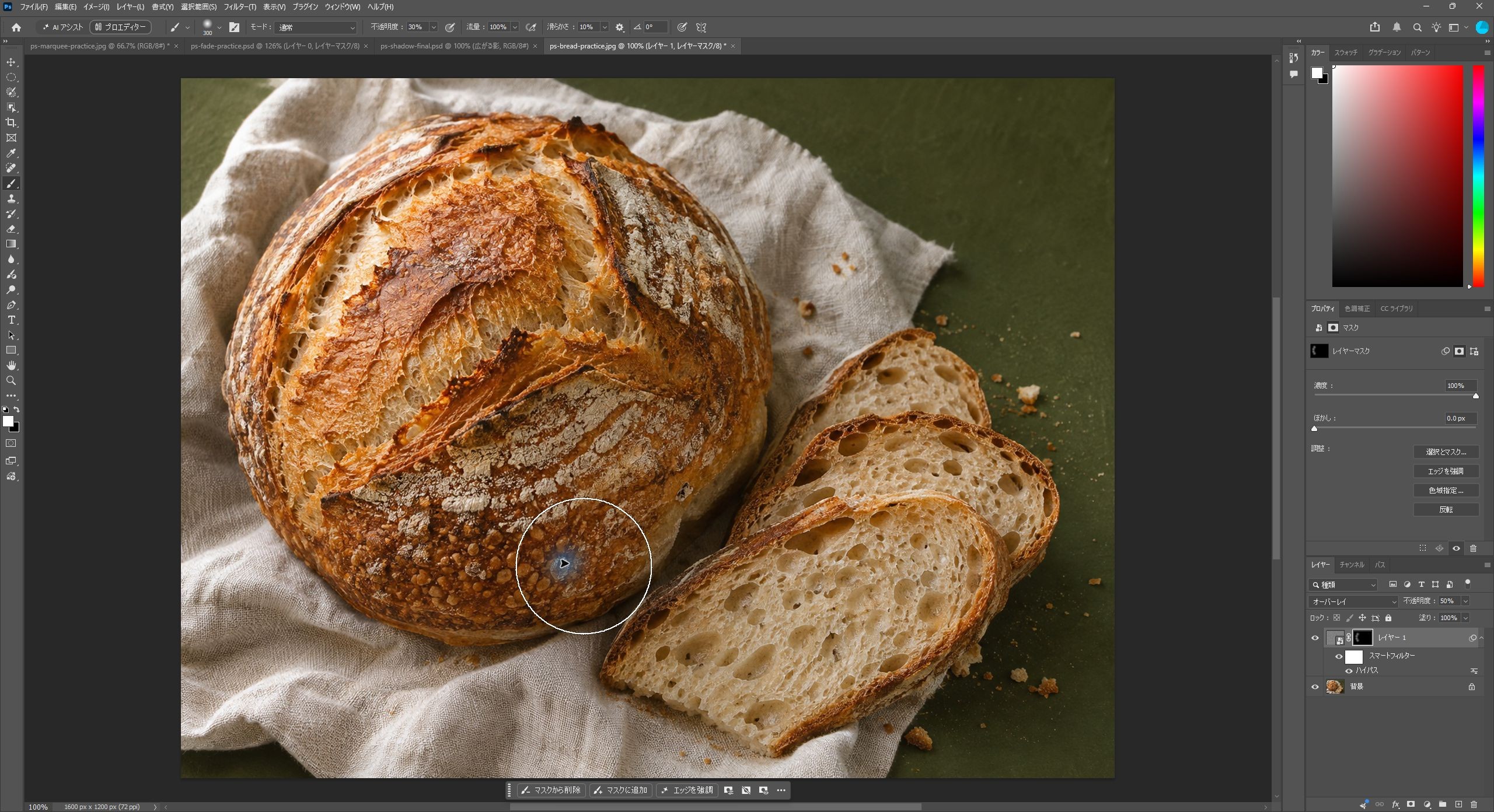
5. ハローが出る失敗を修正する
ハイパスの半径を大きくすると、輪郭に明るい縁や暗い縁が目立つことがあります。スマートフィルターの「ハイパス」をダブルクリックし、比較用に半径15pxを試して撮影した後、3pxへ戻しました。実際の見え方を100%表示で比較し、不自然なら半径やレイヤー不透明度を下げます。背景までざらついた場合は、レイヤーマスクを黒で塗り戻します。フィルター設定とマスク範囲を一度に大きく変えず、原因を一つずつ確認しましょう。
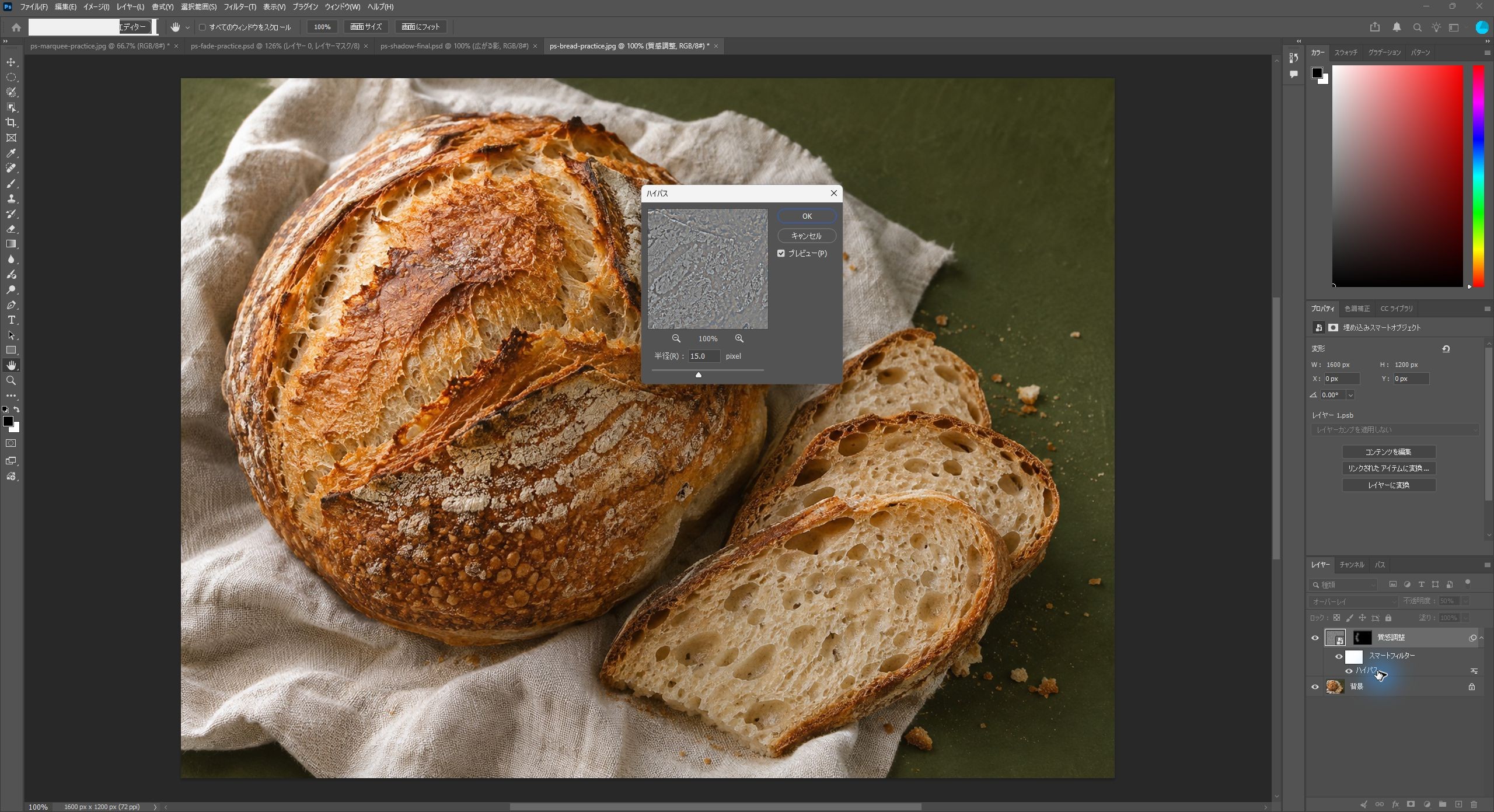
6. 表示倍率を変えて比較し、PSDで保存する
全体表示で焼き目と背景のバランスを見て、必要に応じて100%表示でも輪郭を確認してください。レイヤーとスマートフィルターを保持したPSDを保存し、閉じて開き直します。今回の検証では「質感調整」のオーバーレイ・不透明度50%、黒を基調にしたレイヤーマスク、ハイパスの再編集を確認しました。掲載用の完成図は保存したPSDの合成結果を使っています。もともと細部が見える写真なので、変化は控えめです。強さを上げること自体を目的にしないようにしましょう。印刷では用紙や出力サイズでも見え方が変わるため、画面の表示だけで印刷結果を断定しないことも大切です。
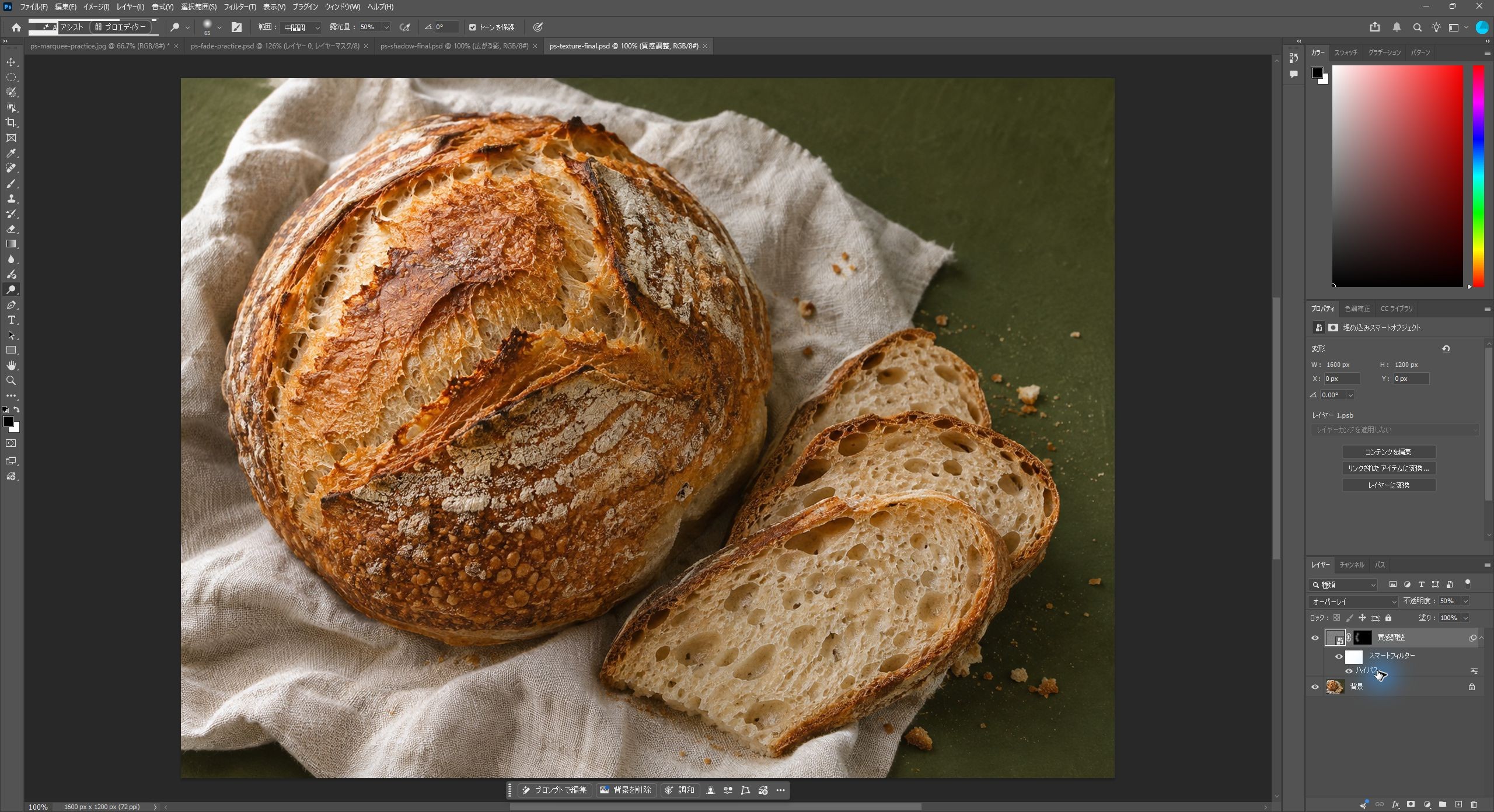
完成図
完成の確認ポイントは、パンの表面へ調整範囲を絞り、背景の柔らかさを残していることです。強調しすぎたら半径・不透明度・マスクへ戻って調整できます。
いかがでしたか?効果の強さと範囲を分けて管理すると、写真に合わせて自然に調整できます。
詳しい仕様はAdobe公式解説もご参照ください。