
写真の端に余分な部分が写っていて、見せたい場所が小さく感じることはありませんか?今回はPhotoshopの「切り抜きツール」で、写真の四角い範囲を決め直す方法をご紹介します。
残したい範囲を囲むと、周囲を切り詰めて構図を整えられます。人物や物の輪郭に沿って背景を抜く操作ではなく、写真全体の外枠を調整する基本操作です。
操作画面はWindows版Photoshop 2026です。練習用の山と湖の画像にはAI生成の写真風素材を使用しています。画面は実際のPhotoshopで操作・撮影したものです。
1. 練習用の写真を開く
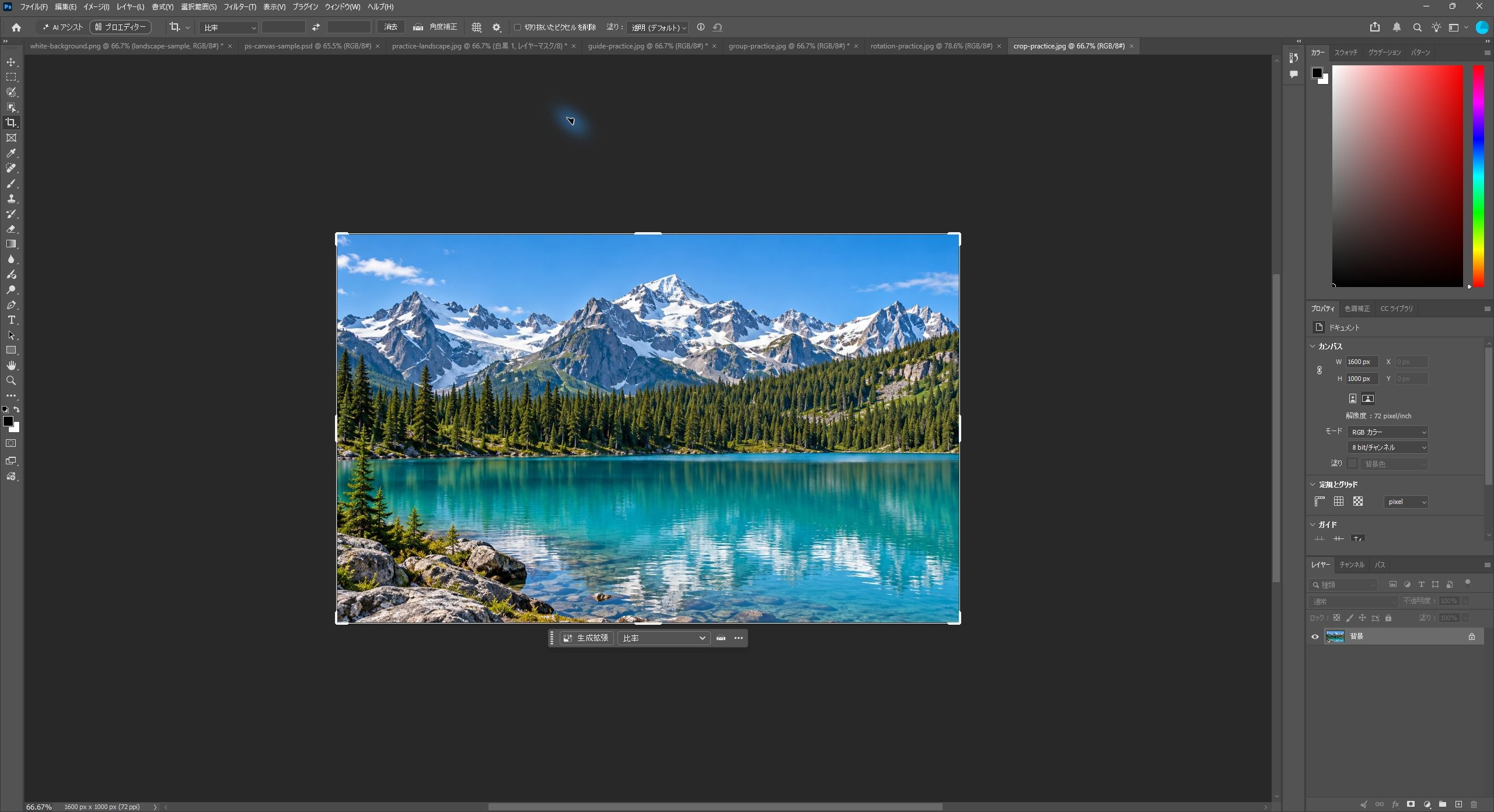
元画像を残せるように、写真の複製を別の練習用ファイルとして開きます。作例は1600×1000pxの横長画像です。まずは、元の写真全体と残したい場所を確認しましょう。
2. 切り抜きツールの設定を確認する
ツールバーの「切り抜きツール」を選択します。ショートカットはCです。上部のオプションで「比率」の数値欄が空になっていることを確認します。前の設定が残っているときは「消去」で数値を外すと、自由な縦横比で範囲を決められます。
今回は、「切り抜いたピクセルを削除」のチェックを外して操作します。切り抜きの外側にある画像を残しておく設定です。チェックが入っていると、その外側のピクセルが削除されます。
3. 残したい範囲を指定する
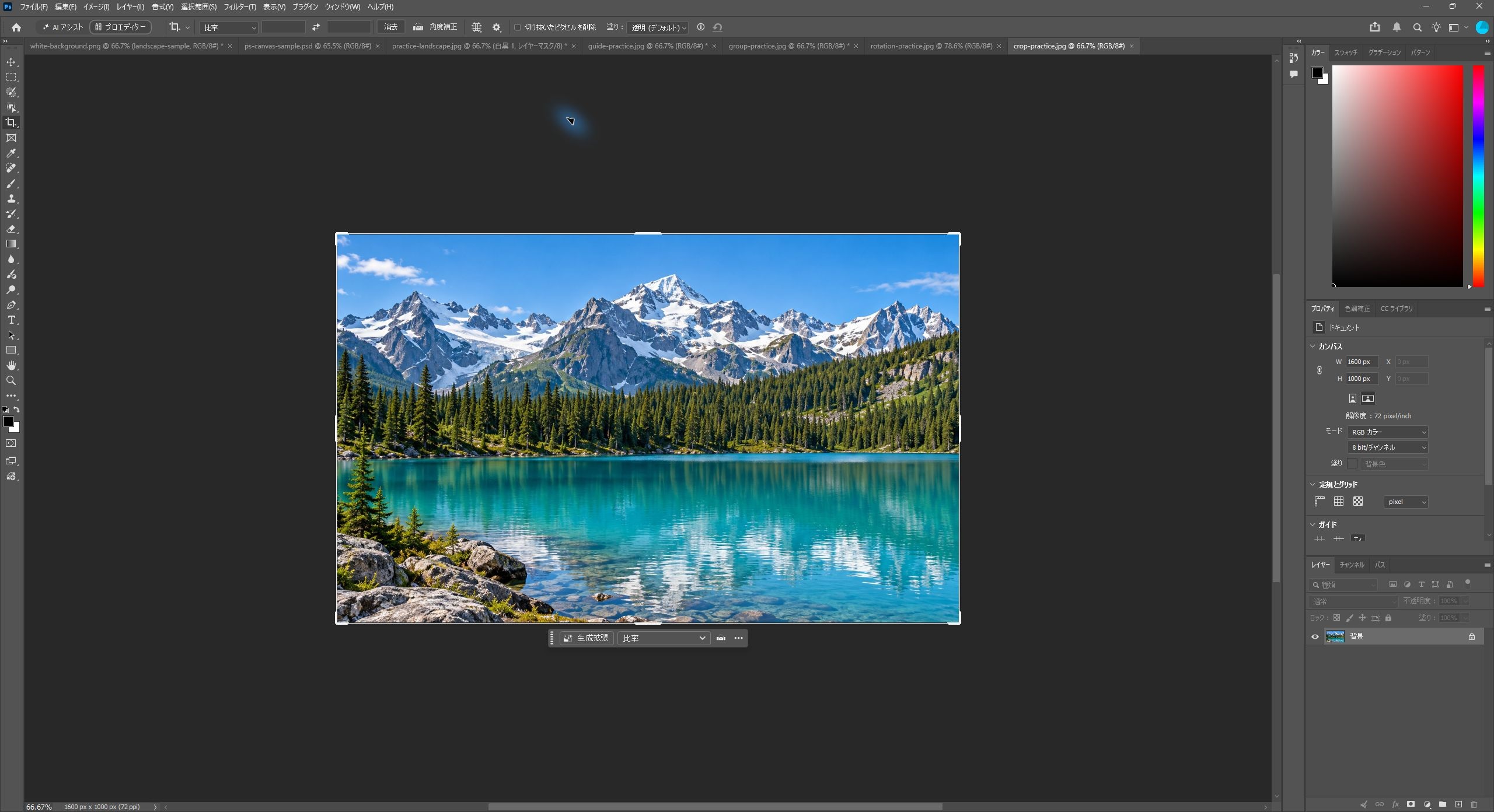
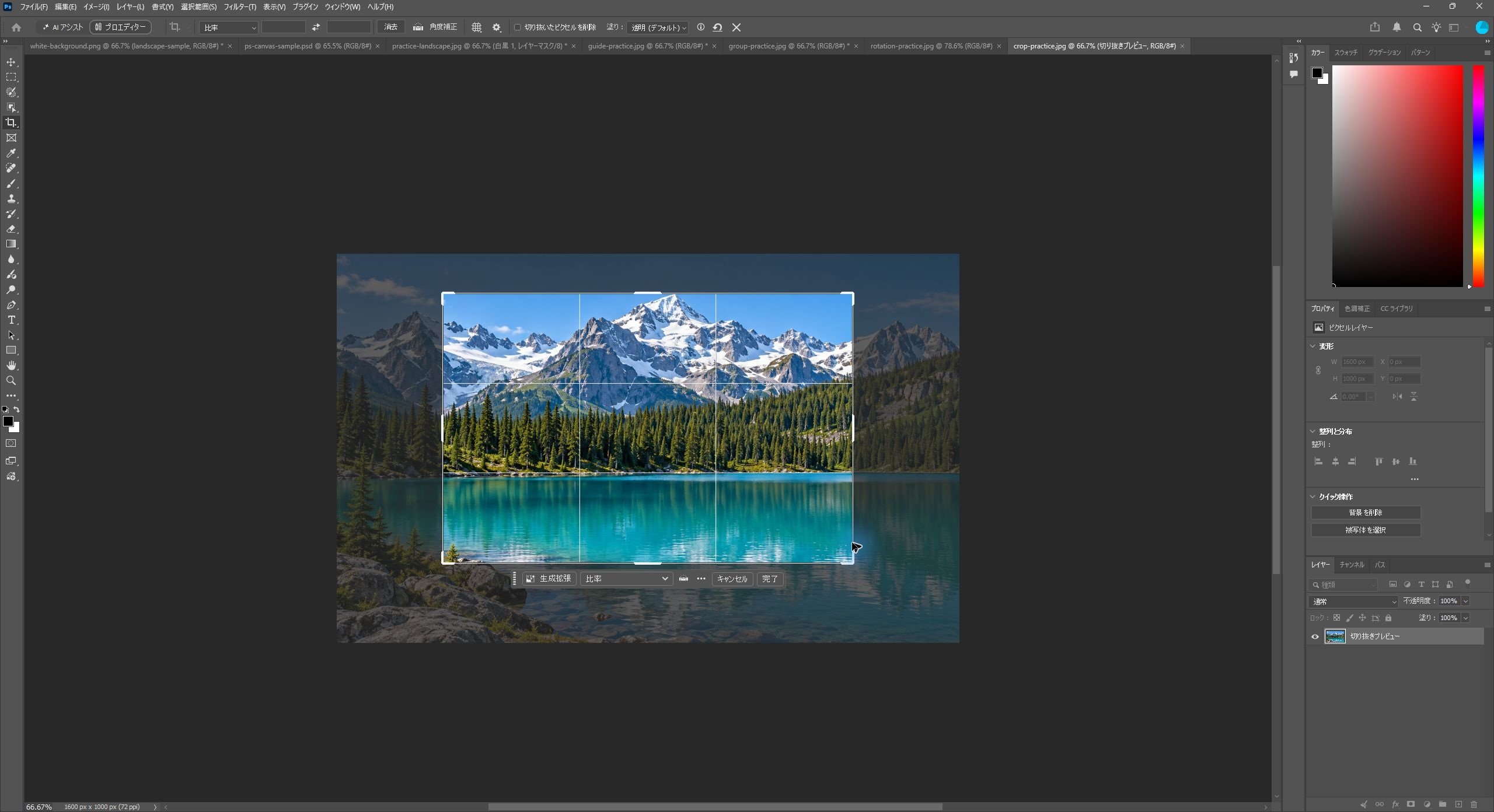
写真の内側で、残したい範囲の左上から右下へドラッグします。作例では山と湖を中心に、左右と上下の一部を切り詰める範囲にしました。
明るく表示されている枠の内側が残る部分、暗く表示されている外側が切り詰められる部分です。枠の端や角を動かして微調整できます。元画像の外側へ広げると別の処理になるので、今回は写真の内側だけで指定しましょう。
4. 切り抜きを確定する
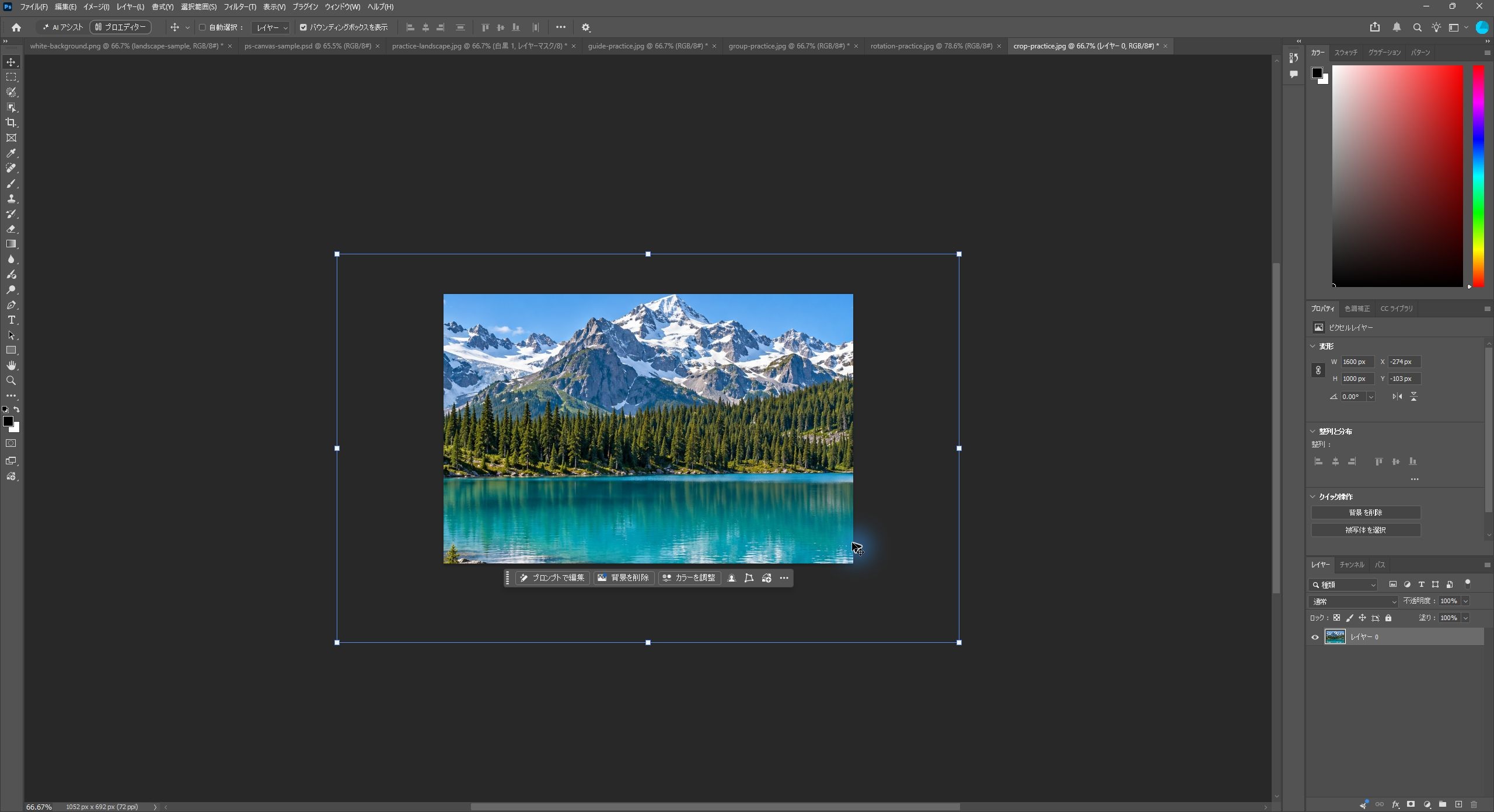
範囲が決まったらEnter(MacはReturn)で確定します。画面上の「完了」でも確定できます。作例は、1600×1000pxから1052×692pxの範囲に切り抜かれました。
移動ツール(V)に切り替えると、切り抜いた後の構図を確認できます。今回はピクセルを削除していないので、選択した画像レイヤーの枠はカンバスの外側にも残っています。画像の表示倍率とピクセル寸法は別の値です。
5. 操作を取り消して元に戻す
切り抜き直後なら、Ctrl+Z(MacはCommand+Z)で操作を取り消せます。今回はこの操作で、元の1600×1000pxの画像全体に戻ることを確認しました。
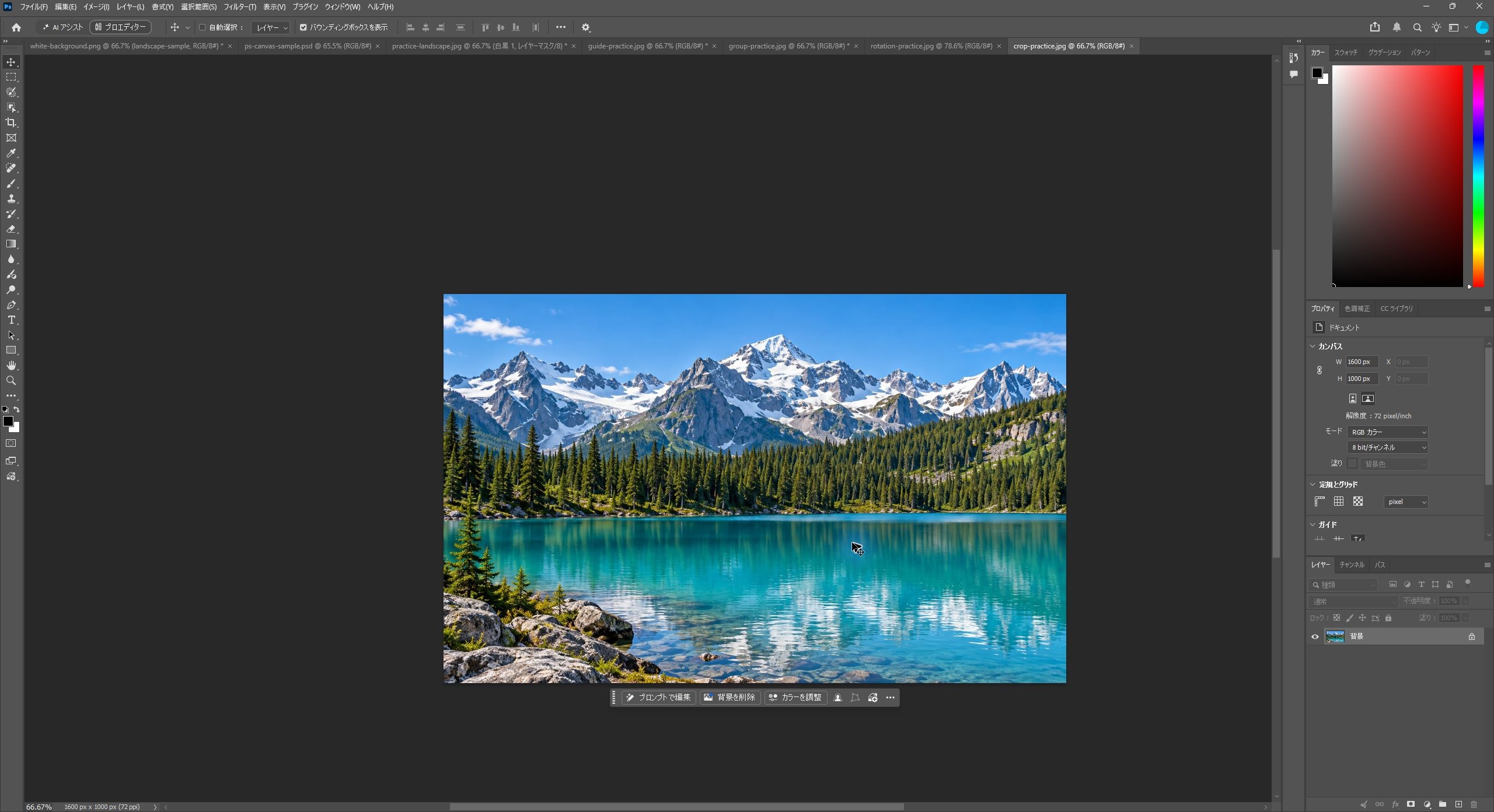
確定する前に取りやめる場合は、切り抜きプレビューでEscを押します。取り消しは履歴が残っている間の操作なので、保存済みファイルからいつでも戻せる機能とは区別しましょう。
保存するときに気を付けたいこと
あとから切り抜き位置を調整する可能性があるときは、「切り抜いたピクセルを削除」をオフにし、レイヤーを保持できるPSD形式の編集用データを別名で保存しておくと安心です。元の写真も残しておきましょう。
JPEGなどへ書き出した画像には、カンバス内に見える範囲が出力されます。書き出したJPEGだけから、外側の画像を復元することはできません。また、切り抜きで使用するピクセル数が減ると、同じ印刷寸法へ拡大した際の細かさに影響します。大きなポスターでは、切り詰めすぎないよう確認してください。
いかがでしたか?写真の余分な端を整理するだけでも、見せたい場所が伝わりやすくなります。元画像を残しながら、切り抜き範囲をいくつか試してみてください。
設定の詳細はAdobe公式ヘルプ「切り抜きツールのオプション」もご参照ください。