
商品写真の色違い案を作るとき、写真全体の色を動かすと背景まで変わってしまいます。今回はバッグの範囲だけへ調整をかけ、布目や縫い目、影を残して色を変える方法をご紹介します。選択範囲とレイヤーの基本操作ができる中級者向けです。
今回はこれを作ります
今回は、赤い布トートバッグを青緑へ変更します。色域指定、色相・彩度の調整レイヤー、マスクのレベル補正、描画モード「カラー」を組み合わせます。写真は今回新規にAI生成した練習素材で、実在商品の色再現や印刷色を保証する見本ではありません。
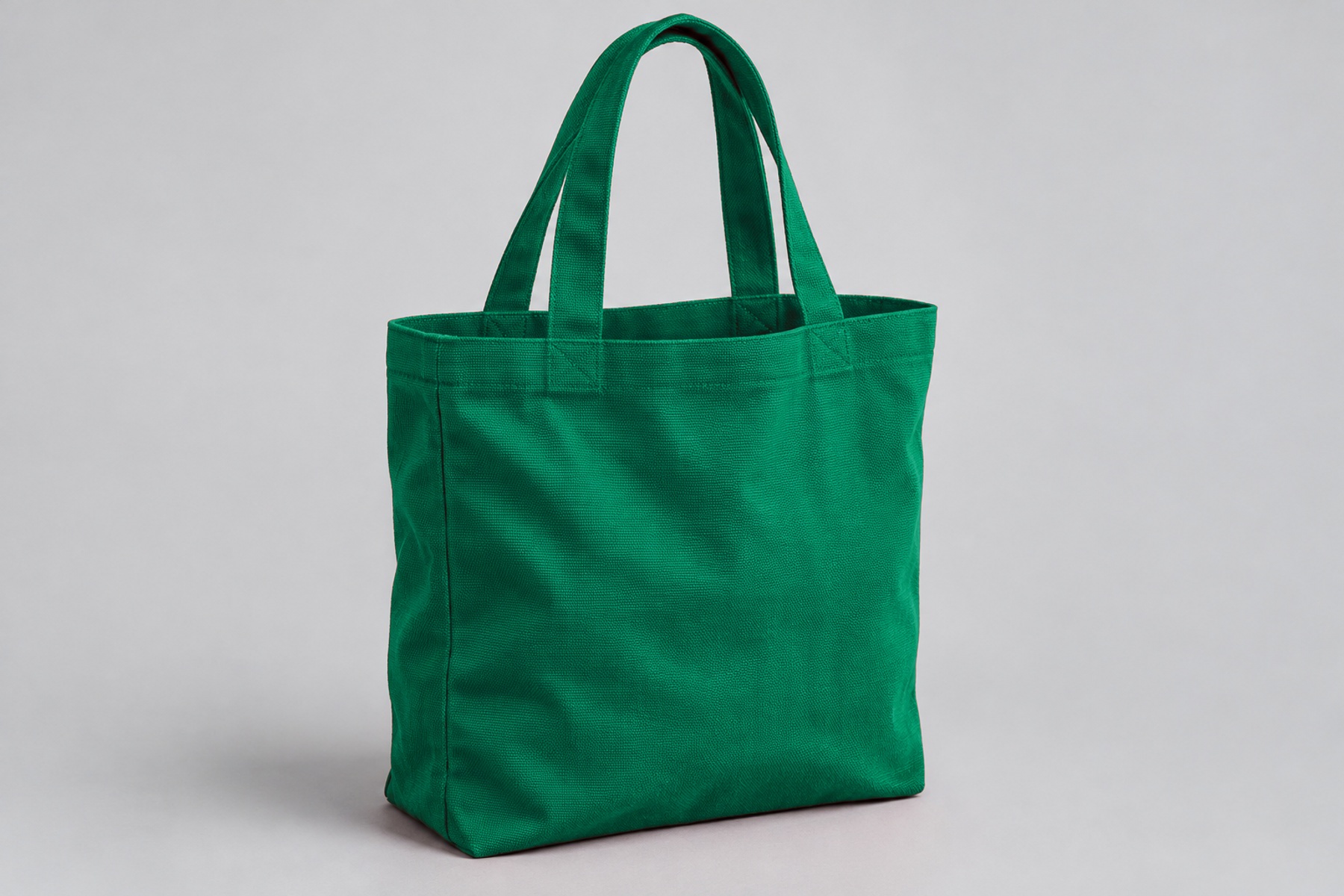
1. 背景と対象の色が分かれた写真を用意する
1800×1200px・RGB・8bitの布バッグ写真を使います。赤い布と灰色の背景を分けて選べる素材です。写真中に同じ赤の小物があると、色域指定だけでは小物も選ばれます。その場合は対象物の選択範囲との共通部分を使うか、マスクで除外する必要があります。今回はその混同がない写真を選びました。元の背景レイヤーへ直接色補正をかけず、上に調整レイヤーを作る構成にします。
2. 色域指定で赤い布を選ぶ
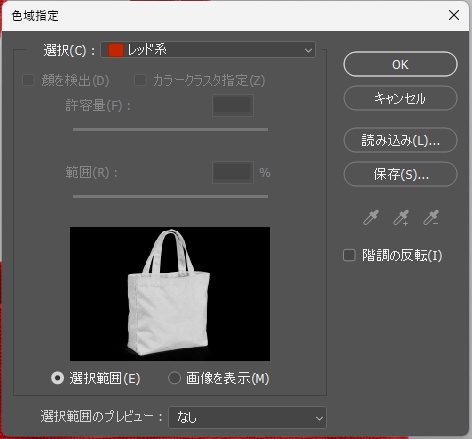
「選択範囲」→「色域指定」で「レッド系」を選びます。プレビューでは白が選択される側、黒が除外される側です。バッグが白く、背景と持ち手の穴が黒くなるか確認してOKを押します。暗い折れや縫い目には灰色が残りました。これは範囲に部分的に含まれている状態です。選択の点線だけでは濃度をすべて判断できないため、次の色変更後にも確認します。素材の色が違う場合は同じプリセットで済ませず、「指定色域」でサンプルを取り直してください。
3. 調整レイヤーで色を動かし、色残りを見つける
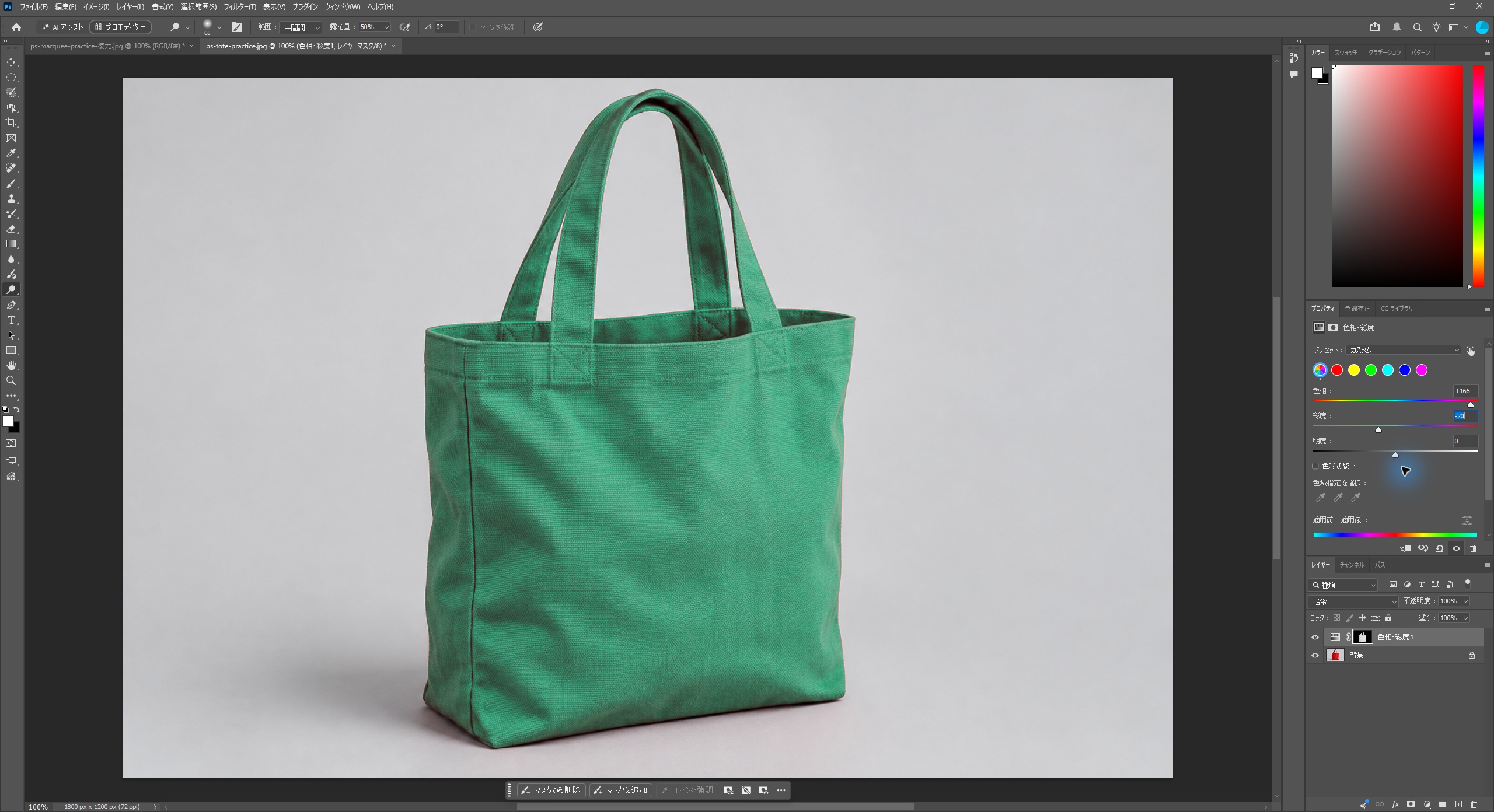
選択範囲を残したままレイヤーパネル下の「塗りつぶしまたは調整レイヤーを新規作成」から「色相・彩度」を選びます。選択範囲が自動的にレイヤーマスクになります。マスターの色相を+165、彩度を−20、明度を0にし、「色彩の統一」はオフのままにしました。布が青緑へ変わりますが、この時点では元の赤が混じったような境界や暗部が残る箇所があります。色相をさらに動かす前に、マスクの灰色によって調整量が弱まっていないかを確認しましょう。
4. マスクの白を整えて調整量をそろえる
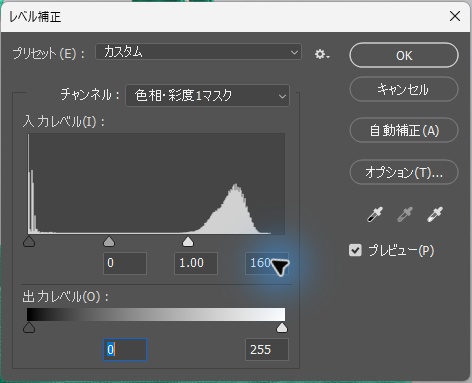
調整レイヤーの画像アイコンではなく、隣の白黒のマスクサムネイルを選びます。Ctrl+Lでマスクのレベル補正を開き、入力レベルを黒0・中間1.00・白160、出力を0~255にしました。白い側を強め、布の内部へ調整が十分にかかるようにした実例です。数値を小さくしすぎると背景や境界の薄い灰色まで白くなり、色が漏れます。160はこの素材の検証値で、別の写真に固定適用する値ではありません。背景側が黒のままか見ながら調整してください。
5. 描画モードと境界を調整する
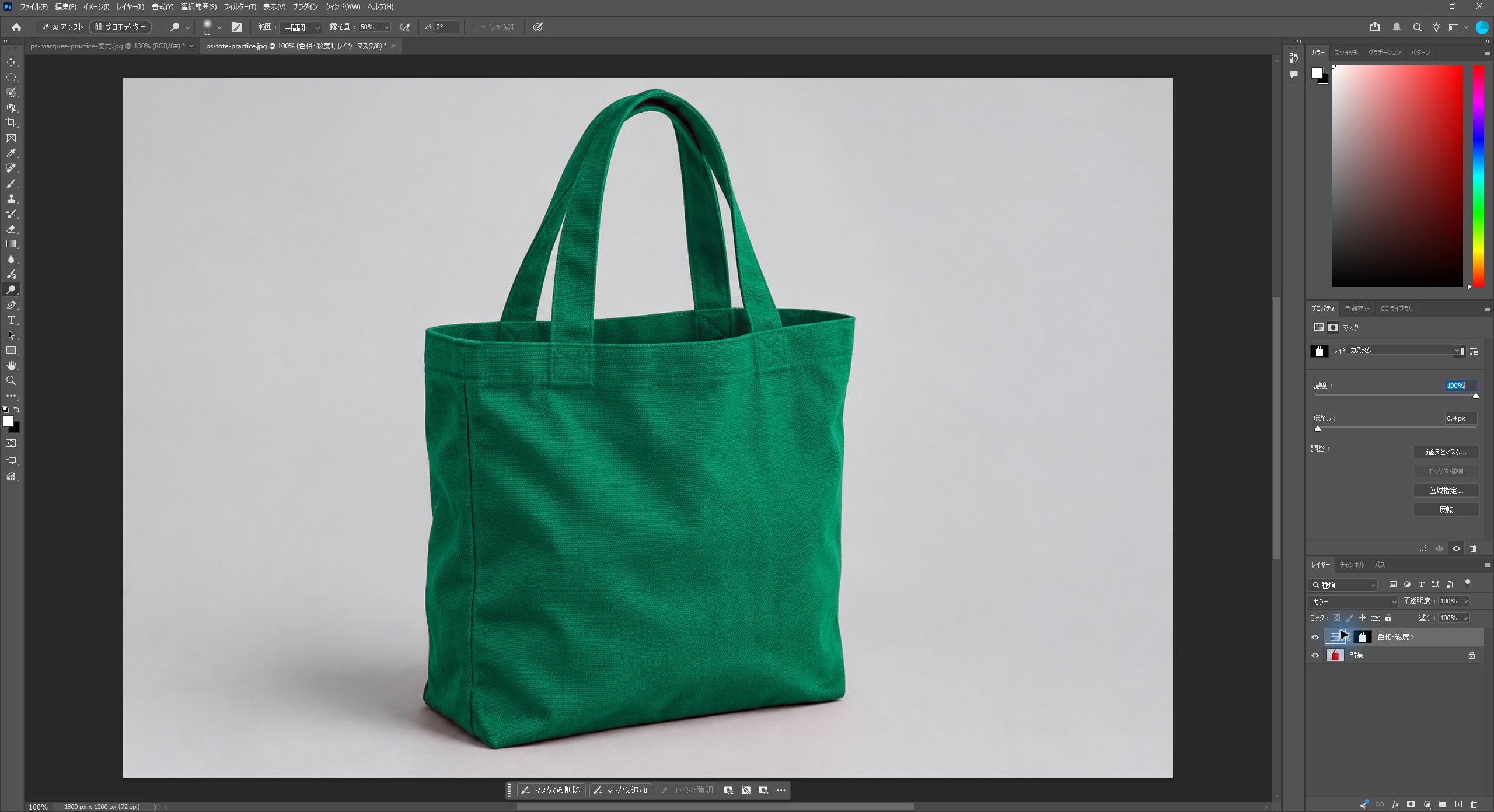
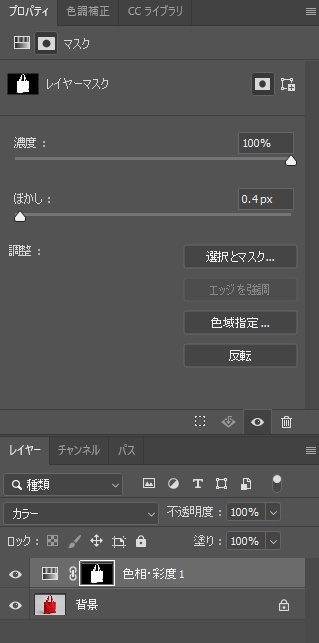
調整レイヤーの描画モードを「通常」から「カラー」へ変更しました。色相・彩度を反映し、下の写真の明るさの情報を利用するため、布の陰影を保った色案を作りやすくなります。元の明るさから大きく変えたい白・黒への変更には、この方法だけでは十分でないことがあります。マスクのプロパティは濃度100%、ぼかし0.4pxとし、1800px幅の写真を100%で見て輪郭を確認しました。ぼかしを増やしすぎると外側へ色がにじむため、元画像のサイズと境界を見ながら決めます。
6. 再調整できるPSDを保存して確認する
背景レイヤーと、マスク付きの色相・彩度レイヤーを残したままPSDで保存し、閉じて開き直しました。色相+165・彩度−20・明度0、描画モード「カラー」と境界ぼかし0.4pxを確認しています。色を再検討するときは調整レイヤーのアイコン、範囲を直すときはマスクを選びます。完成図は保存したPSDの統合表示から出力しました。1800px幅は300ppiなら約152.4mm相当です。ポスターへ大きく配置する場合は、配置後の実効解像度と布目の見え方を確認してください。モニター上の色違い案を実物の正確な色として提示しないことも大切です。
完成図
背景の灰色と床の影が保たれ、持ち手の内側に背景が残り、布目・縫い目・折れの陰影を読めることが確認ポイントです。調整レイヤーの表示を切り替えて元写真とも比較しましょう。
いかがでしたか?元写真と調整を分けると、範囲と色を後から見直せる色違い案を作れます。
※実操作環境:Photoshop 27.11/Windows日本語版。バージョンやワークスペースにより、パネルの配置や表示が異なる場合があります。タイトルバナーと元のバッグ写真はAI生成素材です。操作画面は実際のAdobe画面、完成図は保存・再表示を確認した成果物です。
Adobe公式解説もご参照ください。