
止まっている車の写真から、背景が流れるようなビジュアルを作ってみましょう。写真全体をぼかすと車まで不鮮明になります。今回は効果の量と範囲を別々に編集できるスマートフィルターを使い、車体を守りながら背景を流します。選択範囲とレイヤーの基本を理解している中級者向けの講座です。
今回はこれを作ります
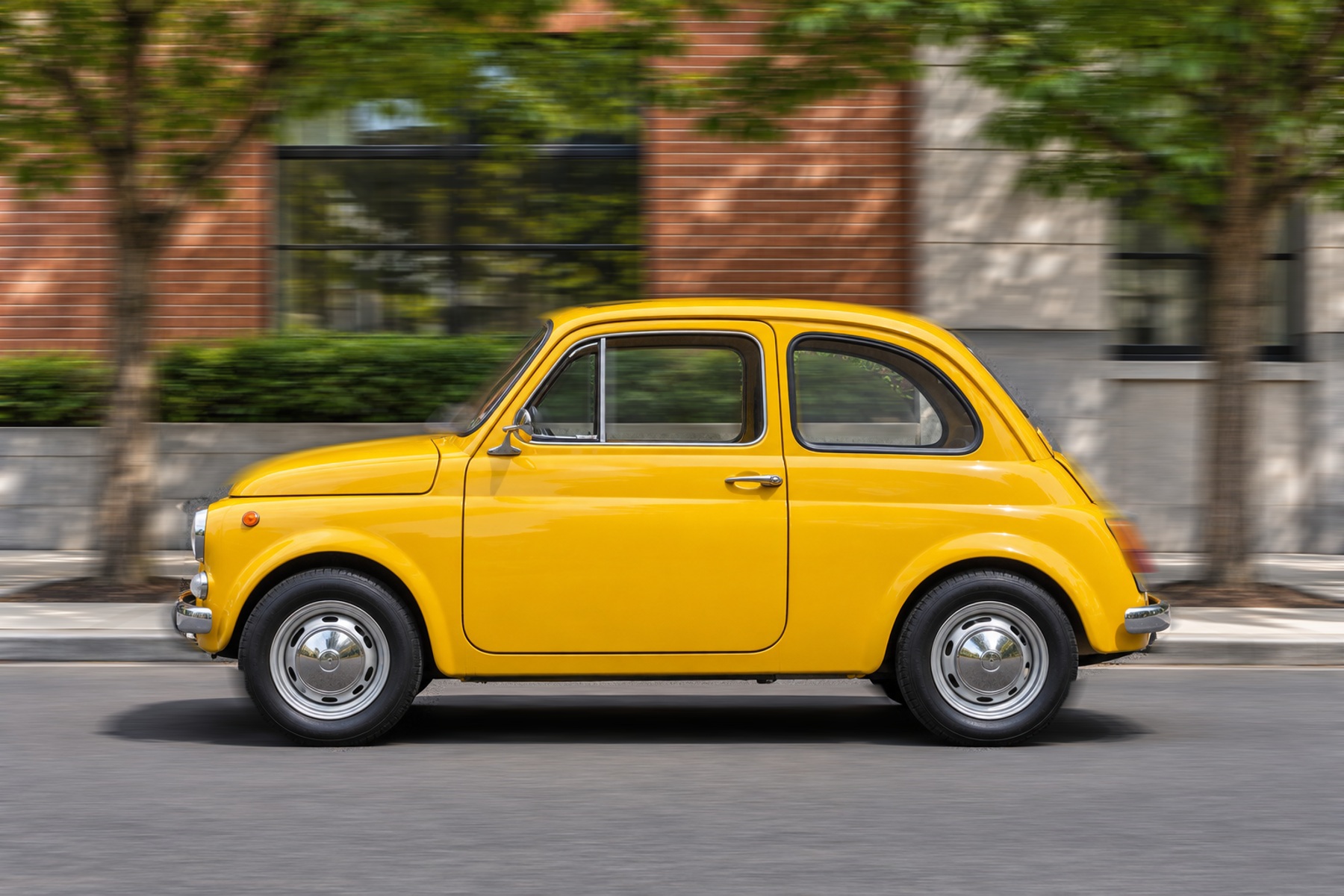
今回はこの黄色い車の流し撮り風ビジュアルを作ります。スマートオブジェクト、選択範囲の反転、ぼかし(移動)、フィルターマスクを組み合わせ、車体の輪郭と窓の範囲を修正します。写真は今回新しくAI生成した架空の練習素材です。実際の走行写真ではなく、背景の方向性ぼかしを学ぶ作例です。
1. 元写真を残してスマートオブジェクトにする
1800×1200px・RGB・8bitの黄色い車の写真を使います。今回は横方向に動かす意図に合わせ、車をほぼ真横から見た構図です。元の背景レイヤーをCtrl+Jで複製し、複製したレイヤーを選んで「フィルター」→「スマートフィルター用に変換」を実行しました。元写真は下の背景レイヤーに残します。スマートオブジェクトにしてからフィルターをかけることで、適用後に距離を変更できます。背景を先に直接ぼかしてしまった場合は、履歴を戻すか元写真の複製からやり直します。
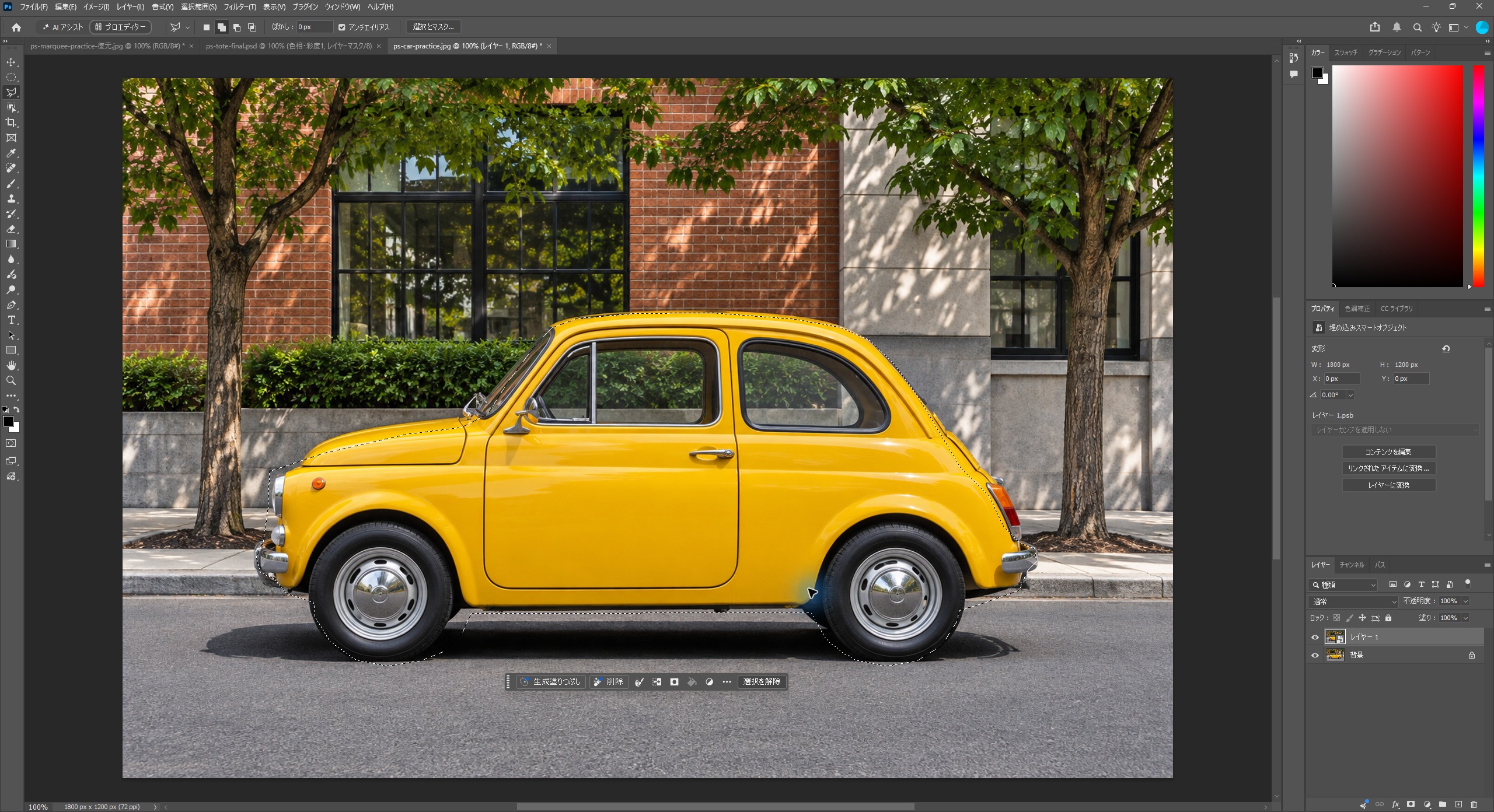
2. 車体を選び、背景側へ選択範囲を反転する
「選択範囲」→「被写体を選択」を試しましたが、この実機環境では被写体が見つからないという表示になりました。成功したことにはせず、多角形選択ツールへ切り替えました。車体の外周を細かくクリックして閉じ、選択範囲に追加するモードでタイヤの不足部分も囲みます。曲線を長い直線で近道すると車体を削るため、カーブでは点の間隔を短くします。車側を選んだ後、Ctrl+Shift+Iで反転し、背景側を選びます。自動選択が利用できる環境でも、バンパーやタイヤを目視してください。選択とマスクの既存講座も参考になります。
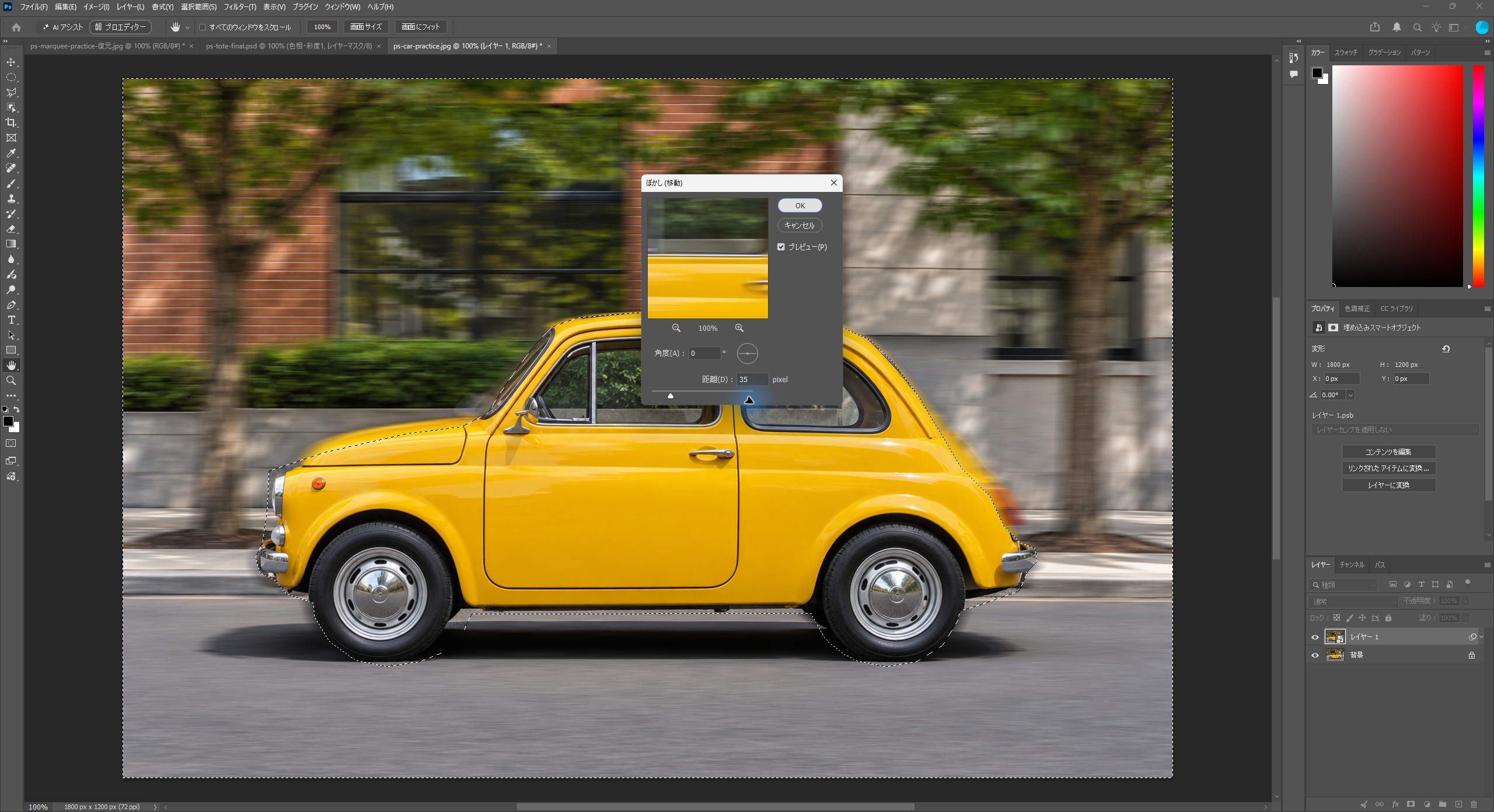
3. 背景へ「ぼかし(移動)」をかける
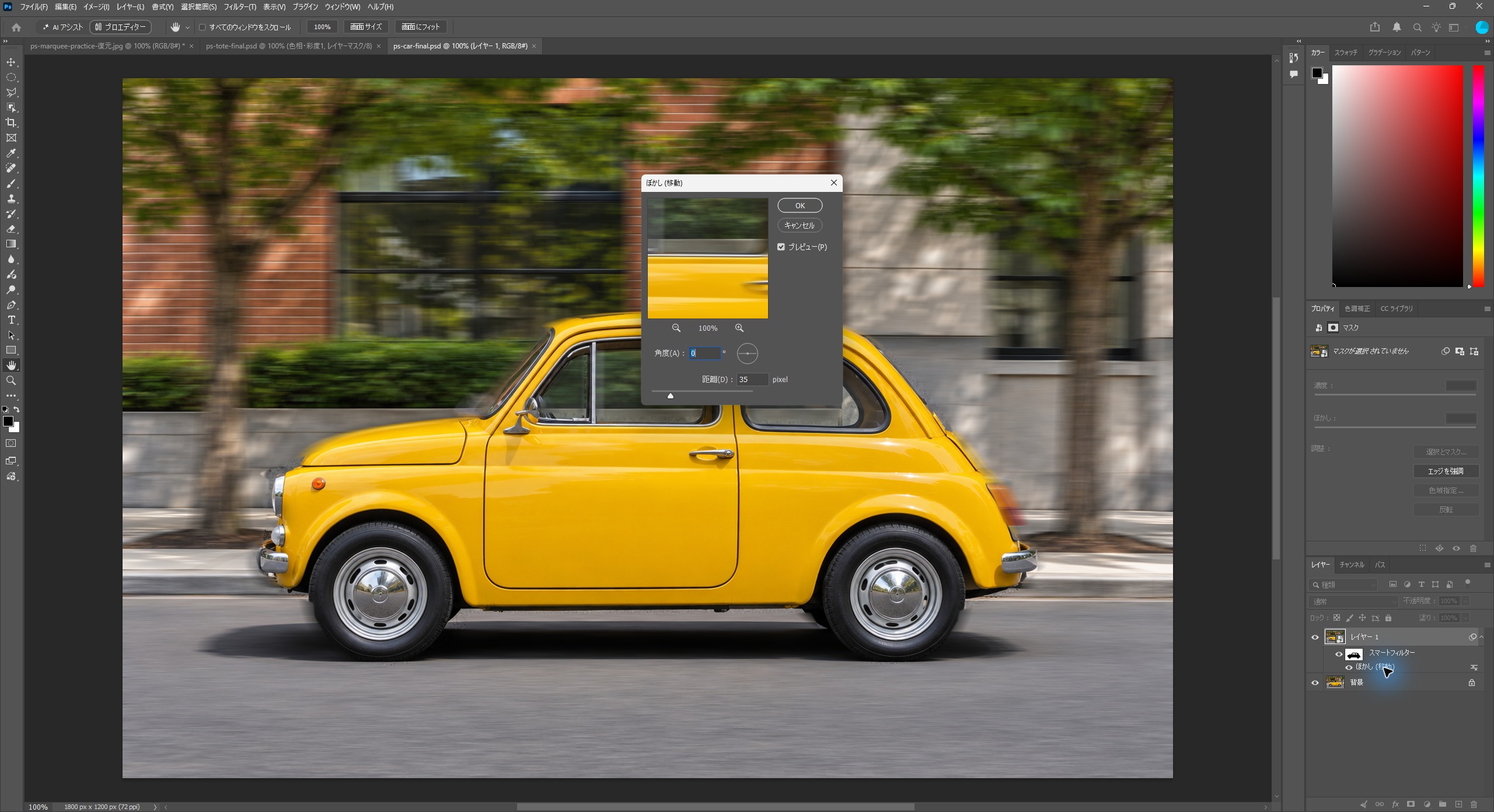
背景の選択範囲を残したまま「フィルター」→「ぼかし」→「ぼかし(移動)」を開き、角度0度・距離35pixelにしました。角度0度は横方向に流す設定です。OKで適用し、Ctrl+Dで選択を解除します。選択範囲がフィルターマスクになり、白い背景側に効果がかかり、黒い車体側では効果が隠れます。通常のレイヤーマスクと違い、画像そのものを透かすためではなく、スマートフィルターの見え方を制御するマスクです。35pxは幅1800pxの今回の素材での検証値で、別サイズの画像へ同じ見た目を保証する値ではありません。
4. 車体へ入り込んだぼかしを黒で戻す
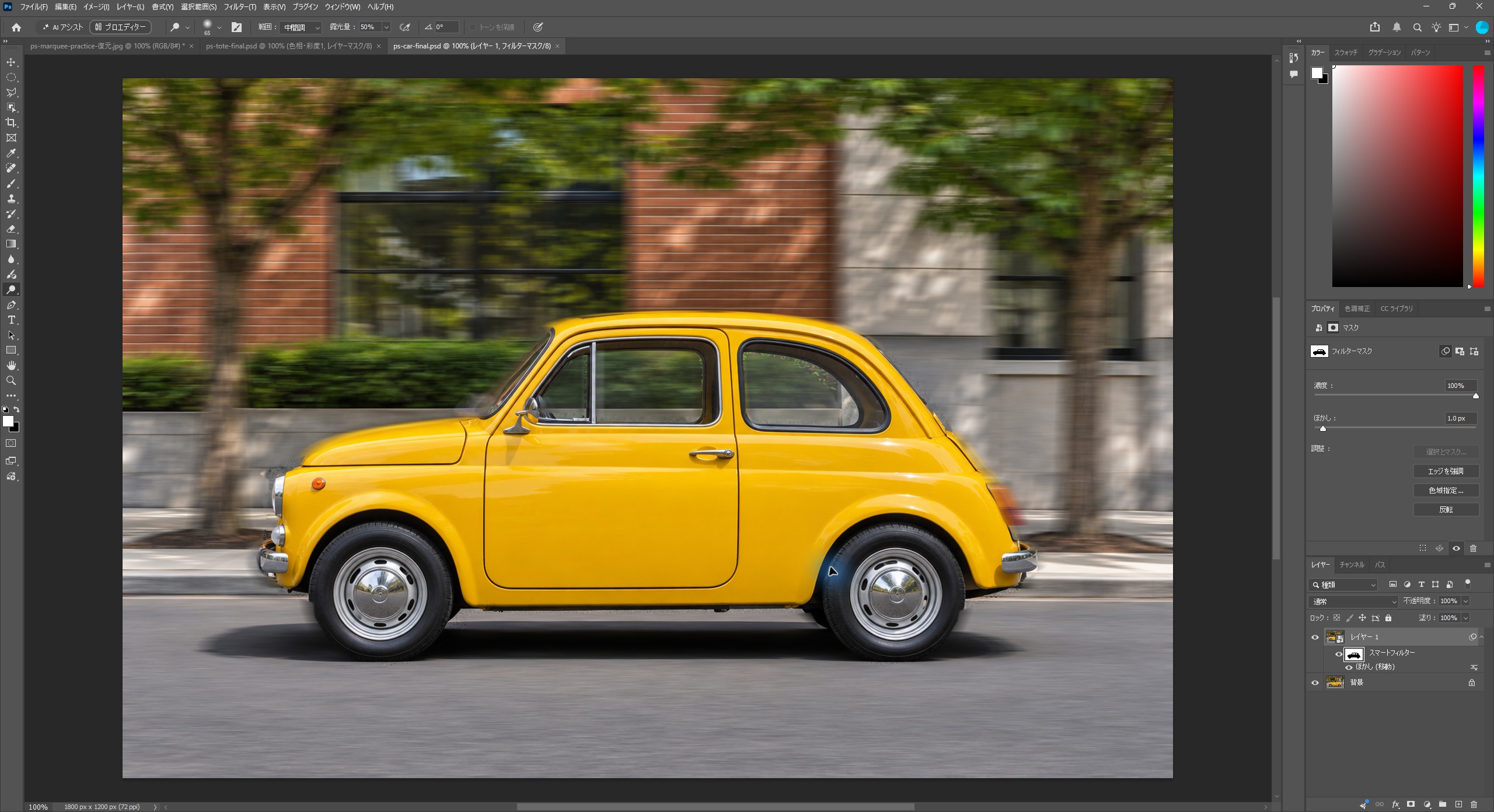
最初の選択では、ボンネット上辺と後部の輪郭を内側で囲んでしまい、車体の一部へぼかしが入りました。掲載する適用前後を見比べてください。レイヤーパネルのスマートフィルター横にある白黒のサムネイルを選びます。画像サムネイルではありません。多角形選択ツールで保護し直したい車体の部分を囲み、描画色を黒と確認してAlt+Backspaceで塗り、Ctrl+Dで解除しました。黒はぼかしを隠し、元の車体を見せます。広く塗りすぎると周囲の背景まで止まるため、100%で輪郭を確認しながら範囲を決めます。白で塗れば効果を戻せるため、元画像の消しゴム修正は不要です。
5. 窓越しの背景と境界のぼかしを調整する
車体全体を黒で保護すると、窓越しの背景だけが止まって見えました。そこで窓枠を避け、窓の背景部分を多角形で囲み、同じフィルターマスクへ白で塗り戻しました。白黒が逆なら意図と反対になるため、塗る前に描画色を確認します。プロパティのマスク濃度は100%、ぼかしは1.0pxに設定し、1800px幅を100%表示して確認しました。境界ぼかしを大きくしすぎると車体ににじみます。また、移動ぼかしは周囲の色を引き延ばすため、強くすると車の色が外へ尾を引くことがあります。マスクだけで完全に消せるとは限らず、より厳密な合成では車を除いた背景の準備などを別工程で行います。今回はその追加処理やタイヤの回転表現は行っていません。
6. PSDで保存し、効果を開き直して確認する
元の背景レイヤー、上のスマートオブジェクト、ぼかし(移動)とそのフィルターマスクを残してPSD形式で保存し、閉じて開き直しました。スマートフィルター名をダブルクリックすると、角度0度・距離35pxを再確認できます。数値を変える操作とマスクを直す操作を混同しないようにしましょう。完成図は保存したPSDの統合表示から出力しました。今回の写真の解像度メタ情報は72ppiですが、画素数は1800×1200pxです。1800px幅は300ppiなら約152.4mm相当なので、大きなポスターに配置するときは実効解像度と輪郭の見え方を確認してください。JPEGだけで保存すると編集構成を残せないため、PSDを別に保管します。
完成図
車体のドア・ホイールが読め、街路の背景が横方向へ流れていることを確認します。窓枠と窓越しの背景の境界も見比べます。今回は背景表現の練習なのでタイヤの回転や厳密な透過・反射の再現は行っていません。先頭と末尾は、同じ保存・再表示済みPSDから出した完成図です。
いかがでしたか?効果の強さはスマートフィルター、かける範囲はフィルターマスクと分けると、後から修正しやすくなります。輪郭や窓まで確認し、素材に合う強さへ仕上げてみてください。
※実操作環境:Photoshop 27.11/Windows日本語版。バージョンやワークスペースによって画面配置や項目名が異なる場合があります。タイトルバナーと元の車の写真はAI生成素材です。操作画面は実際のAdobe画面で、完成図は保存・再表示を確認した成果物です。
Adobe公式解説もご参照ください。