
基本ツールを一通り使える中級者向けに、設定の理由・失敗例・保存後の確認を含めて解説します。
今回はこれを作ります
今回はこの遠近を整えた店舗外観写真を作ります。スマートオブジェクト、レンズ補正、余白の比較、非破壊の切り抜きを組み合わせます。
1. 補正前の垂直線と素材を確認する
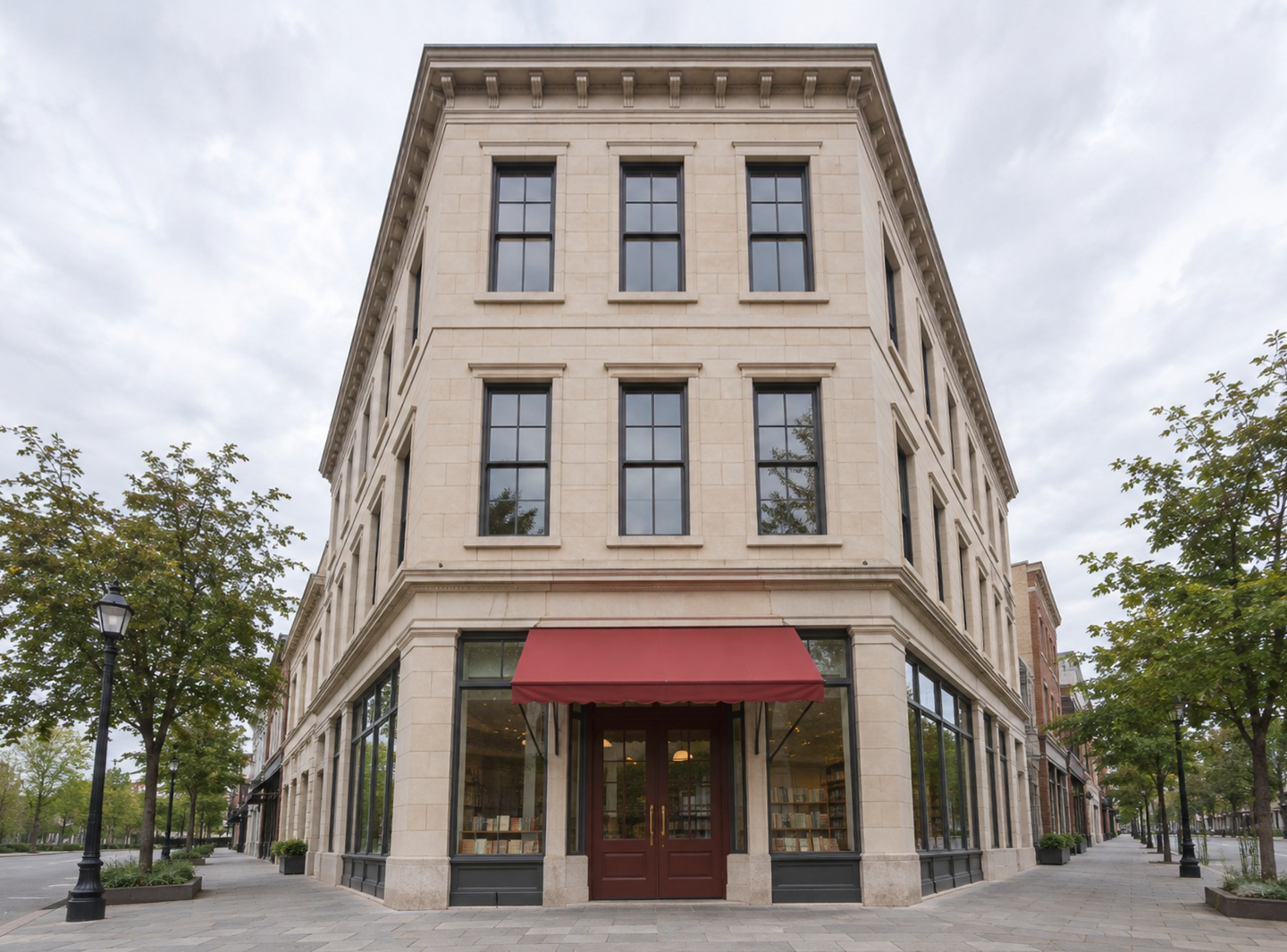
今回は1800×1200px、RGB・8bitの建物写真を使います。AI生成した架空の店舗外観で、実在店舗や施工実績の写真ではありません。山・湖や過去講座の写真の使い回しではなく、この講座用に用意した別素材です。上の窓と下の壁を比較すると、建物の上側が内側へすぼまっています。建物の形そのものではなく、見上げて撮ると生じる垂直遠近を整える練習です。
2. 元画像を残してスマートオブジェクトにする
背景レイヤーを残し、Ctrl+Jで編集用レイヤーを複製して「フィルター」→「スマートフィルター用に変換」を使います。これで補正の値を後から読み直せる構成になります。完成PSDには編集用スマートオブジェクトと元画像の2レイヤーがあり、元画像は非表示です。今回はPhotoshop 27.11.1/Windows日本語版で、Adobe標準スクリプトによる処理と実画面の照合を行いました。スクリプトを使った事実を、手動操作をしたものとして扱っていません。
3. 垂直遠近−25・拡大縮小90%を設定する
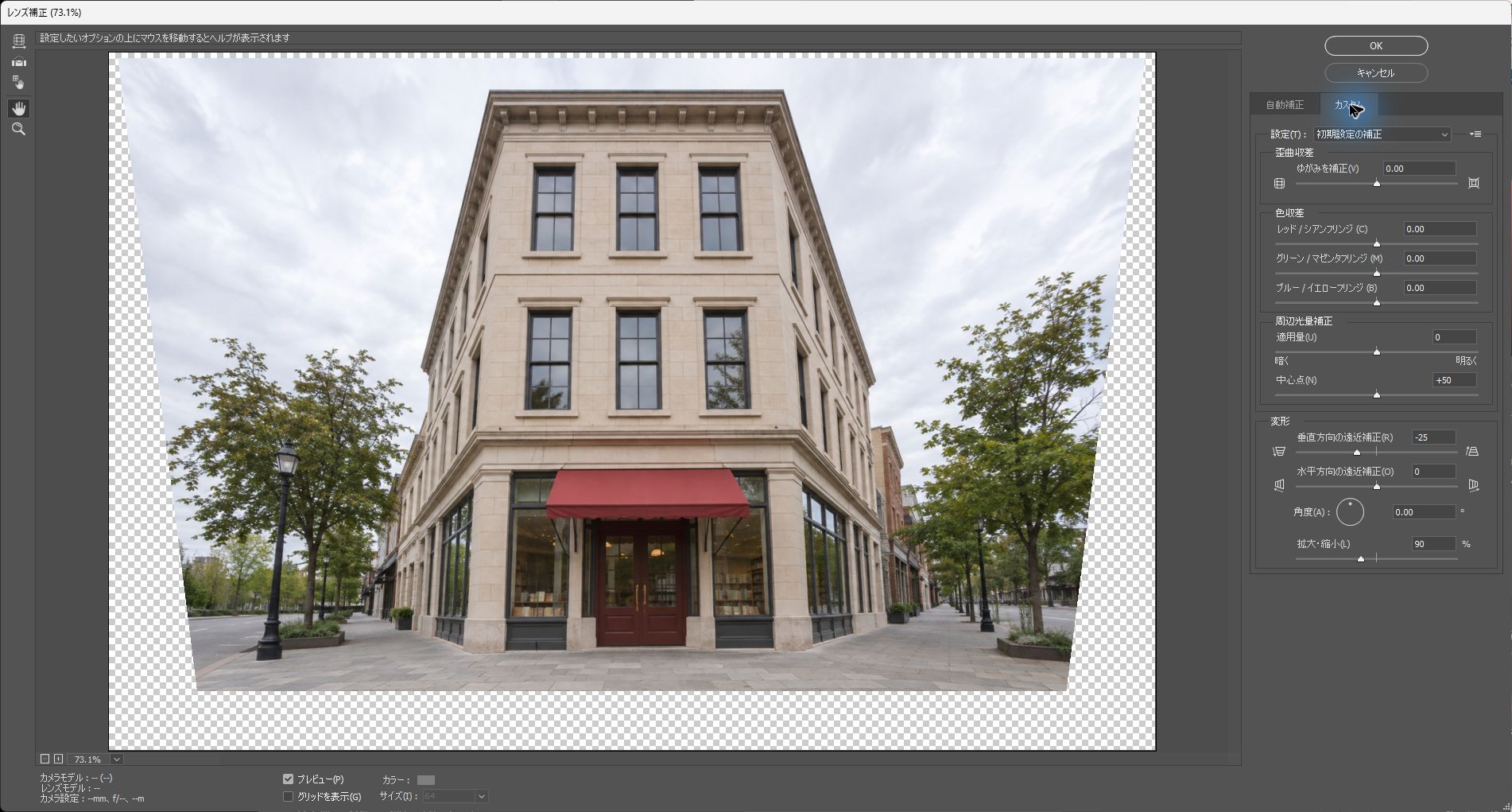
「フィルター」→「レンズ補正」のカスタム設定で、垂直方向の遠近補正を−25、水平方向0、角度0度、拡大・縮小90%にした結果を検証しました。「画像を自動的に拡大/縮小」はオフです。実在カメラ・レンズのプロファイルを生成素材へ割り当てず、幾何補正を使います。数値は今回の写真の例で、すべての写真へ同じ値を当てはめません。窓と壁の線を見ながら、先細りを弱める方向に少しずつ調整します。
4. 100%の失敗と90%の余白を見比べる
垂直遠近−25のまま拡大縮小100%にすると、今回の写真では屋根が上端へ寄り、必要な部分が切れました。90%へ下げると屋根を収められますが、外周に透明な余白ができます。背景を非表示にして透明部分を確認し、建物が不自然に広がっていないかを見ます。すべてを完全な垂直にすることより、用途に合う自然さを優先しました。生成塗りつぶしで外周を補った結果ではありません。
5. ピクセルを削除せず構図を整える
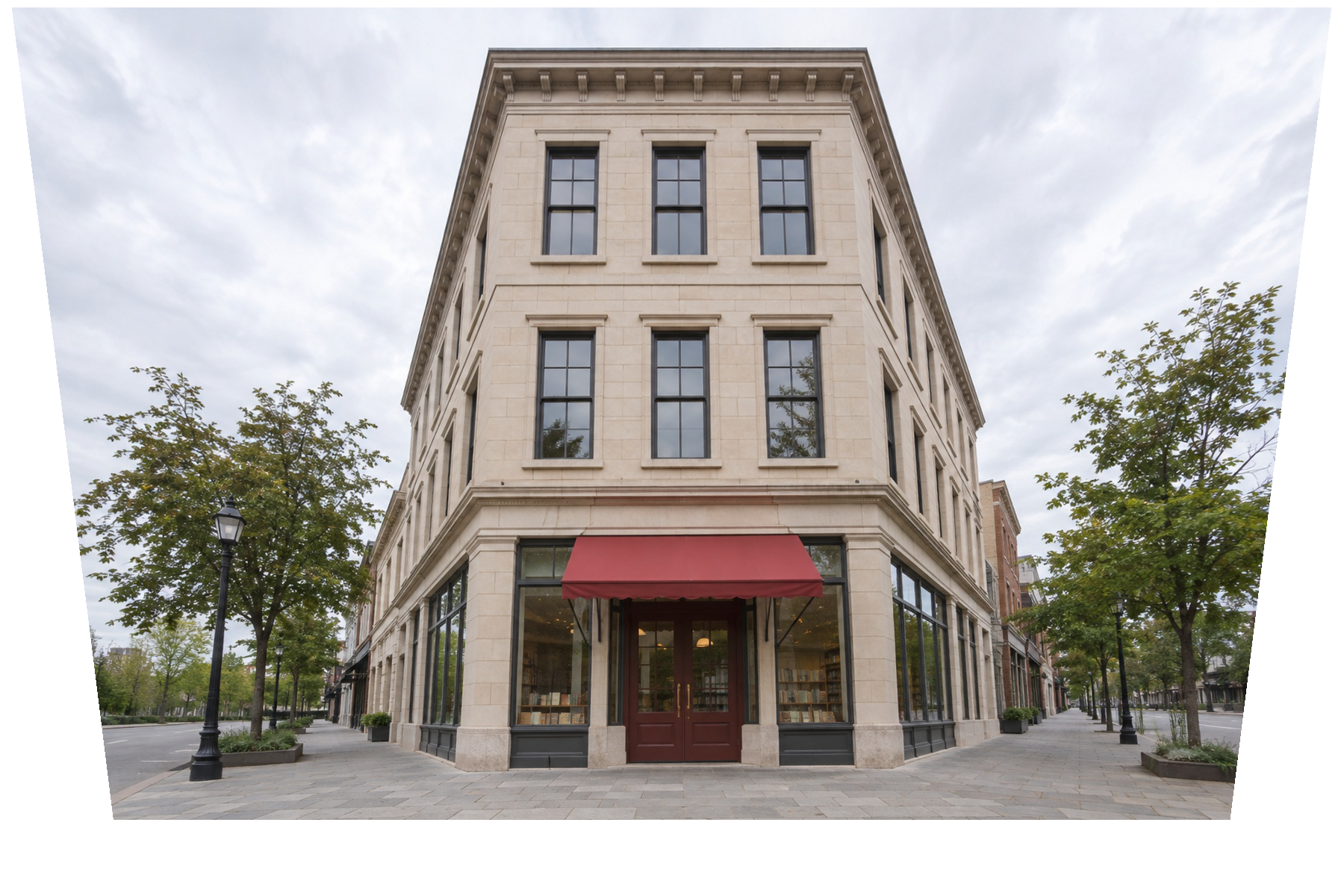
切り抜きツールで「切り抜いたピクセルを削除」をオフにします。今回の例は元の1800×1200pxの座標で、左180・上15・右1620・下1080pxの範囲を使い、完成寸法は1440×1065pxです。屋根と入口を残し、透明な端を除きました。スマートオブジェクト内の元画像を保持し、編集用PSDと最終出力を分けます。補正や切り抜きで使える画素が減るので、大判印刷では必要な配置寸法と解像度を別途確認します。
6. PSDを開き直して値と完成状態を確認する
PSDを保存し、別名の作業コピーへ切り替えてから完成PSDを独立して再表示しました。スマートフィルターのレンズ補正が残り、垂直遠近−25・拡大縮小90%、2レイヤー、1440×1065pxを読み取りと実画面で確認しています。設定の確認画面には補正処理の外周が見えることがあります。記事の完成図は設定ダイアログではなく、保存済みPSDの完成表示から書き出した画像です。屋根・入口・外周に欠けや透明部分がないことを確認しましょう。
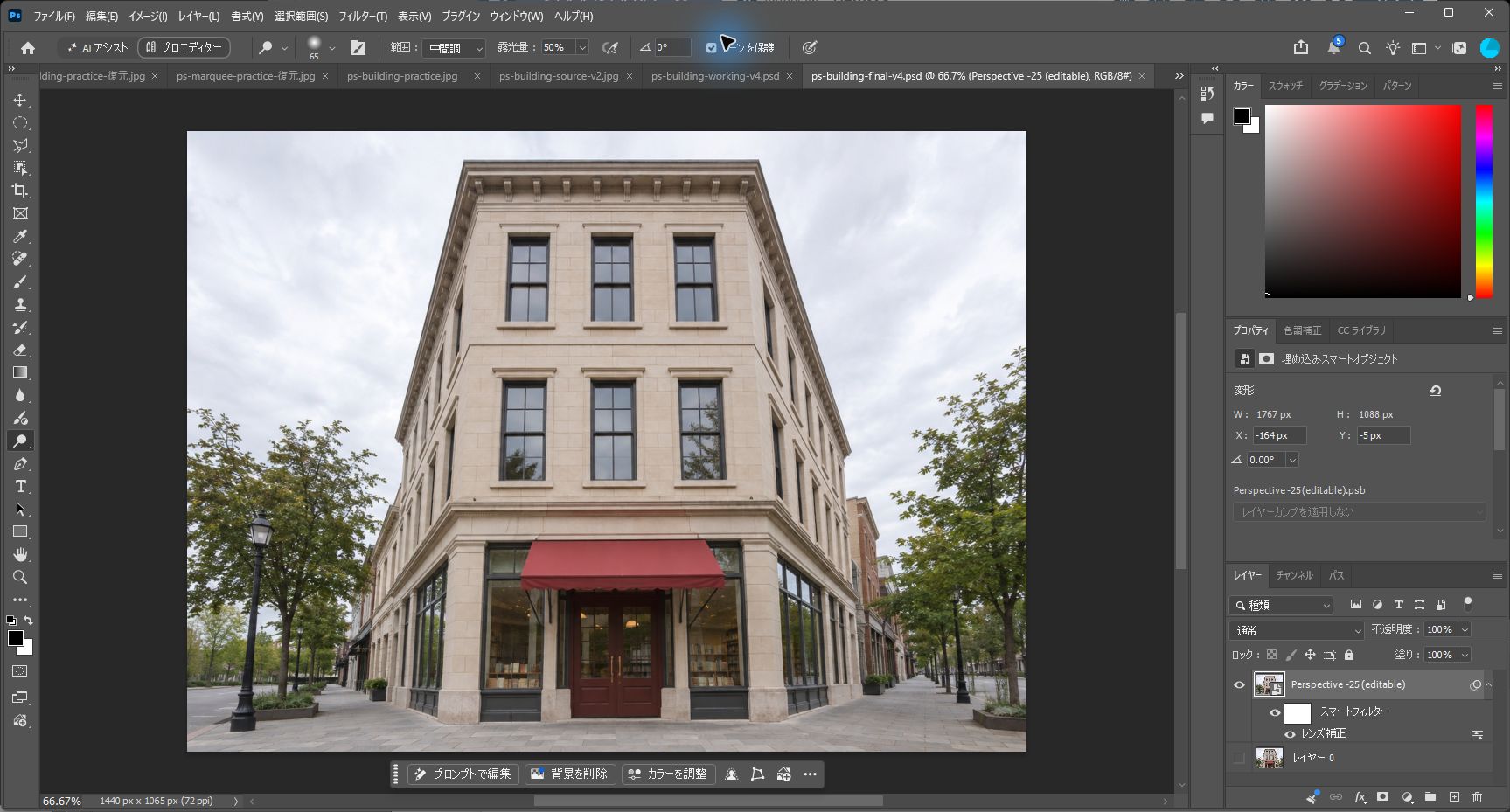
完成図
先頭と末尾は同じ検証済み完成画像です。手順と見比べ、必要な形・余白・文字が保たれているか確認しましょう。
タイトルバナーと元の建物写真はAI生成素材です。完成図は実際にAdobeで処理・保存・再表示した結果で、生成UIや完成予想図ではありません。