
写真全体のコントラストを上げると、背景まで硬くなったり、暗い部分がつぶれたりします。今回は銀色のカメラを題材に、明部と暗部を独立して調整する中級向けの方法をご紹介します。
検証環境:Photoshop 2027・28.0.0/Windows日本語版。専用の練習文書を標準スクリプトで操作し、保存・再表示と実画面を確認しています。
今回はこれを作ります
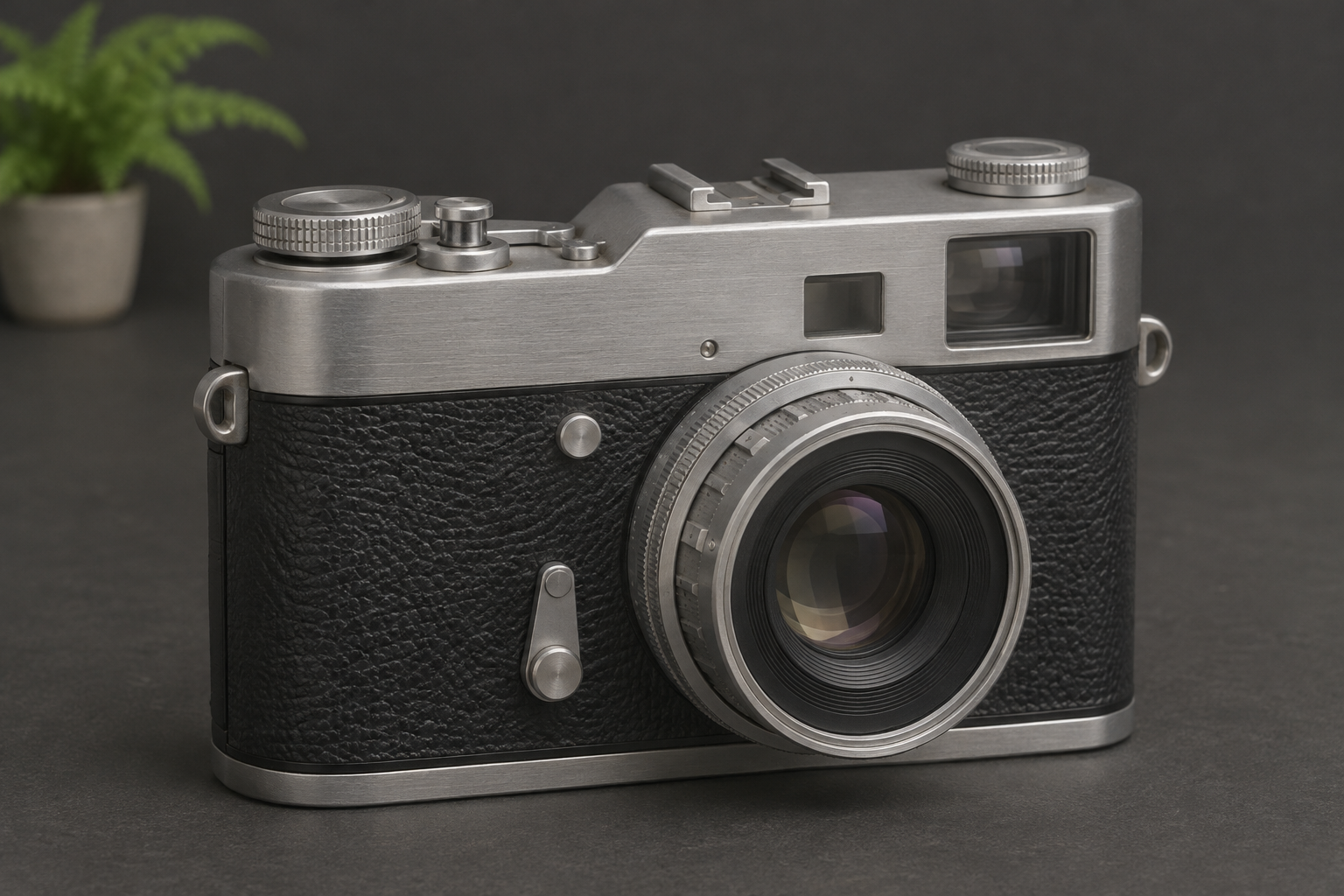
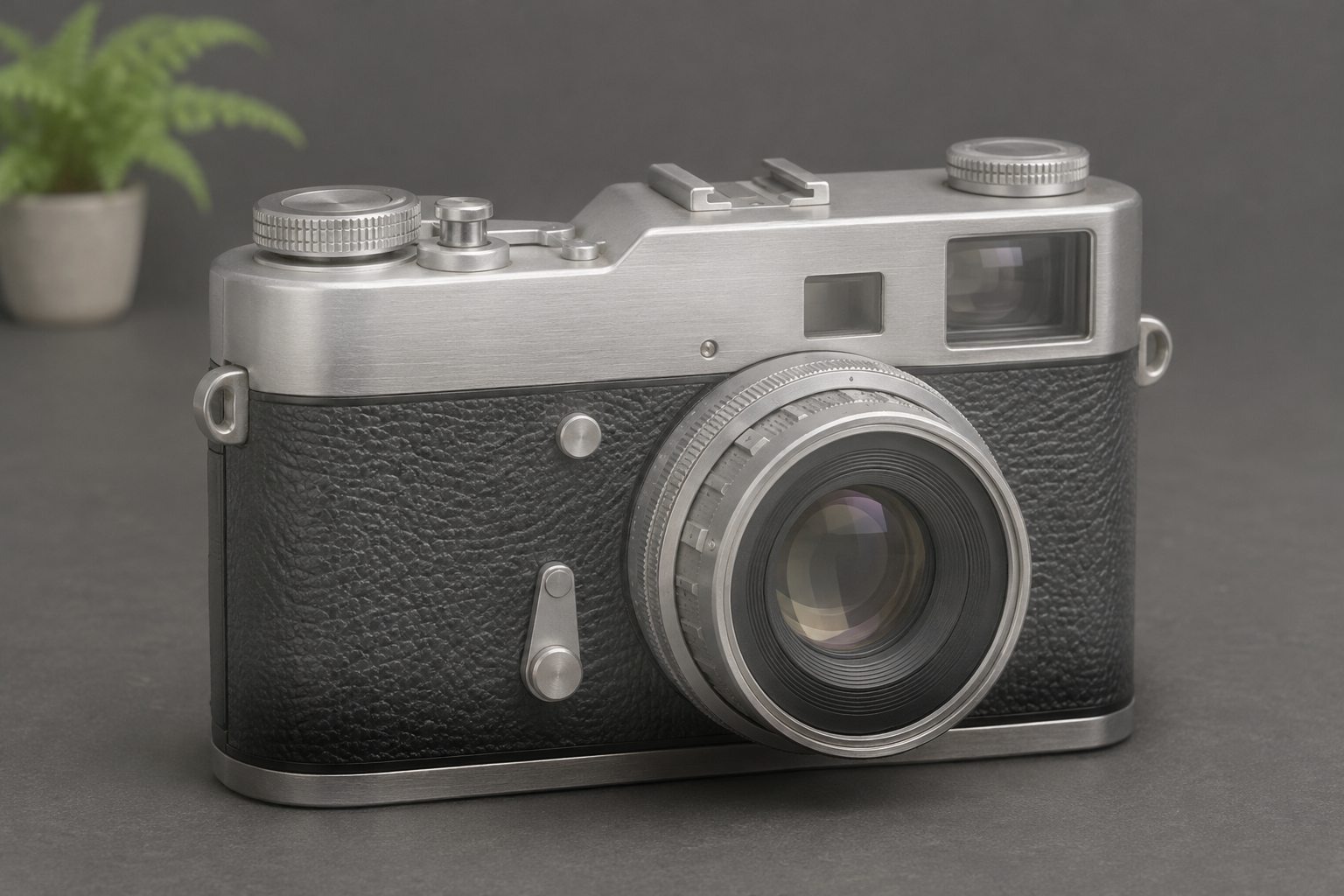
今回はこの金属の立体感を整えたカメラ写真を作ります。元写真のスマートオブジェクト、50%グレーのソフトライト、ぼかした選択範囲、不透明度調整を組み合わせます。
写真をスマートオブジェクトで残す
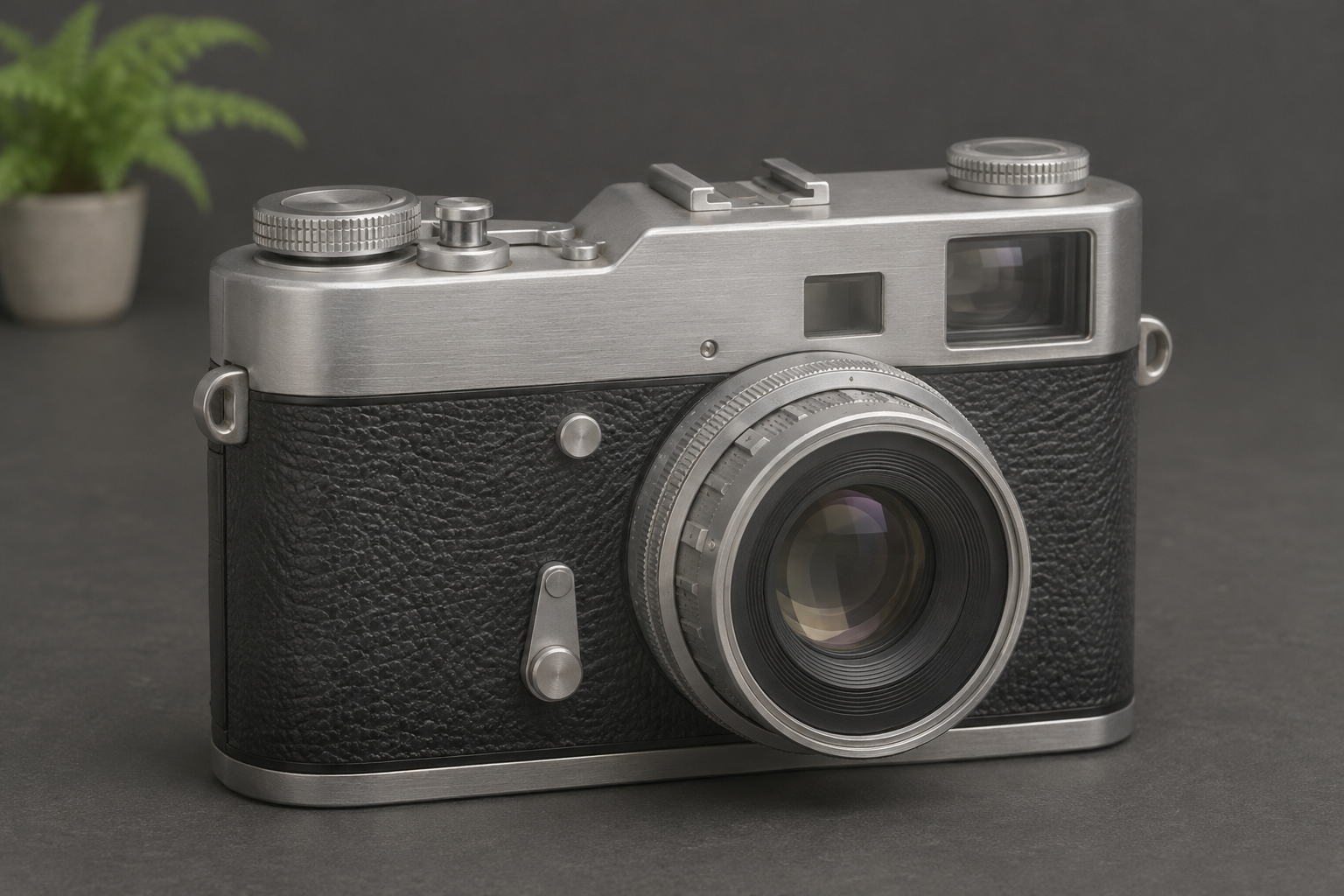
新規の1536×1024px・RGB/8bitの練習写真を開き、元写真をスマートオブジェクトへ変換します。元の写真を直接描き換えず、補正を上の独立レイヤーへ作るためです。写真は今回新しくAI生成した架空のカメラです。過去の山・湖、バッグ、車、建物の写真は使っていません。未補正の練習写真を拡大する。まず別名のPSDへ保存してから進めましょう。
50%グレーのレイヤーを2枚作る
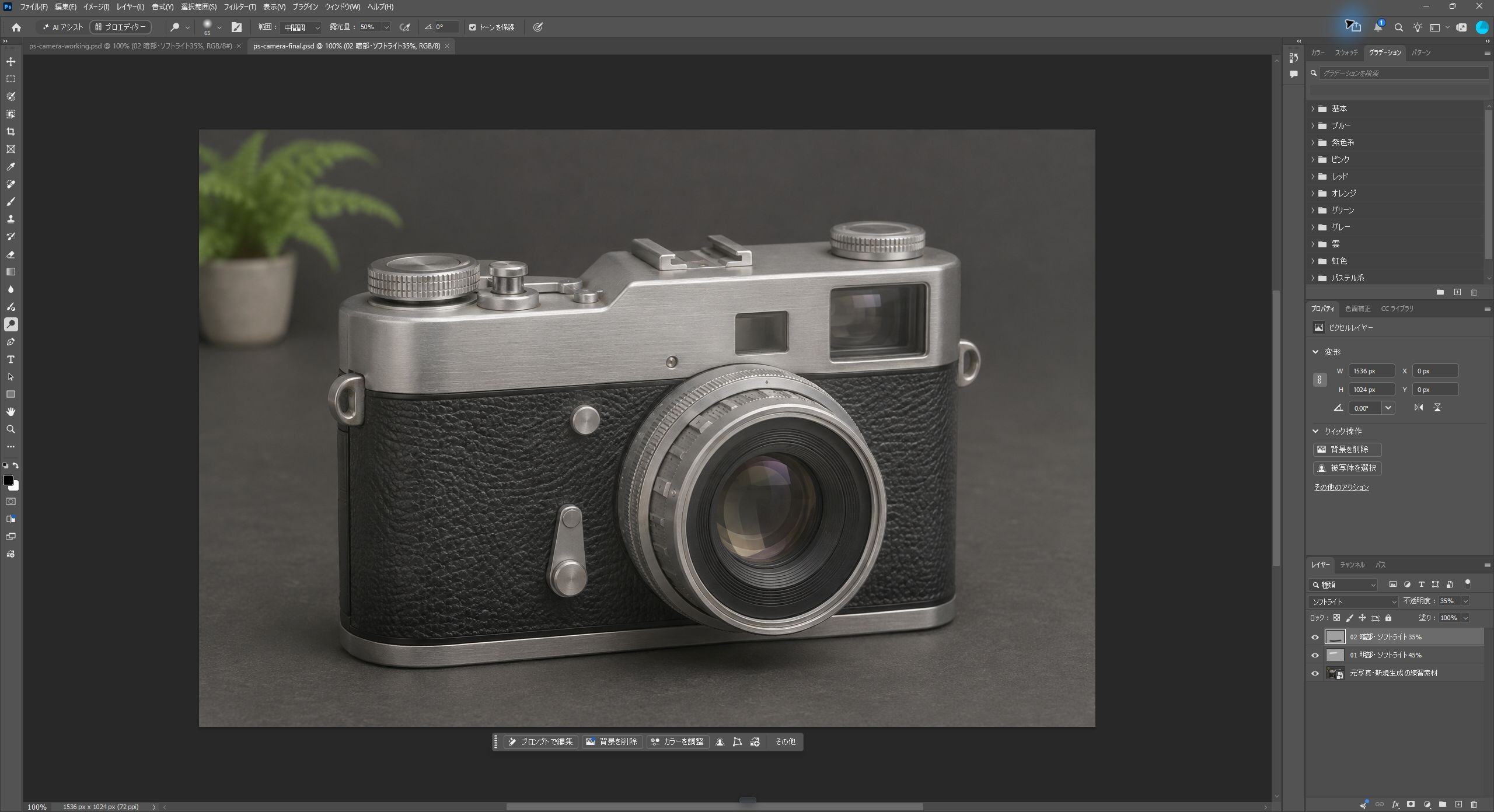
通常のピクセルレイヤーを2枚追加し、各レイヤー全体を50%グレーで塗りつぶします。名前は「01 明部」「02 暗部」、描画モードは両方「ソフトライト」です。中間のグレーは見た目への影響を抑える基準となり、それより明るい色は明るく、暗い色は暗く作用します。通常モードのままだとグレーで写真を覆ってしまうため、描画モードを必ず確認します。今回の作例はこの補正用レイヤーにだけ描画し、元写真の画素を維持します。
金属の面に沿って、ぼかした明部を作る
上の銀色の面に沿って多角形選択範囲を作り、境界を35pxぼかして、明部レイヤーへ白を入れます。今回の1536×1024px作例では左上を原点とした頂点がおおよそ(280,305)→(900,260)→(925,335)→(285,405)です。選択を解除し、レイヤーの不透明度を45%へ下げます。ぼかしは局所的な白い帯の境界を和らげるためで、画像の解像度や被写体の大きさが変われば35pxも調整が必要です。カメラ全体を白くするのでなく、面の向きに合わせた変化を付けます。
下側の輪郭を、暗部レイヤーで整える
暗部側は下端の輪郭に沿い、(280,810)→(700,830)→(1290,770)→(1300,860)→(600,930)→(270,890)を目安に選択します。同じく境界を35pxぼかし、暗部レイヤーへ黒を入れてから不透明度35%にします。明暗を1枚へ混ぜないことで、明るさはそのまま、下の締まりだけ弱めるといった再調整ができます。レイヤーの表示を個別に切り替え、補正が背景や重要な細部に広がり過ぎていないか確認してください。
100%の比較から、過剰な補正を戻す
比較画像は両レイヤーの不透明度を100%へ上げたものです。明るい帯と暗い縁が強まり、立体感よりも補正した跡が目立ちやすくなります。完成例では明部45%・暗部35%へ戻しました。数値はこの写真の一例で、別の写真にも固定で使える値ではありません。はみ出しを直す時は補正用レイヤーの該当箇所を50%グレーへ戻すか、レイヤーマスクで隠す方法を使い分けます。今回の保存PSDはマスクを追加せず、独立した2枚のグレーレイヤーと不透明度で調整した構成です。
PSDを開き直し、元写真と補正を照合する
レイヤーを残したPSDで保存し、別名の作業コピーへ切り替えた後、完成PSDを開き直して書き出しました。元写真のスマートオブジェクト1枚、通常レイヤー2枚、両方のソフトライトを保持しています。画面では45%・35%ですが、8bitの保存値を読み戻すと約45.10%・34.90%となる場合があります。今回もその値を確認しました。完成図は1536×1024pxです。300ppi換算では約130×87mmなので、大判ポスターへ拡大する際は元写真の画素数と実寸での見え方を別に確認してください。
完成図
元写真を残し、明部と暗部を別々に戻せること、金属の細部が残り、不自然な白帯や黒い縁が目立たないことを確認すれば完成です。
先頭と末尾には、同じ保存済み成果物から書き出した完成図を掲載しています。タイトルバナーと元のカメラ写真はAI生成素材で、完成図と実操作画面はAdobeの実際の出力です。
参考:Adobe公式ヘルプ:描画モード。