ポスターの見出しや図形に使った色を、まとめて変更したいと思ったことはありませんか?今回は、Illustratorの「グローバルカラー」を使って、同じ色を使ったオブジェクトを一度に変更する方法をご紹介します。
グローバルカラーは、スウォッチと、その色を適用したオブジェクトを関連付ける機能です。元のスウォッチを編集すると、同じグローバルカラーを使っている部分も連動して変わります。配色を何度も調整するデザインで便利です。
※操作画面の画像は、クリックすると拡大してご覧いただけます。
1. 色を変更したい図形を用意する
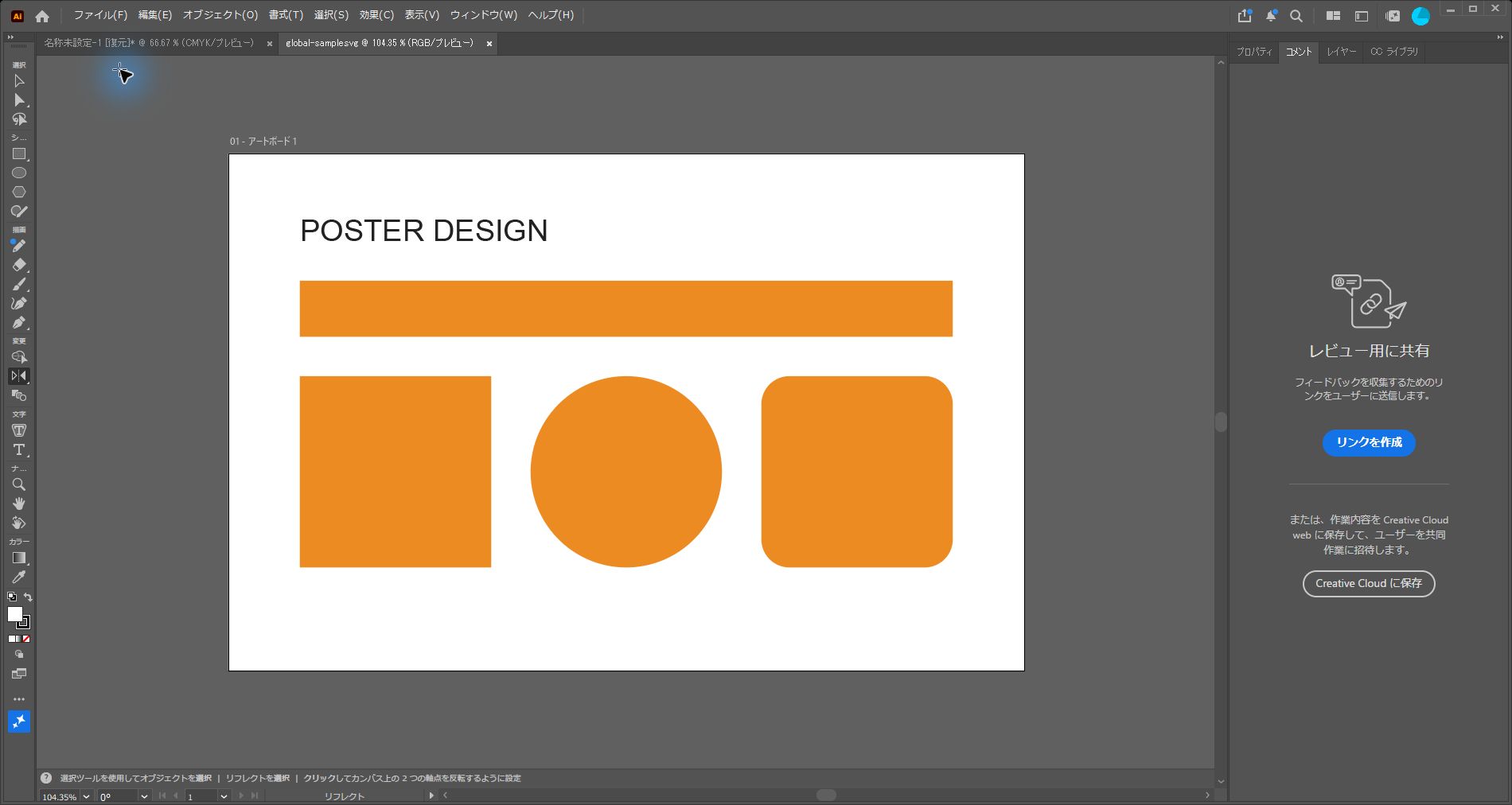
まずは練習用のドキュメントに、長方形や円などの図形をいくつか描きます。今回は、ポスターの帯と3つの図形を同じオレンジ色にしてみましょう。
この時点では、見た目が同じ色でも、グローバルカラーとの関連付けはまだありません。次の手順で色を登録してから、各図形に適用します。
2. スウォッチパネルを開く
メニューバーの「ウィンドウ」→「スウォッチ」をクリックします。図形を1つ選択し、「塗り」が手前になっていることを確認してください。線の色を変更したいときは、線を手前にします。
3. 「グローバル」にチェックを入れて登録する
スウォッチパネルの「新規スウォッチ」をクリックします。スウォッチ名を「ポスターのメインカラー」など、分かりやすい名前に変更しましょう。
カラータイプは「プロセスカラー」のままで、「グローバル」にチェックを入れて「OK」をクリックします。登録されたスウォッチには、右下に小さな白い三角形が付きます。
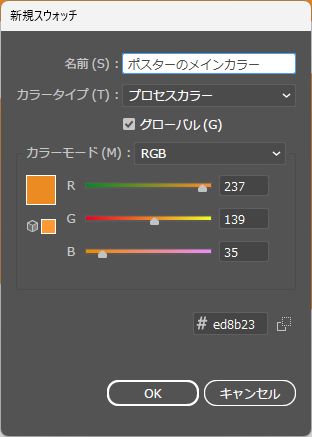
グローバルカラーは、特色とは別の設定です。通常のプロセスカラーをまとめて管理したい場合、特色に変更する必要はありません。
4. 同じ色にしたい図形へ適用する
選択ツールで、色を連動させたい帯や図形をすべて選択します。塗りを手前にした状態で、先ほど登録したグローバルカラーのスウォッチをクリックします。
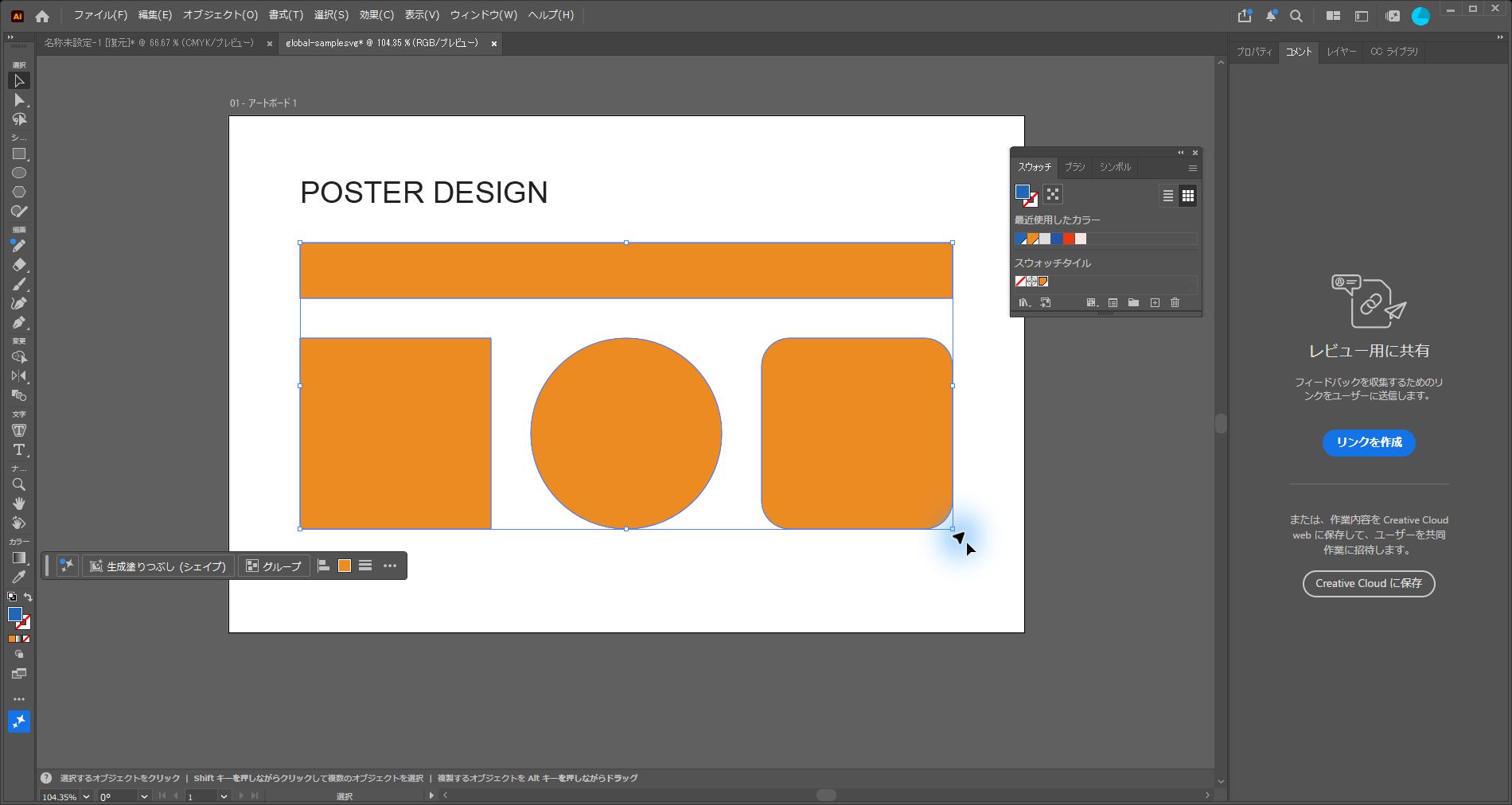
ポイント:数値が同じ色でも、スウォッチを適用していない図形は連動しません。すでに作成済みの図形にも、登録したスウォッチを改めて適用しましょう。
5. スウォッチを編集して、まとめて色を変える
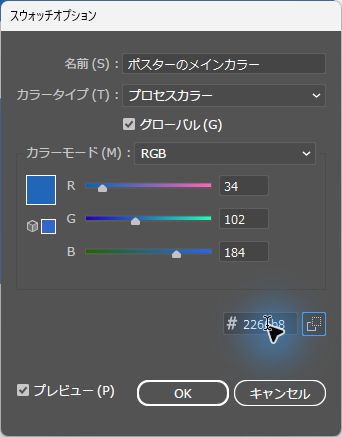
選択を解除し、スウォッチパネルに登録したグローバルカラーをダブルクリックします。カラーの数値を変え、「プレビュー」を有効にして見た目を確認しましょう。
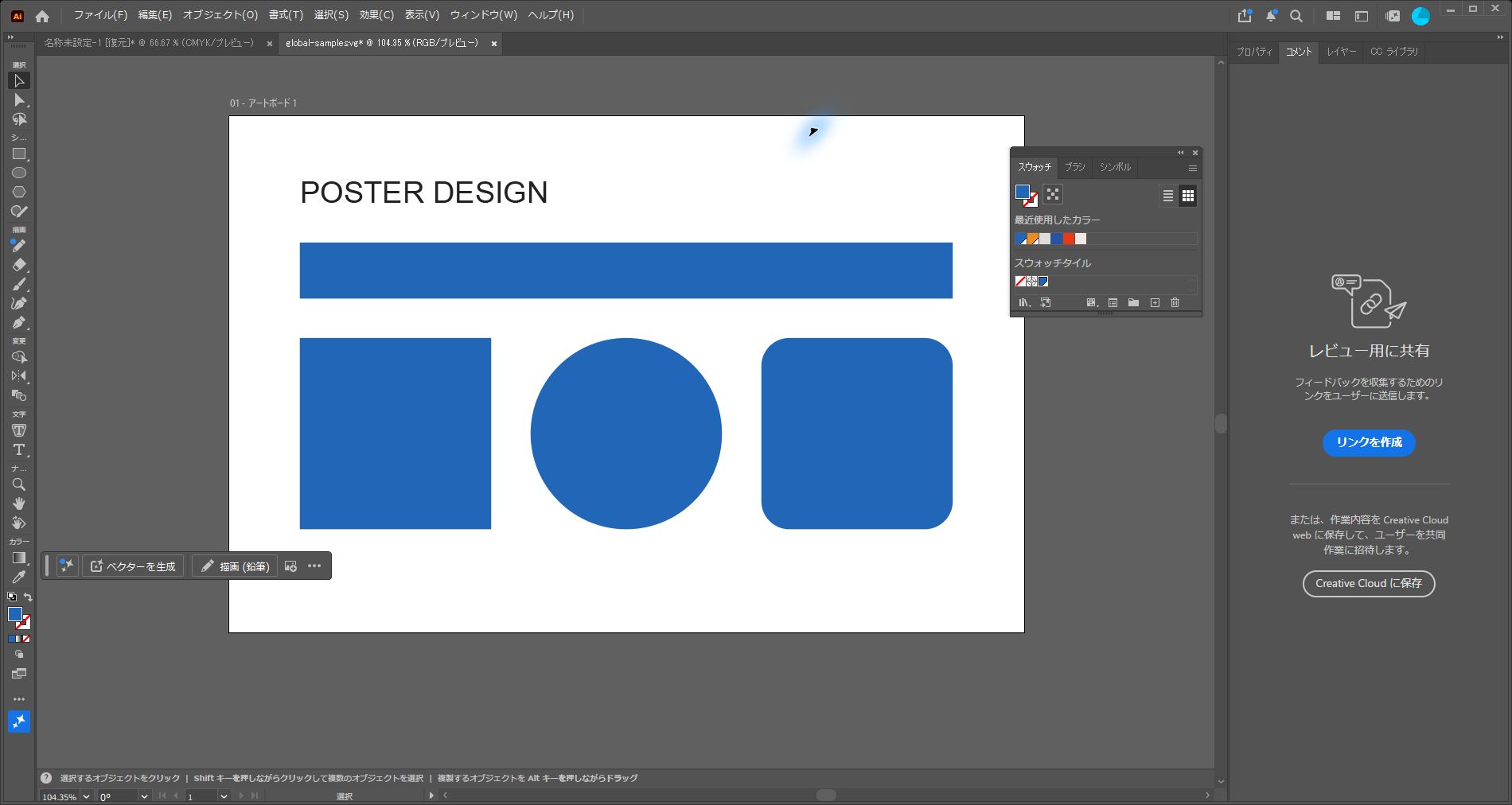
今回はオレンジ色から青色へ変更してみます。帯と図形がまとめて変わったことを確認できたら、「OK」をクリックして確定します。
6. 一部だけ変わらない場合を確認する
変わらない図形があったら、その図形を選択して、正しいスウォッチをもう一度適用します。また、塗りと線を取り違えていないかも確認してください。配置した写真などの画像は、この操作で同じように変更することはできません。
このように、グローバルカラーを使えば、図形を1つずつ選び直さずに配色を調整できます。見出しや背景の色を検討する際に、ぜひ活用してみてください!
※画面はIllustrator 2026の日本語版で実際に操作して撮影したものです。バージョンやワークスペースにより、パネルの名称・配置が異なる場合があります。
関連する操作は、Illustrator講座一覧からもご覧いただけます。