ポスターに説明文を入れるとき、文章を1行ずつ改行して調整していませんか?今回は、Illustratorの「エリア内文字」を使って、枠の幅に合わせて文章を折り返す方法をご紹介します。
エリア内文字は、指定した範囲の中に文章を流し込める文字の形式です。枠を広げたり狭めたりすると、自動で折り返し位置が変わるので、長い説明文のレイアウトに向いています。
※操作画面の画像は、クリックすると拡大してご覧いただけます。
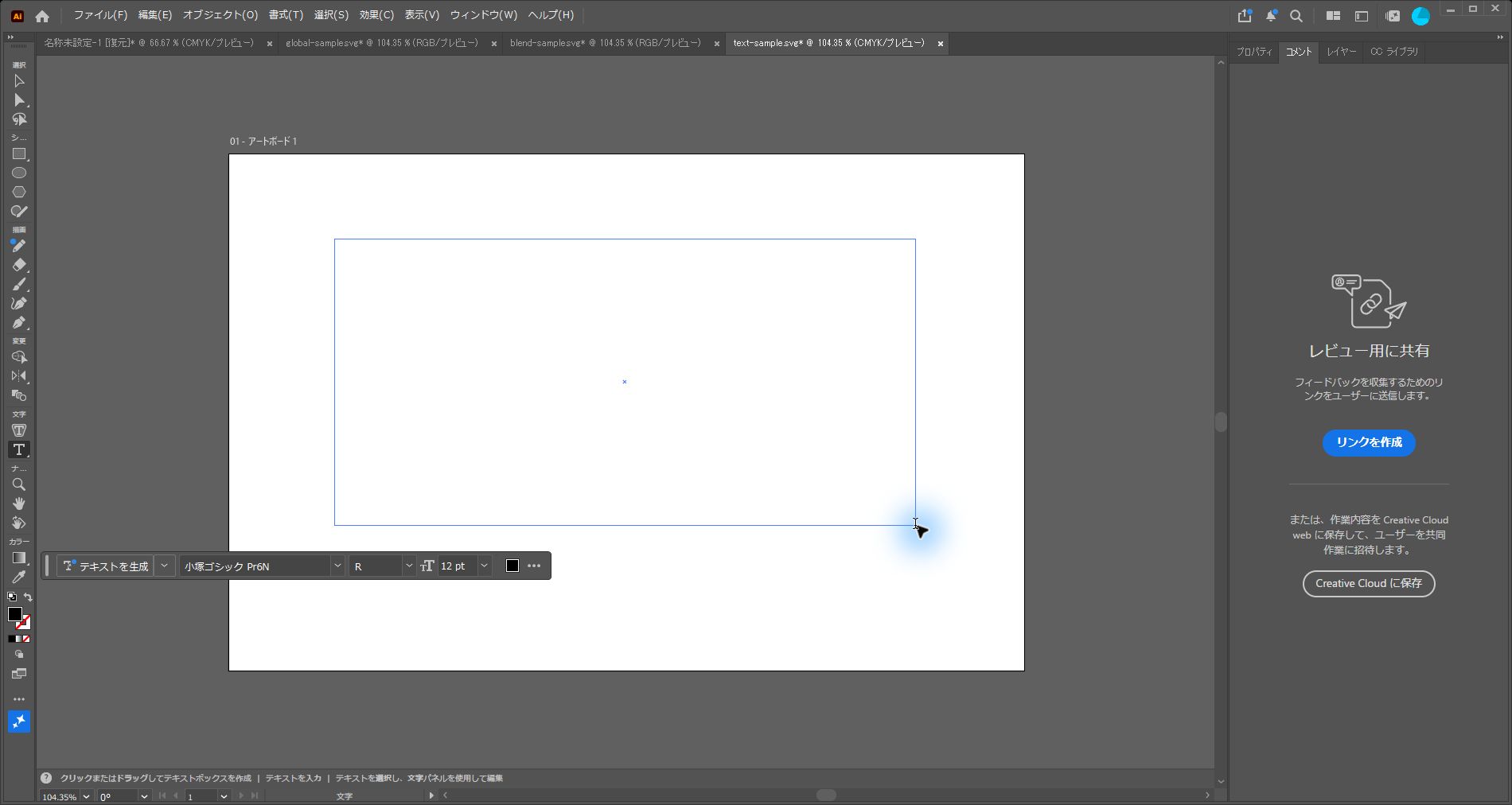
1. 文字ツールで枠を作る
新規ドキュメントで「文字ツール」を選び、アートボード上をクリックしたままドラッグします。クリックだけで入力を始める「ポイント文字」と異なり、ドラッグして作った枠の中に文章を入力できます。
2. 説明文を入力する
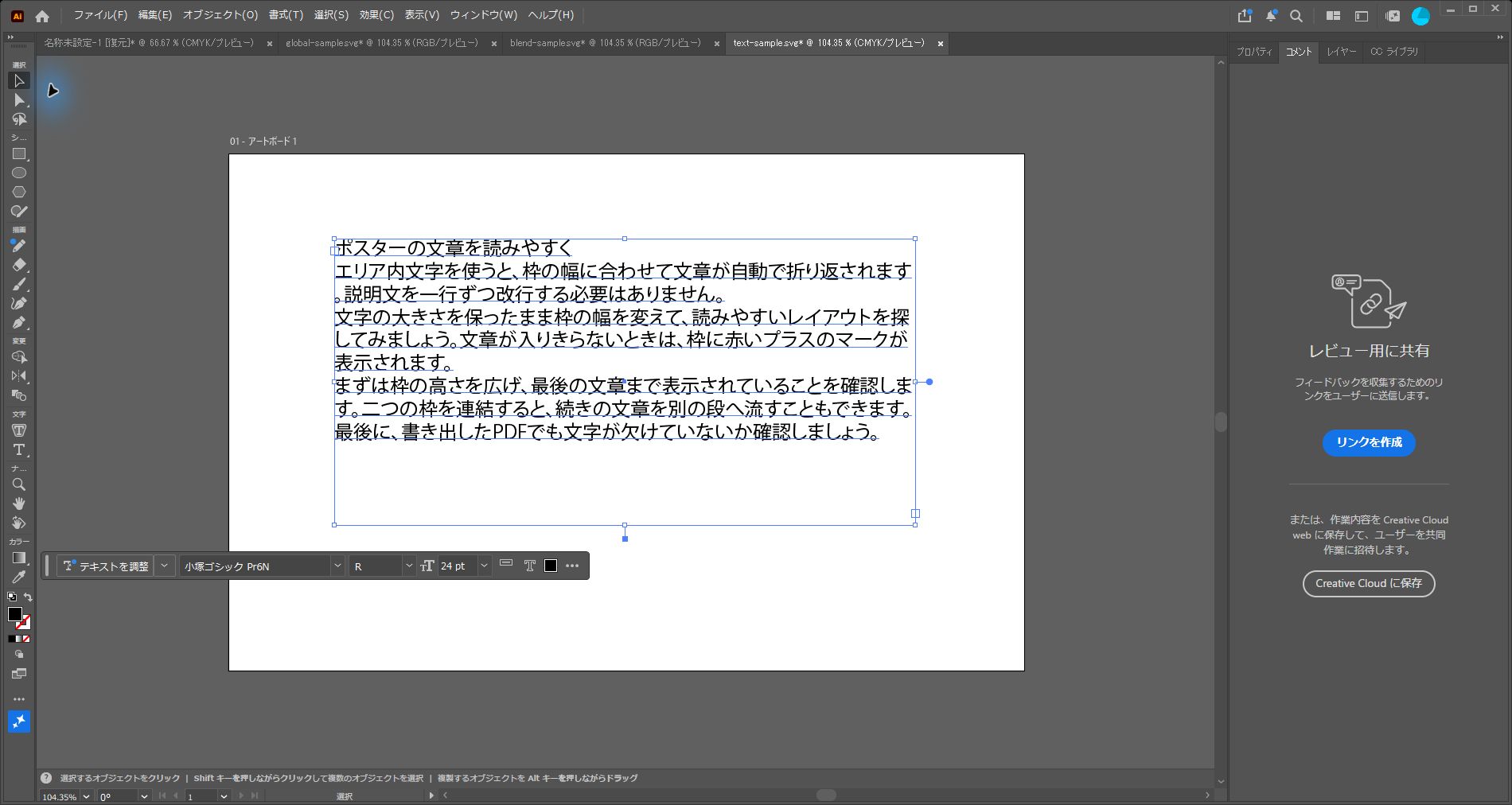
作成した枠の中に、ポスターの説明文を入力します。今回は練習用の文章を入れてみましょう。文字の大きさや行間は、「ウィンドウ」→「書式」→「文字」で開く文字パネルから調整できます。
枠の端で文章が自動的に折り返されることを確認してください。段落を分けたい場所以外では、無理に改行を入れない方が、後から枠の幅を調整しやすくなります。
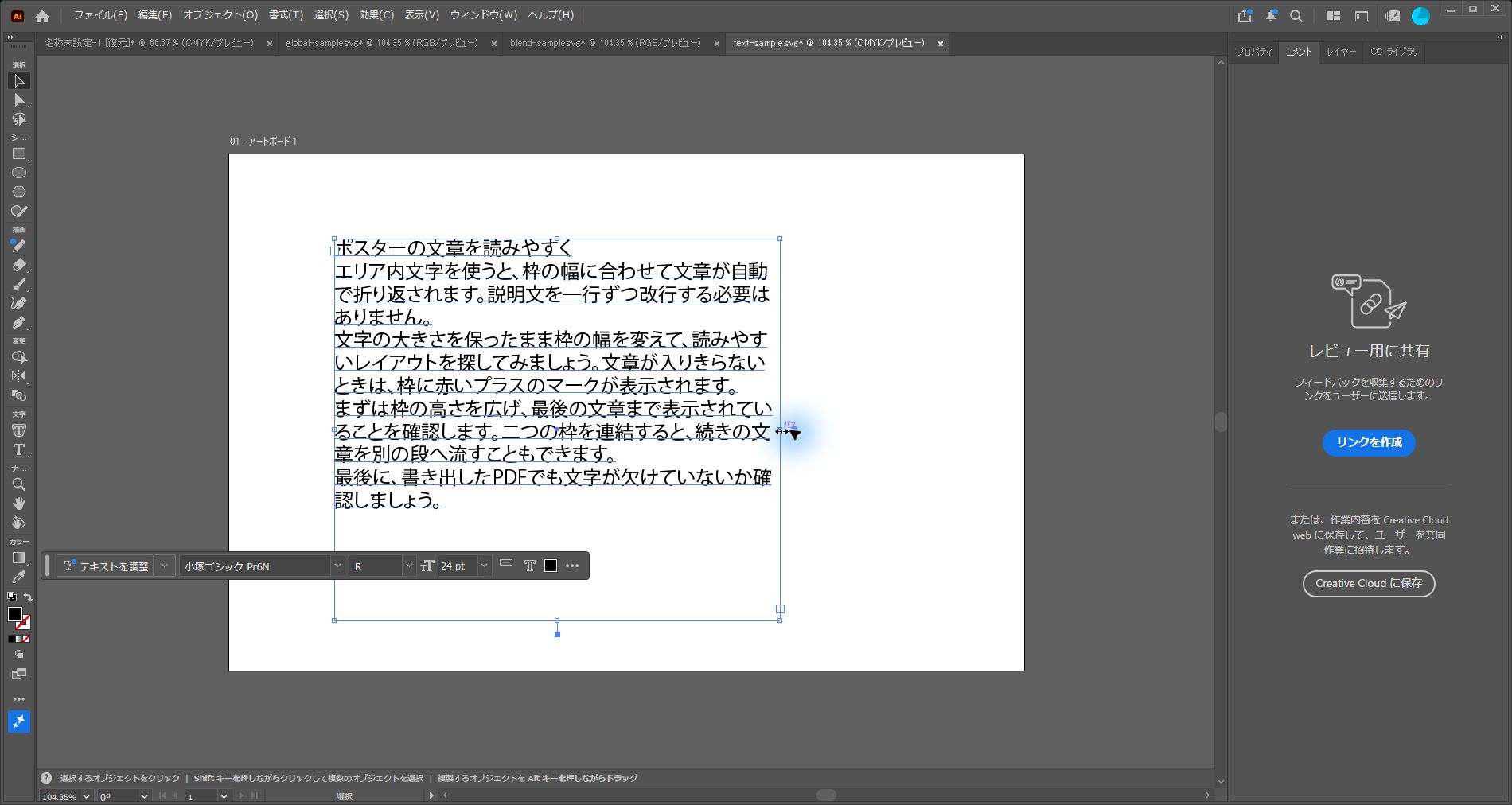
3. 枠の大きさを変更する
選択ツールで文字の枠を選び、横側のハンドルをドラッグして幅を変更します。エリア内文字では、枠の幅に合わせて文章の折り返し位置が変わります。
文字の大きさも一緒に変わってしまう場合は、「ポイント文字」になっていないか、拡大・縮小の操作をしていないか確認してください。今回は枠の大きさを調整し、文字サイズは文字パネルで別に設定します。
4. 赤い「+」の文字あふれを見つける
枠に文章が入りきらないと、枠の出力ポートに赤い「+」が表示されます。これは、枠の外に隠れている文章があるというサインです。
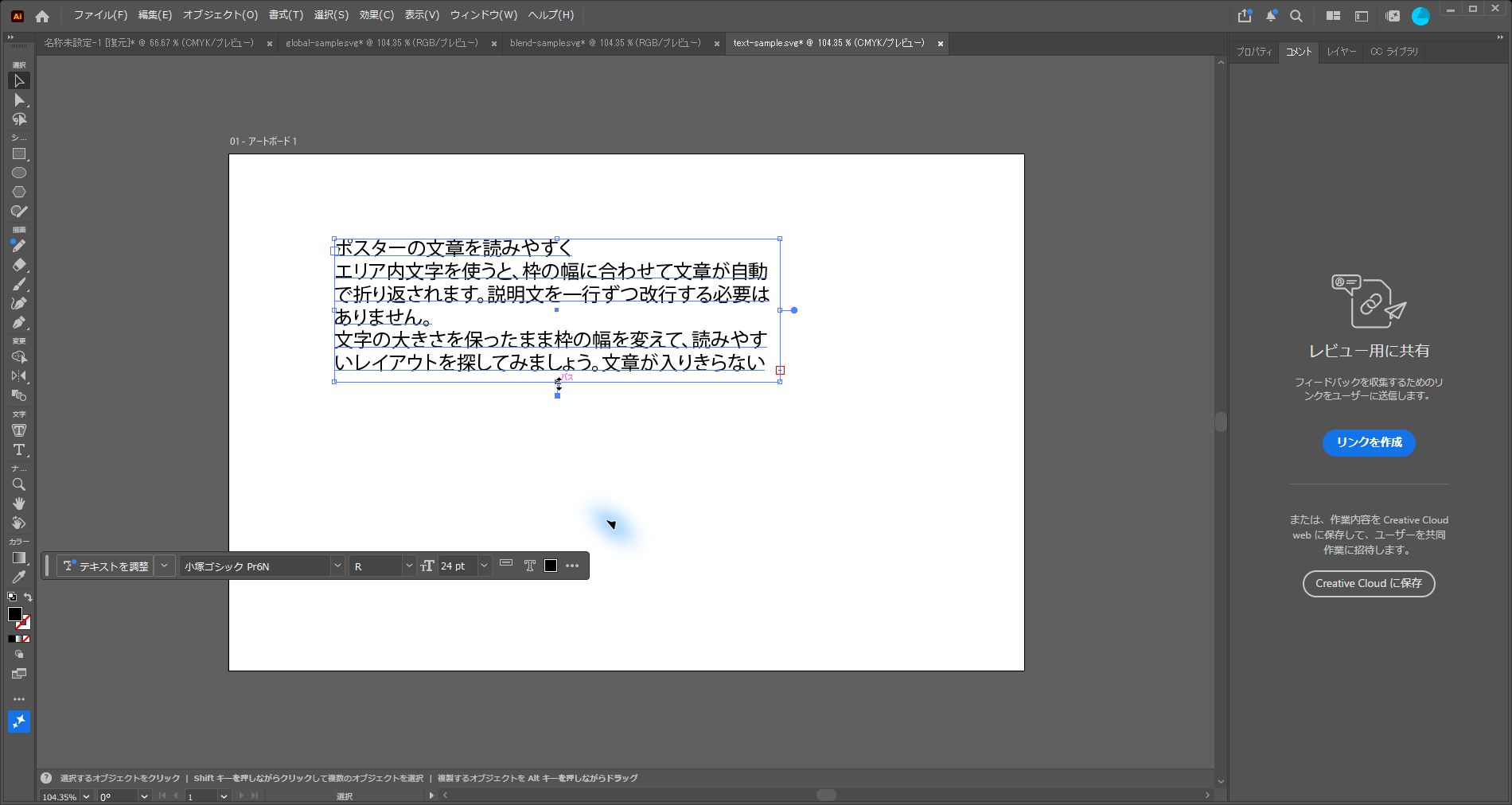
文章が消えたわけではありません。見えている部分だけで完成したと思わず、最後の文章まで表示されているか確認しましょう。
5. 枠を広げて文章を表示する
選択ツールで枠を選び、下側のハンドルを下へドラッグして高さを広げます。赤い「+」が消え、文章の最後まで表示されることを確認してください。
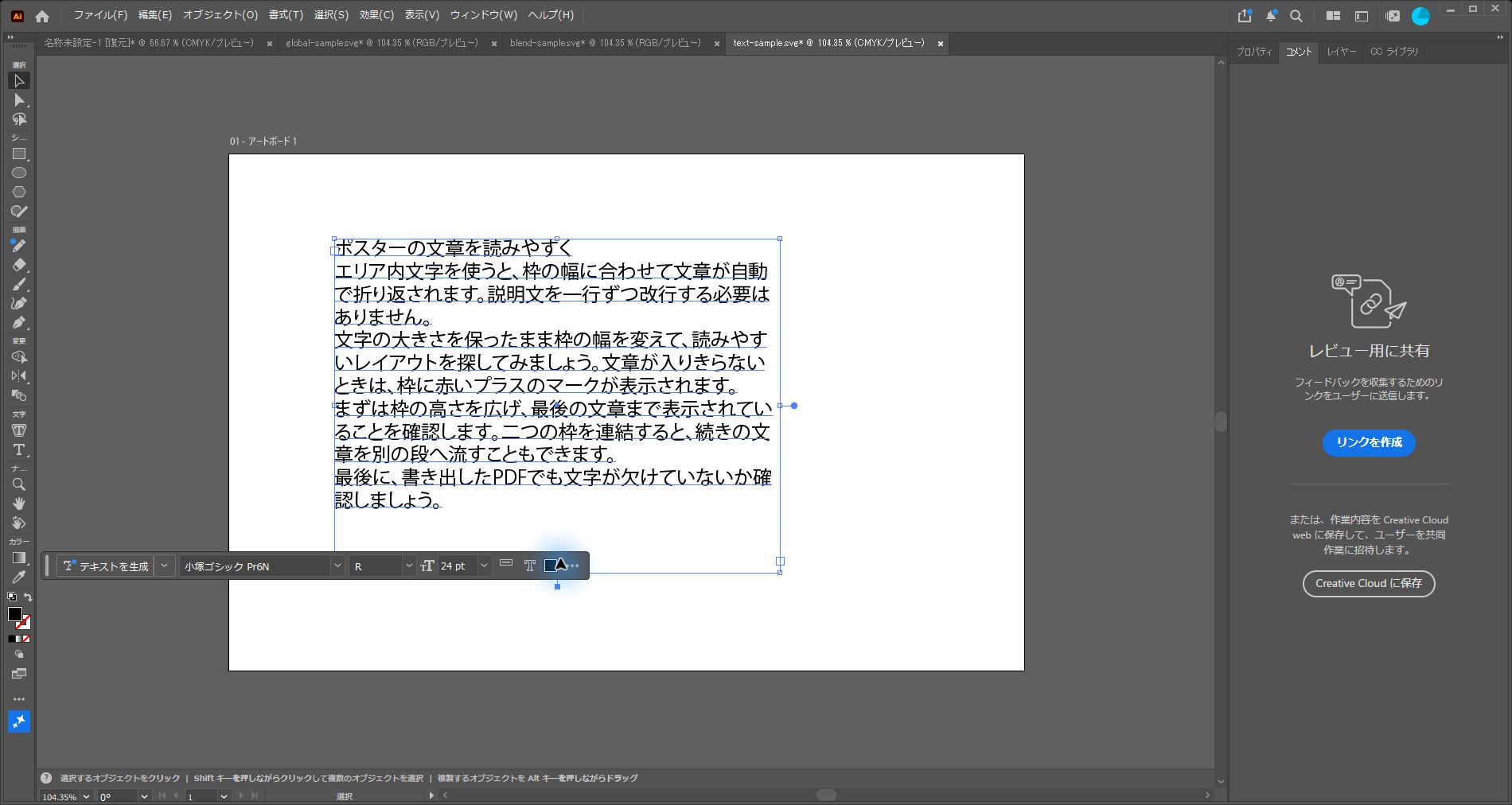
スペースが足りない場合は、文章を短くする、枠の位置や幅を見直すなどの方法もあります。文字を小さくしすぎると読みにくくなるので、実際の仕上がりで読みやすい大きさを優先しましょう。
6. 別の枠へ文章をつなげる
文章を2段に分けたいときは、選択ツールで最初の枠の出力ポートをクリックし、空いている場所でドラッグして次の文字枠を作ります。続きの文章が新しい枠へ流れます。この仕組みを「連結テキスト」といいます。
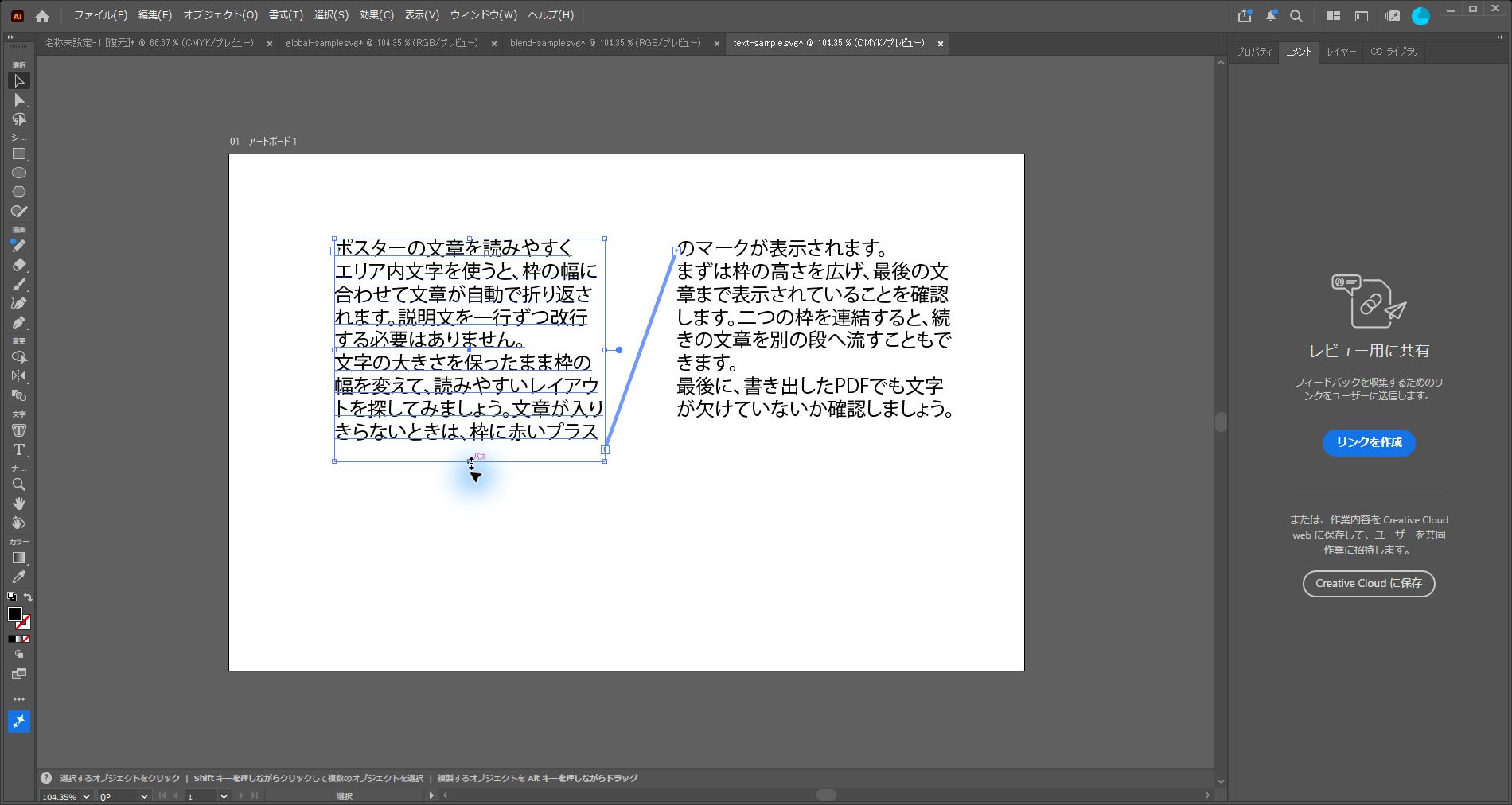
枠をつないだ後も、文章の最後や赤い「+」を確認します。PDFに保存した後は、書き出したPDFも開いて文字の欠けや表示を確認してください。
エリア内文字を使うと、文章を入力した後のレイアウト調整がぐっと楽になります。説明文の多いポスターを作るときに、ぜひ試してみてください!
※画面はIllustrator 2026の日本語版で実際に操作して撮影したものです。バージョンやワークスペースにより、パネルの名称・配置が異なる場合があります。
関連する操作は、Illustrator講座一覧からもご覧いただけます。