図形を横に並べたとき、「すき間を同じにしたはずなのに、なんだかバラバラに見える」と感じたことはありませんか?今回はIllustratorの「整列パネル」を使って、図形と図形の間を等間隔にそろえる方法をご紹介します。
幅が違う図形でも、間隔を数値で指定すれば、すっきり並べられます。基準にする図形を決めて、3つの長方形を並べてみましょう。
1. 幅の違う図形を3つ用意する
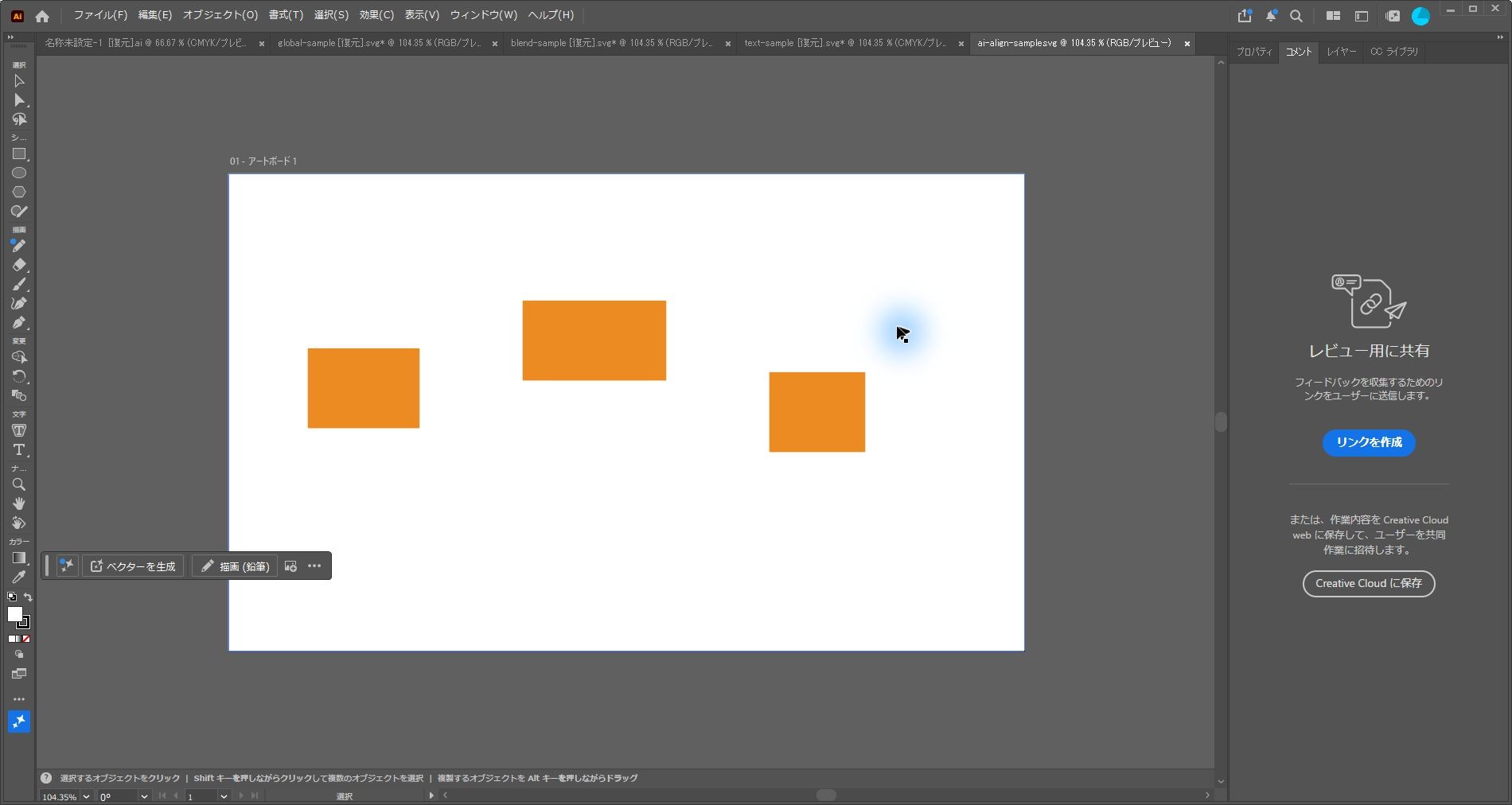
練習用の新しいドキュメントを作成し、単位をpxにします。「長方形ツール」で幅の違う長方形を3つ描き、横方向に離して配置します。練習では、幅140px・180px・120pxの図形を使います。
「選択ツール」で3つの図形だけを選択します。背景や別の文字が一緒に選ばれていないか確認しましょう。練習画像の白い背景は、あらかじめ選択して「オブジェクト」→「ロック」→「選択」で固定しています。
2. 整列パネルを開く
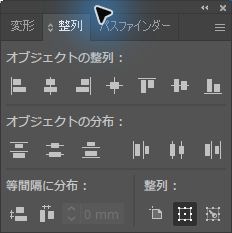
メニューの「ウィンドウ」→「整列」を選びます。「等間隔に分布」が見えない場合は、整列パネルのメニューからオプションを表示します。
先に高さをそろえる場合は「整列」の基準を「選択範囲に整列」にし、「垂直方向中央に整列」をクリックします。3つの図形の中心が横一列に並びます。
3. 基準にするキーオブジェクトを指定する
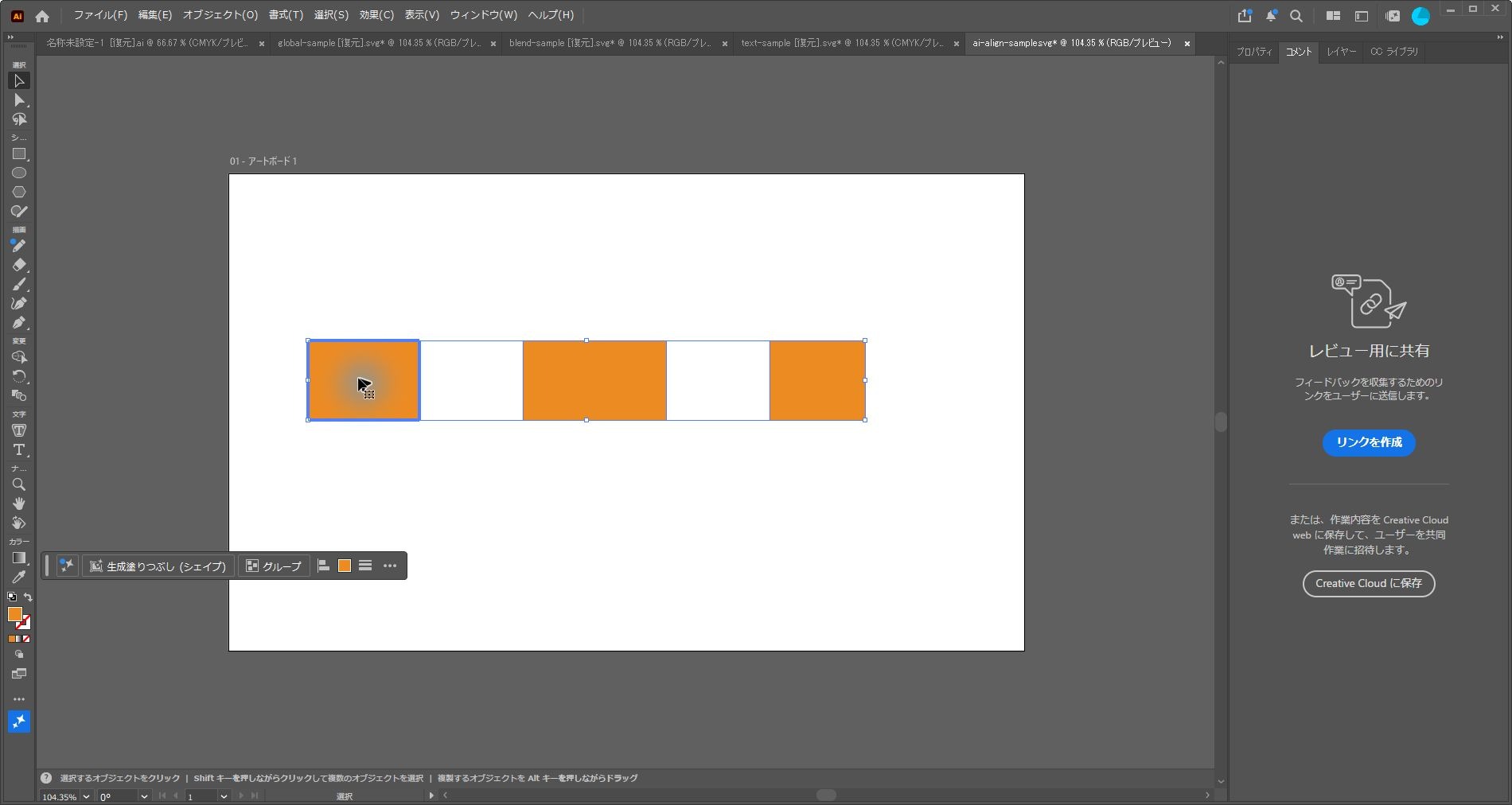
3つとも選択したまま、基準にしたい左端の図形をShiftキーを押さずに、もう一度クリックします。クリックした図形の輪郭が太く表示され、キーオブジェクトになります。
キーオブジェクトは位置を動かしたくない基準です。ここでは、左端の図形を基準にして、ほかの図形の位置を調整します。
4. すき間を20pxにそろえる
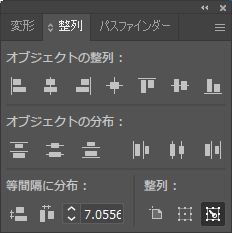
整列パネルの「等間隔に分布」の間隔欄に単位も含めて「20px」と入力します。設定単位がmmの場合、確定後に約7.0556mmへ換算表示されますが、20pxと同じ間隔です。続いて「水平方向等間隔に分布」をクリックします。
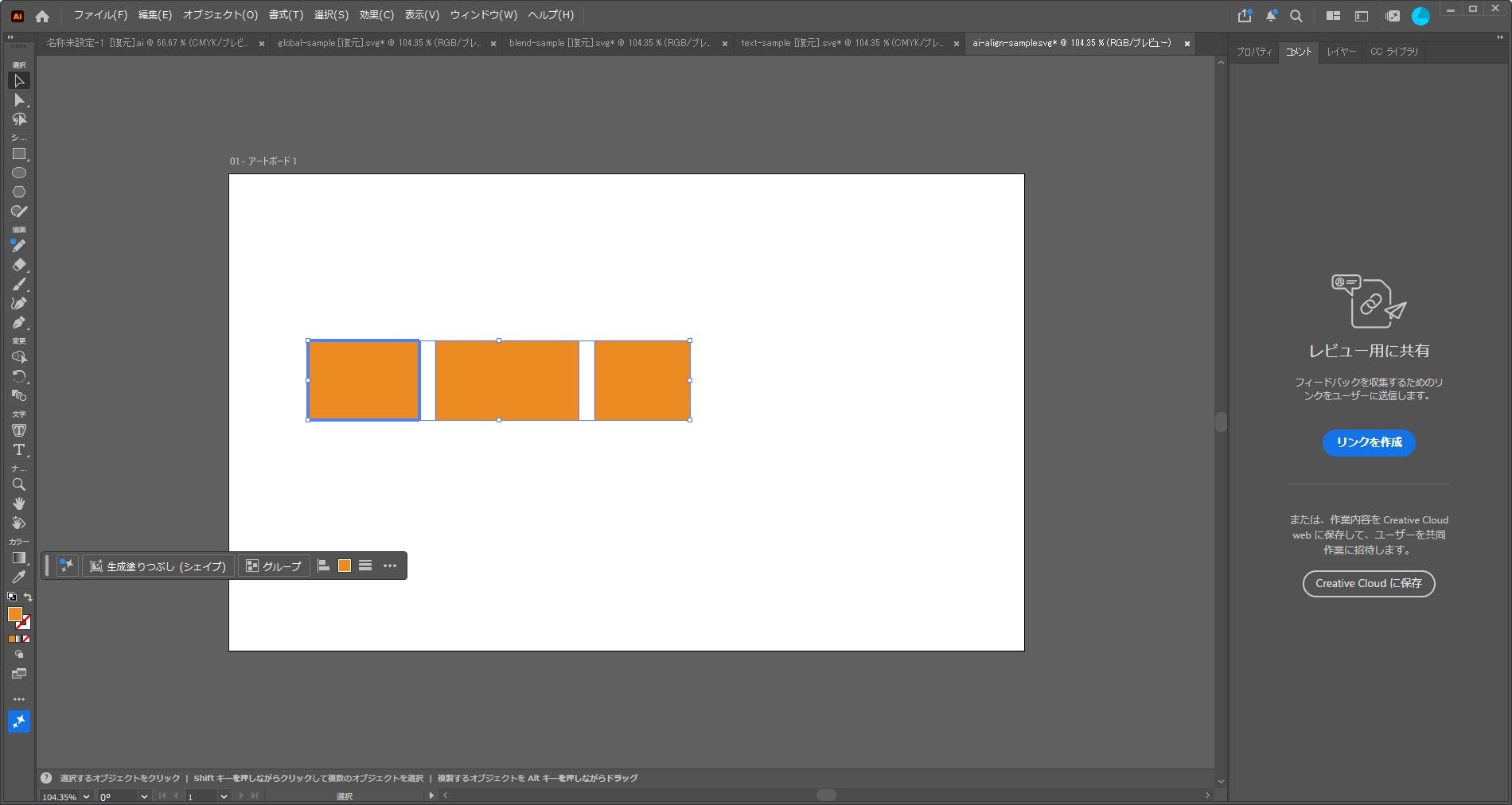
左端の図形を基準に、図形の右端から次の図形の左端までのすき間が、それぞれ20pxになります。図形の幅が違っていても、すき間を同じ値にそろえられます。
5. 中心をそろえる分布との違いを確認する
「水平方向中央に分布」は、図形の中心どうしの間隔をそろえる機能です。幅が違う図形では、中心が等間隔でも、図形のすき間は同じにはなりません。
今回のように図形の端と端のすき間をそろえたいときは「等間隔に分布」を使いましょう。調整後は、元のファイルを上書きせず、練習用のIllustrator形式(.ai)で保存します。
うまくそろわないときの確認ポイント
数値欄を操作できないときは、キーオブジェクトが指定されているか確認します。3つを選択したあと、基準の図形をShiftキーなしでもう一度クリックしてください。
図形の位置が想定以上に動くときは、背景や別のオブジェクトが選択されていないか、「アートボードに整列」になっていないかを確認します。まずは線や効果のない単純な長方形で試すと、すき間の違いを確認しやすくなります。
いかがでしたか?整列パネルを使えば、目分量で動かしていた図形も、数値でそろえられます。ポスターの見出しや案内パーツを並べる際にも、ぜひ活用してみてください。
機能の詳細はAdobe公式ヘルプでもご確認いただけます。
※操作画面はIllustrator 2026の日本語版で実際に操作して撮影しています。バージョンやワークスペースによって表示・配置が異なる場合があります。画像はクリックすると拡大できます。