ポスターに使う写真を、丸い形でレイアウトしたいと思ったことはありませんか?今回はIllustratorの「クリッピングマスク」を使って、写真を円形に見せる方法をご紹介します。
クリッピングマスクは、図形の内側だけを表示し、外側を隠す機能です。元画像を削除する操作ではないため、あとから写真の位置や見せる範囲を調整できます。今回は風景写真を円形にしてみましょう。
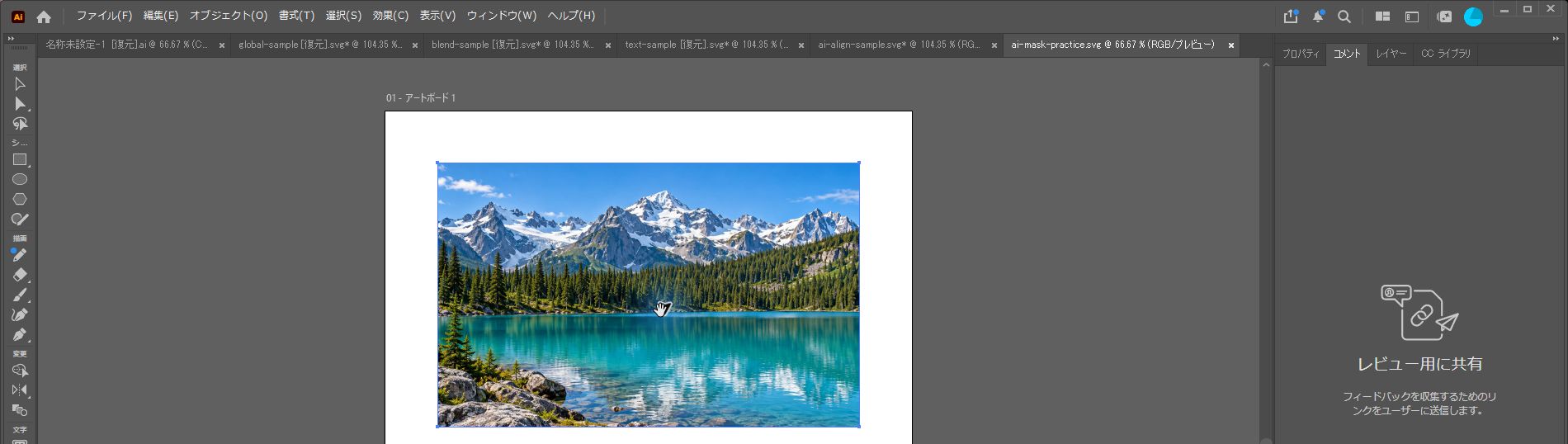
1. 練習用の写真を配置する
新しい練習用ドキュメントを開き、「ファイル」→「配置」から写真を選択します。写真を配置したら、選択ツールで無理に縦横へ引き伸ばさず、縦横比を保って大きさを整えましょう。
練習用素材には、画像生成AIで制作した風景JPEGを使用します。実際の写真で試す場合も、元ファイルの複製を用意すると安心です。
2. 写真の上に正円を描く
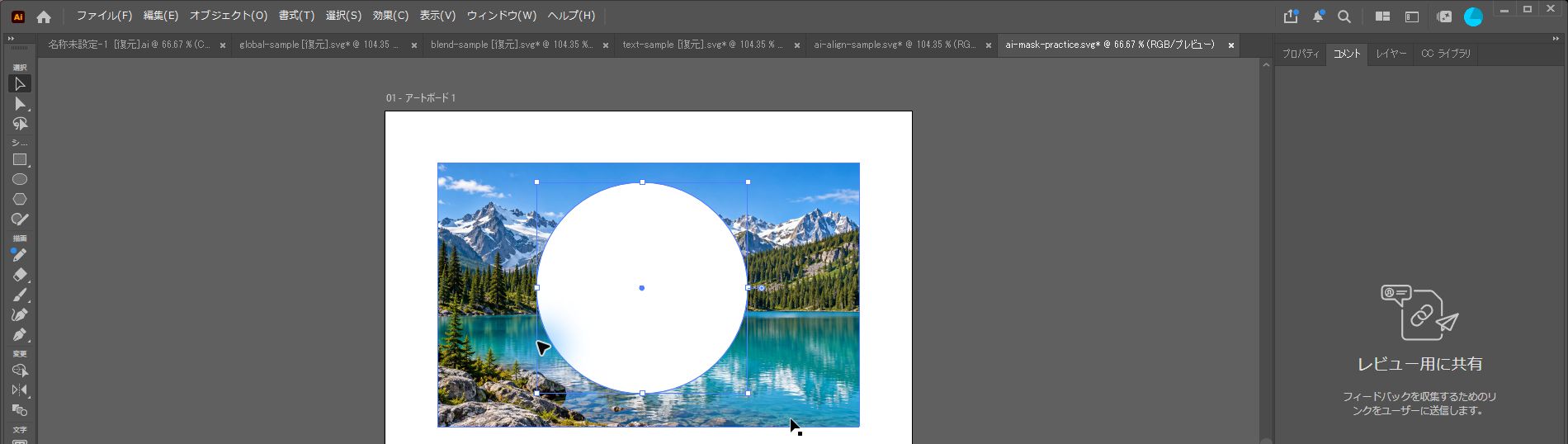
「楕円形ツール」を選択し、アートボードをクリックして、幅と高さに同じ数値を入力します。今回は両方を400pxにして正円を作成しました。Shiftキーを押しながらドラッグして描くこともできます。残したい部分が円の内側に入るように、写真の上へ配置しましょう。
この円が、写真を表示するための窓になります。円が写真よりも大きいと、円の内側に写真が届かない部分ができるため、写真が円を十分に覆っているか確認します。
3. 円を最前面にして、両方を選択する
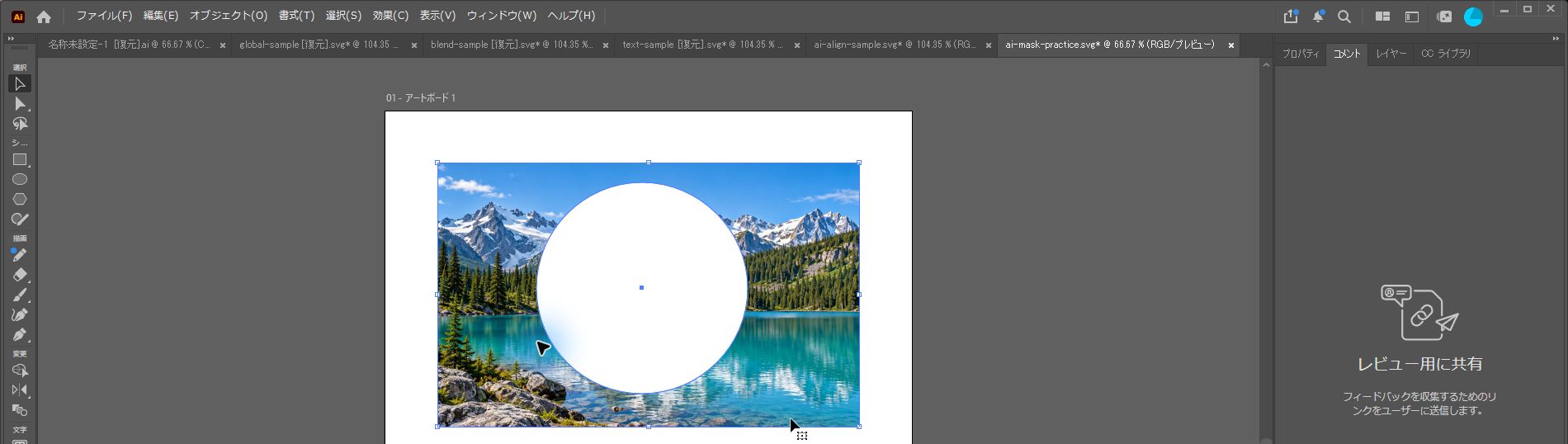
円を選択し、「オブジェクト」→「重ね順」→「最前面へ」を選びます。クリッピングマスクでは、基本的に一番手前のパスが表示範囲になります。
続いて選択ツールで、円と写真の両方を選択します。ほかの文字や背景を一緒に選ばないようにしましょう。重なったものを選びにくい場合は、2つのオブジェクトを囲むようにドラッグして選択します。
4. クリッピングマスクを作成する
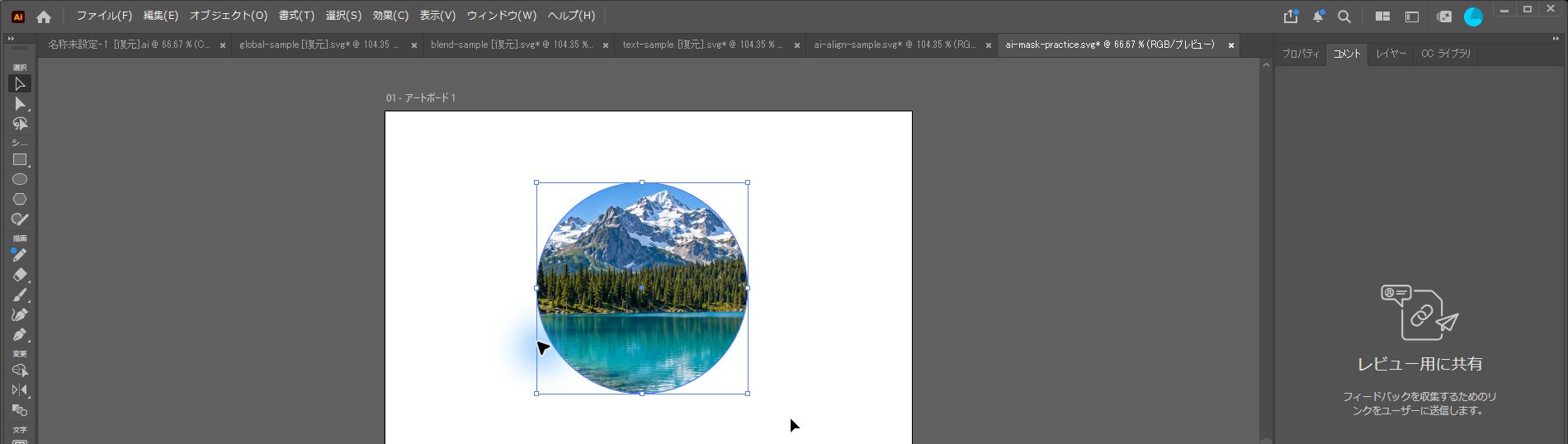
メニューの「オブジェクト」→「クリッピングマスク」→「作成」を選びます。円の外側が隠れ、写真が丸い形で表示されます。
マスクに使った円の塗りや線は、そのまま飾り枠として残るわけではありません。縁取りも付けたい場合は、マスク作成後に別の円を重ねて線を付ける方法にすると、写真と枠を分けて扱えます。
5. 写真の位置を調整する
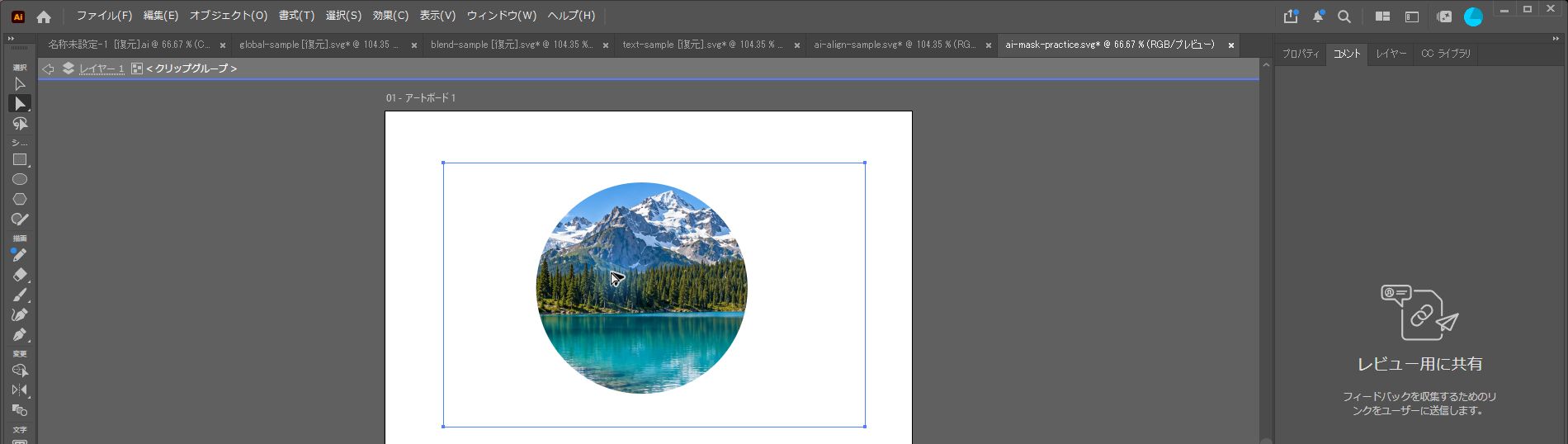
マスクをかけた写真をダブルクリックして、編集モードに入ります。ダイレクト選択ツール(A)で円の内側の写真をクリックします。元の四角い写真の範囲が選ばれたことを確認して、矢印キーなどで少し動かし、円の中で見せたい位置を調整しましょう。
円の輪郭を選ぶとマスクの形を編集する操作になるため、写真を動かしたいときは写真自体を選択できているか確認します。調整が終わったらEscキーで編集モードを終了し、練習用の別名を付けてIllustrator形式(.ai)で保存します。
丸くならないとき・元に戻したいときは?
円が一番手前にあるか、円と写真の両方を選択しているかを確認します。写真だけ、または円だけの選択では、意図したマスクを作成できません。
元の四角い写真の表示へ戻したい場合は、クリップグループを選択し、「オブジェクト」→「クリッピングマスク」→「解除」を使います。外側が隠れているだけなので、写真の内容を再び表示できます。
いかがでしたか?クリッピングマスクを覚えると、円だけでなく長方形などの形でも写真をレイアウトできます。ポスターの写真や案内パーツづくりにも、ぜひ試してみてくださいね!
機能の詳細はAdobe公式ヘルプでもご確認いただけます。