色や大きさが少しずつ変わる図形を並べたいとき、1つずつ作るのは大変ですよね。今回は、Illustratorの「ブレンド機能」を使って、2つの円の間に中間の図形を作る方法をご紹介します。
ブレンドは、複数のオブジェクトの間で、色や形、大きさなどを段階的に変化させる機能です。今回は小さなオレンジ色の円と大きな青色の円を使って、ポスターの飾りを作ってみましょう。
※操作画面の画像は、クリックすると拡大してご覧いただけます。
1. 始まりと終わりの円を描く
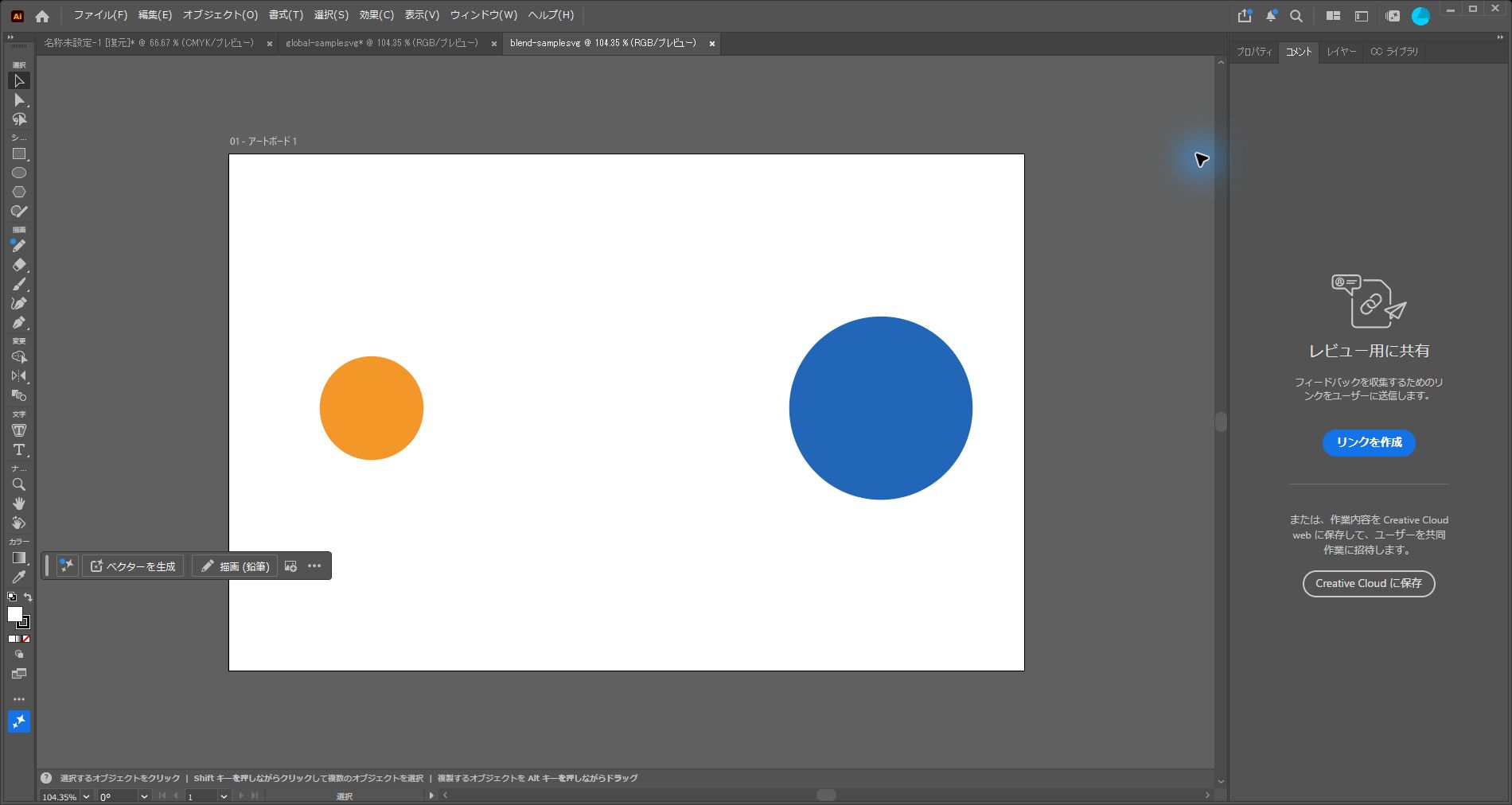
「楕円形ツール」で、Shiftキーを押しながら小さな円を描きます。塗りをオレンジ色、線を「なし」にします。離れた位置にもう1つ大きな円を描き、こちらは塗りを青色、線を「なし」にします。
2. 2つの円を選択してブレンドを作成する
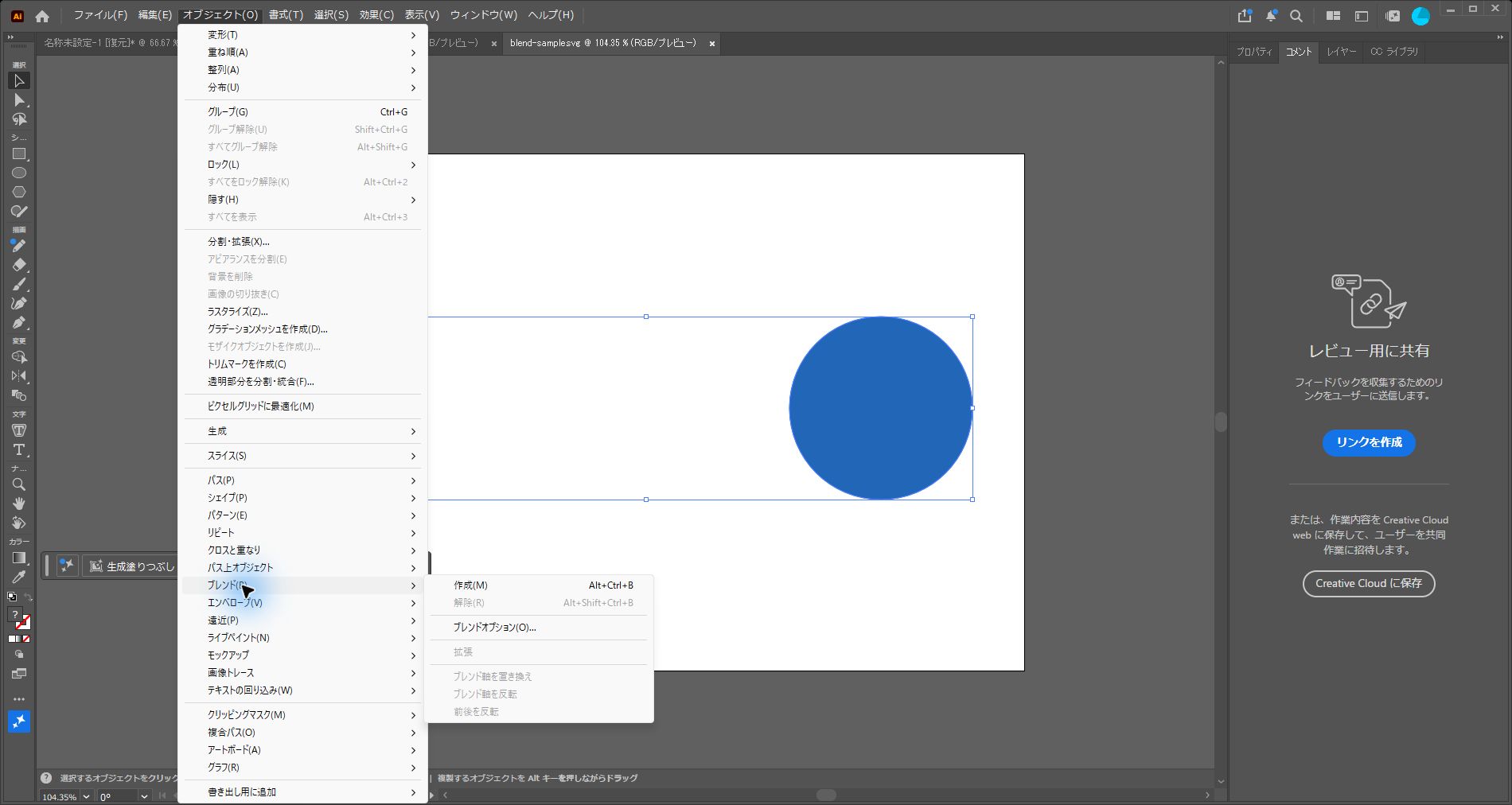
選択ツールで2つの円を選択し、メニューバーの「オブジェクト」→「ブレンド」→「作成」をクリックします。すると、2つの円の間をつなぐ図形が作られます。
最初は円がつながって帯のように見えることもあります。次の手順で中間の図形の数を設定してみましょう。
3. ブレンドオプションでステップ数を設定する
作成したブレンドを選択した状態で、「オブジェクト」→「ブレンド」→「ブレンドオプション」をクリックします。Illustrator 2026では「ブレンド」パネルが開きます。
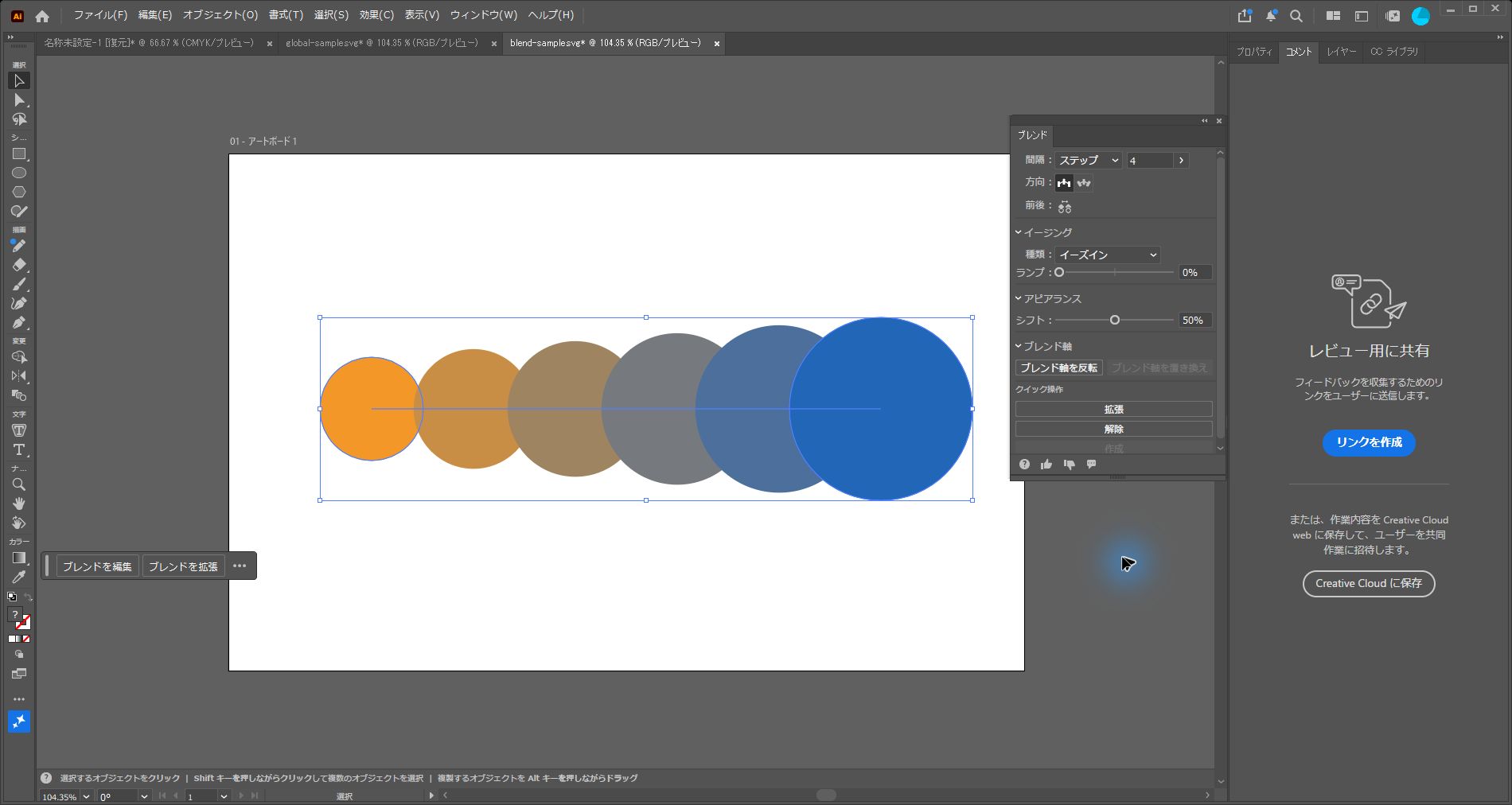
「間隔」で「ステップ」を選び、右側の数値欄に「4」と入力します。数値の変更は画面に反映されるので、中間の円の数を確認しましょう。従来のダイアログが開くバージョンでは、「ステップ数」を選び、「プレビュー」で確認してから「OK」をクリックします。
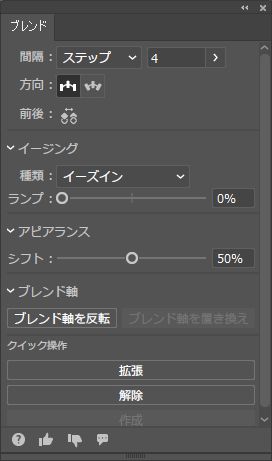
ポイント:ステップ数は、両端の間に追加する図形の数です。「4」にすると、中間の4つと両端の2つを合わせて、全部で6つの円になります。
4. 元の円を動かして形を調整する
「ダイレクト選択ツール」で、右側の元の円を選択して動かします。中間の図形も連動して位置が変わります。円の塗りを変更すれば、中間の色も変化します。
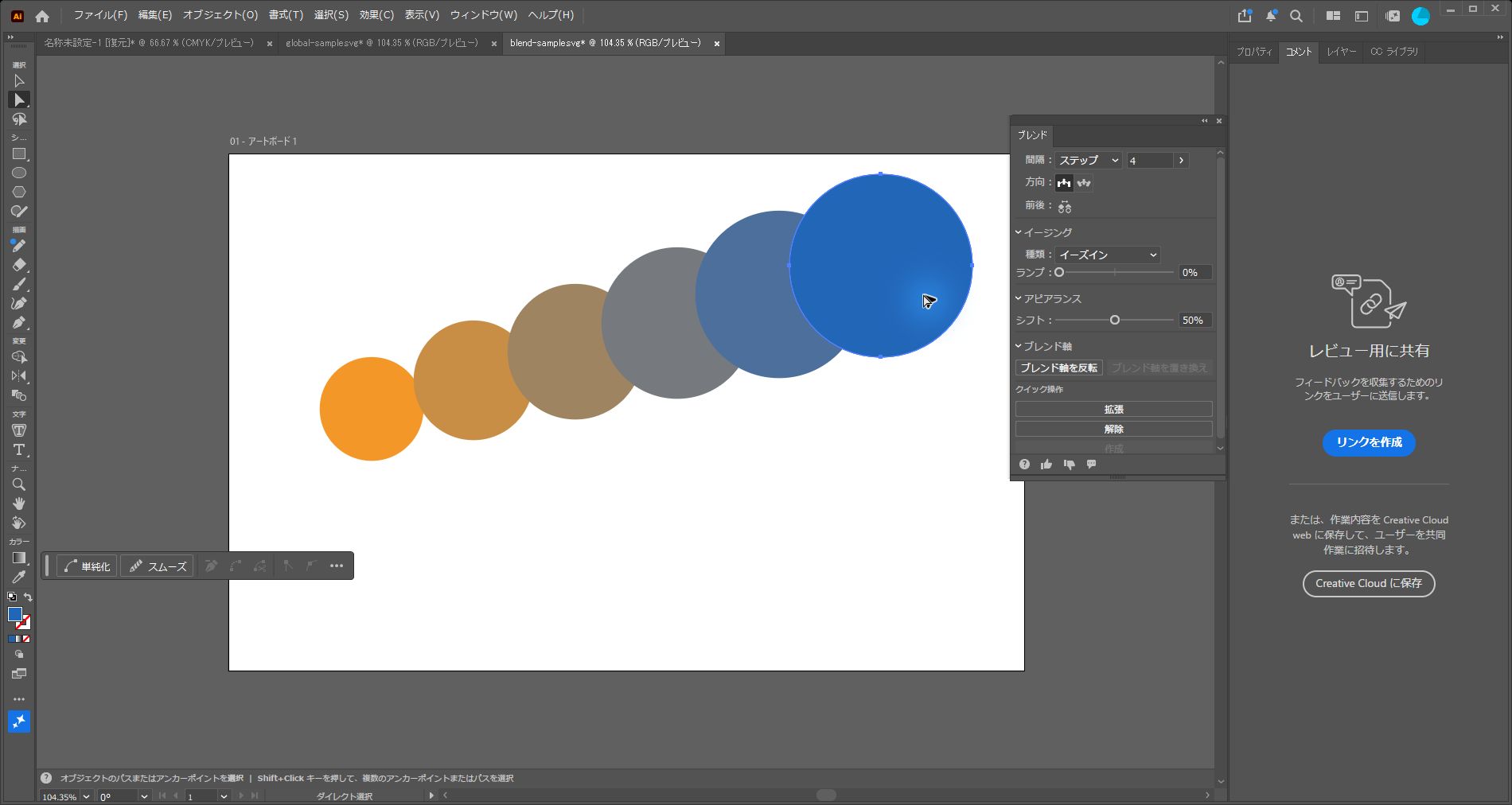
円同士が重なりすぎるときは、両端の距離を広げる、円を小さくする、ステップ数を減らすなどして調整しましょう。
5. 編集できる状態で保存する
ブレンドのまま保存しておくと、後から元の円やステップ数を調整できます。中間の円を1つずつ編集する必要がある場合は、先に複製を残してから「オブジェクト」→「ブレンド」→「拡張」を使います。
拡張すると、元のブレンドとしてステップ数を変更できなくなるため、必要になった段階で行ってください。元の2つの円へ戻したいときは「解除」を使います。
ブレンドを使えば、少ない操作で色や形に変化のある飾りを作れます。円の大きさや間隔を変えながら、デザインに合う組み合わせを探してみてください!
※画面はIllustrator 2026の日本語版で実際に操作して撮影したものです。バージョンやワークスペースにより、パネルの名称・配置が異なる場合があります。
関連する操作は、Illustrator講座一覧からもご覧いただけます。