
文章量のある告知で、見出しを一つずつ直していませんか?今回は「書式の役割」を先に決め、複数の文章枠をまとめて更新する中級向けの設計を紹介します。
検証環境:Illustrator 2027・31.0.0/Windows日本語版。専用の練習文書を標準スクリプトで操作し、保存・再表示と実画面を確認しています。
今回はこれを作ります
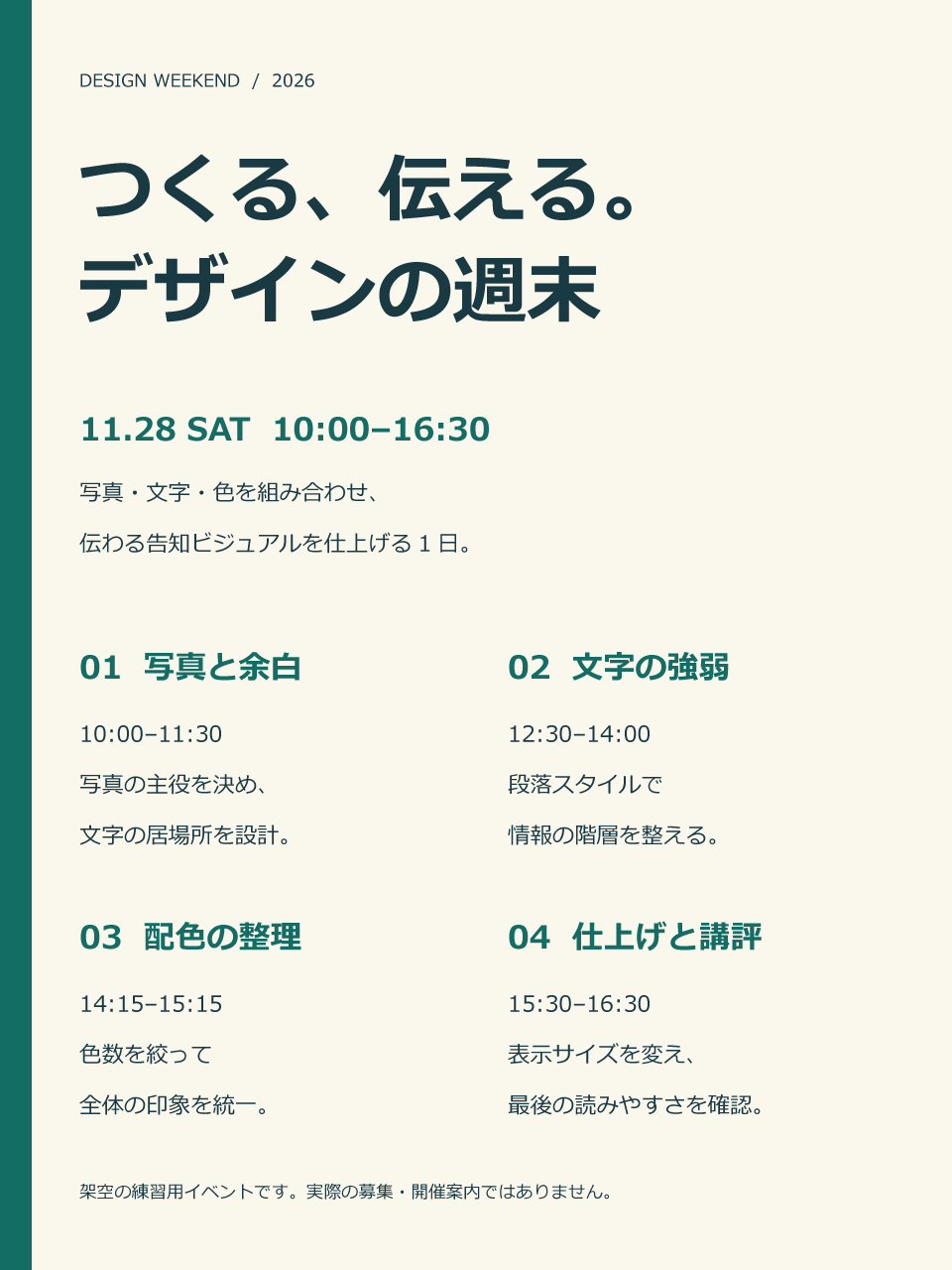
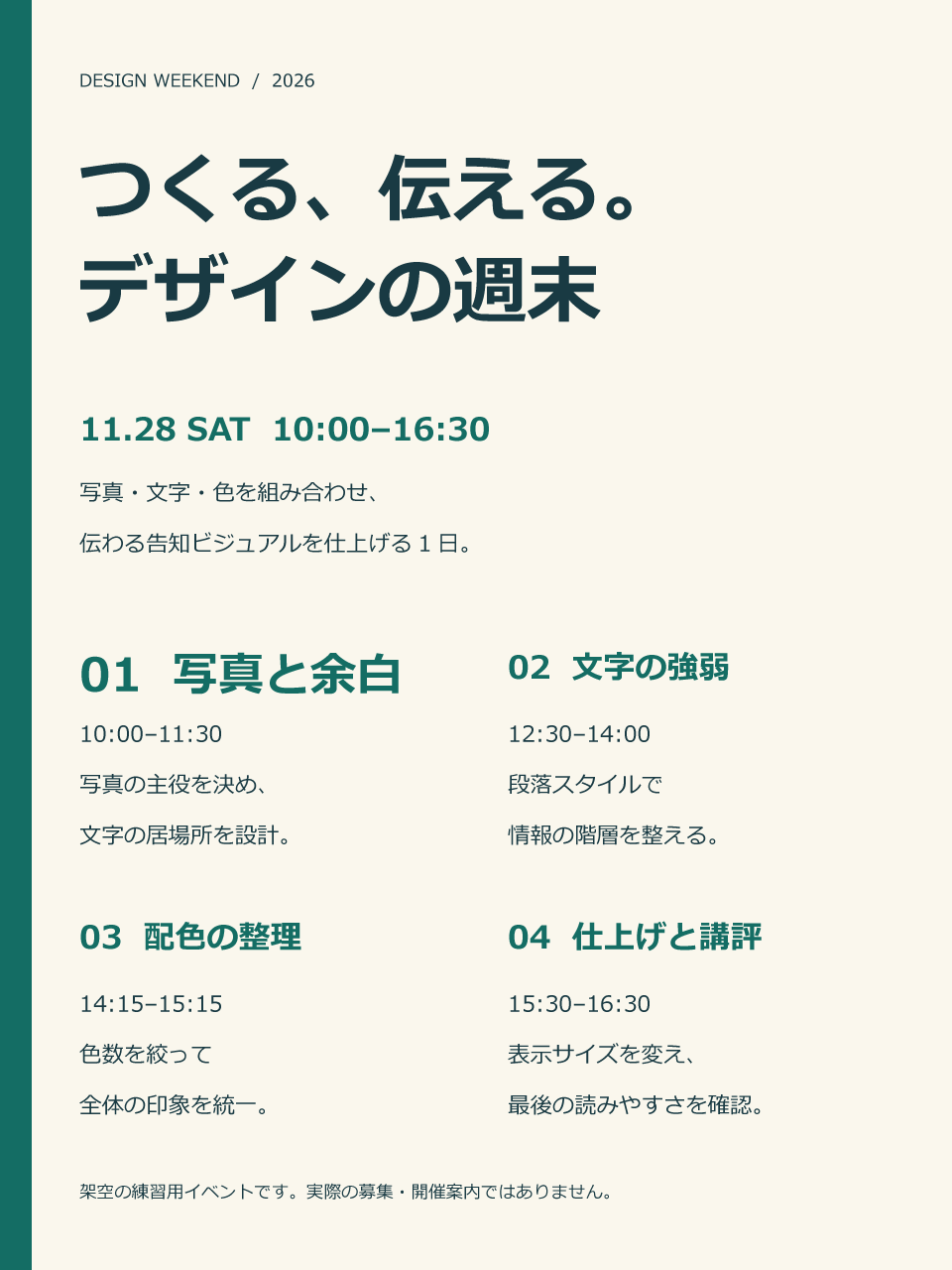
今回はこのイベント案内を作ります。段落スタイル、エリア内文字、レイヤー管理を組み合わせ、文字を編集できるまま全体の書式をそろえます。架空の練習用イベントです。
内容を役割別に分け、文章枠を用意する
600×800pxのRGBアートボードに、タイトル、日時、導入文、4つのセクション見出しと本文を配置します。文字はアウトライン化しません。見出し枠は幅235px・高さ40px、本文枠は幅235px・高さ95〜100px。左列X50px、右列X320pxとし、35pxの列間を残します。完成図の余白は後で文字が増えた時の逃げにもなります。文章枠の基本はエリア内文字と文字あふれの講座で補えます。
4つの段落スタイルを作る
「ウィンドウ」→「書式」→「段落スタイル」を開き、役割ごとに名前を付けます。今回の設定は「01 タイトル」メイリオBold 47pt/行送り56pt、「02 セクション見出し」メイリオBold 18pt/27pt、「03 本文」メイリオ14pt/24pt、「04 補足」メイリオ11pt/19pt。段落後のアキは8ptです。日時も見出しスタイルに含めます。別のフォントなら文字幅が変わるので、数値だけ合わせず収まりを確認してください。
各文章枠へ同じスタイルを適用する
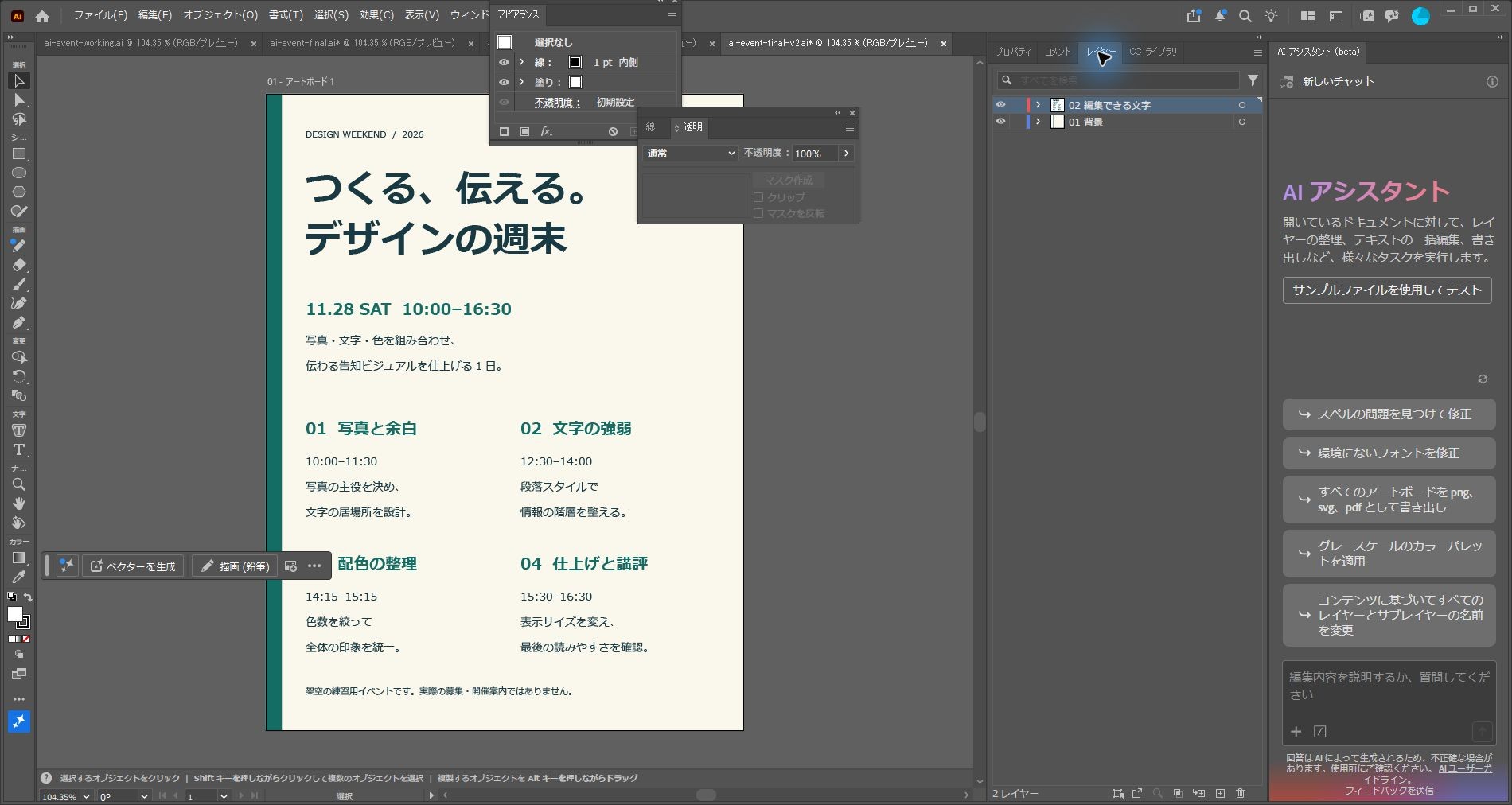
文字ツールで対象の段落を選び、対応するスタイルを適用します。文字スタイルは一部分の強調、段落スタイルは段落全体の書式管理に使い分けます。今回はタイトルと本文を別の文章枠にし、文章の内容と見た目の役割を対応させています。背景は「01 背景」、文字は「02 編集できる文字」のレイヤーへ分けます。専用練習データでは標準スクリプトのparagraphStyles.addとapplyToを用いて適用を実行し、保存後も書式を確認しました。
見出しの定義を変え、一括更新を確認する
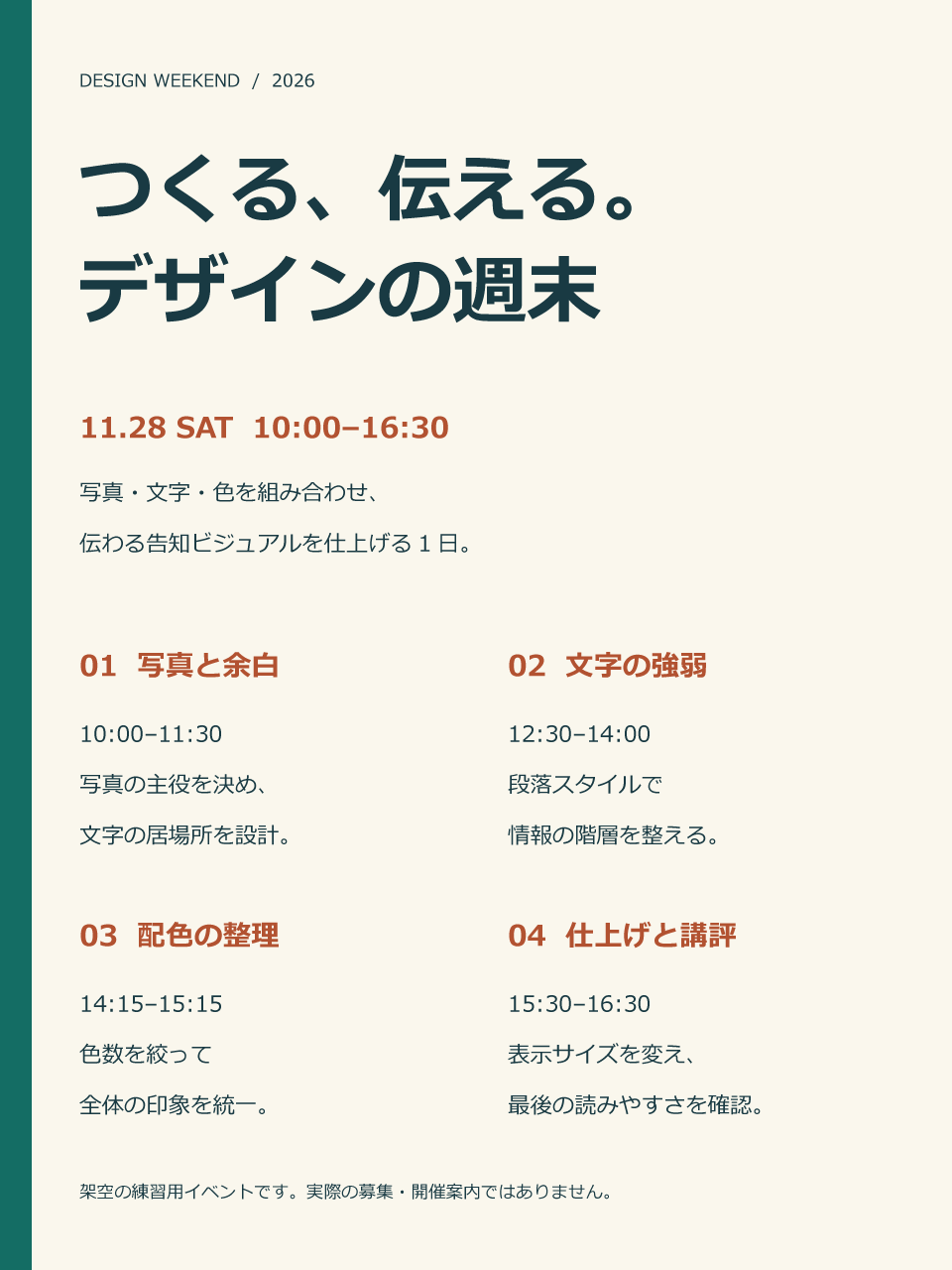
「02 セクション見出し」の定義を、18pt・茶色(RGB178,82,49)から20pt・青緑(RGB20,109,100)へ変更します。同じスタイルを使う日時と4つのセクションがまとめて変わる点を確認しましょう。見出しの大きさを上げる目的は役割を明確にすることで、本文まで同じ大きさにすることではありません。定義の編集と、選択文字を直接拡大する操作を区別します。今回の実機検証ではスタイルのcharacterAttributesを変更し、4見出しが20ptで保存されたことを読み戻しています。
一つだけ書式が違う時は例外を解除する
比較画像では「01 写真と余白」だけを29ptへ直接変更しました。こうした個別の書式が残ると、共通の定義を変えても意図した統一が崩れます。元の役割へ戻す場合は対象を選び、個別の書式を解除して共通スタイルを適用し直します。練習データではapplyTo(textRange,true)で個別設定を消し、20ptへ戻ることを実行確認しました。意図的な強調なら別のスタイルとして名前を付け、無名の例外を増やさないようにします。
保存・再表示と印刷時の大きさを確認する
PDF互換を有効にしたAIを保存し、別名の作業コピーへ切り替えてから完成AIを開き直しました。完成図はその保存データをIllustratorから960×1280pxへ書き出したものです。本文が欠けていないか、4見出しのサイズと色が同じか、背景と文字が別レイヤーかを確認します。これは画面用の作例寸法です。実際の印刷では仕上がり寸法で作り、重要な文字は仕上がり線から5mm以上内側へ置き、RGBの画面色と印刷色の差も校正してください。
完成図
日時と4つの見出しが青緑でそろい、本文がすべて表示され、文字を編集できれば完成です。
先頭と末尾には、同じ保存済み成果物から書き出した完成図を掲載しています。タイトルバナーはAI生成素材で、完成図と実操作画面はAdobeの実際の出力です。